Emitir
Desde el módulo Facturación → Emitir se pueden crear y emitir diferentes tipos de documentos tributarios electrónicos como: Factura Electrónica, Boleta Electrónica, Nota de Crédito Electrónica, Nota de Débito electrónica, Guía de Despacho Electrónica, Factura de Compra Electrónica, Liquidación Factura Electrónica y documentos de exportación electrónicos.
¿Cómo puedo emitir un documento tributario de venta?
-
Ingresa al módulo Facturación → Emitir.
-
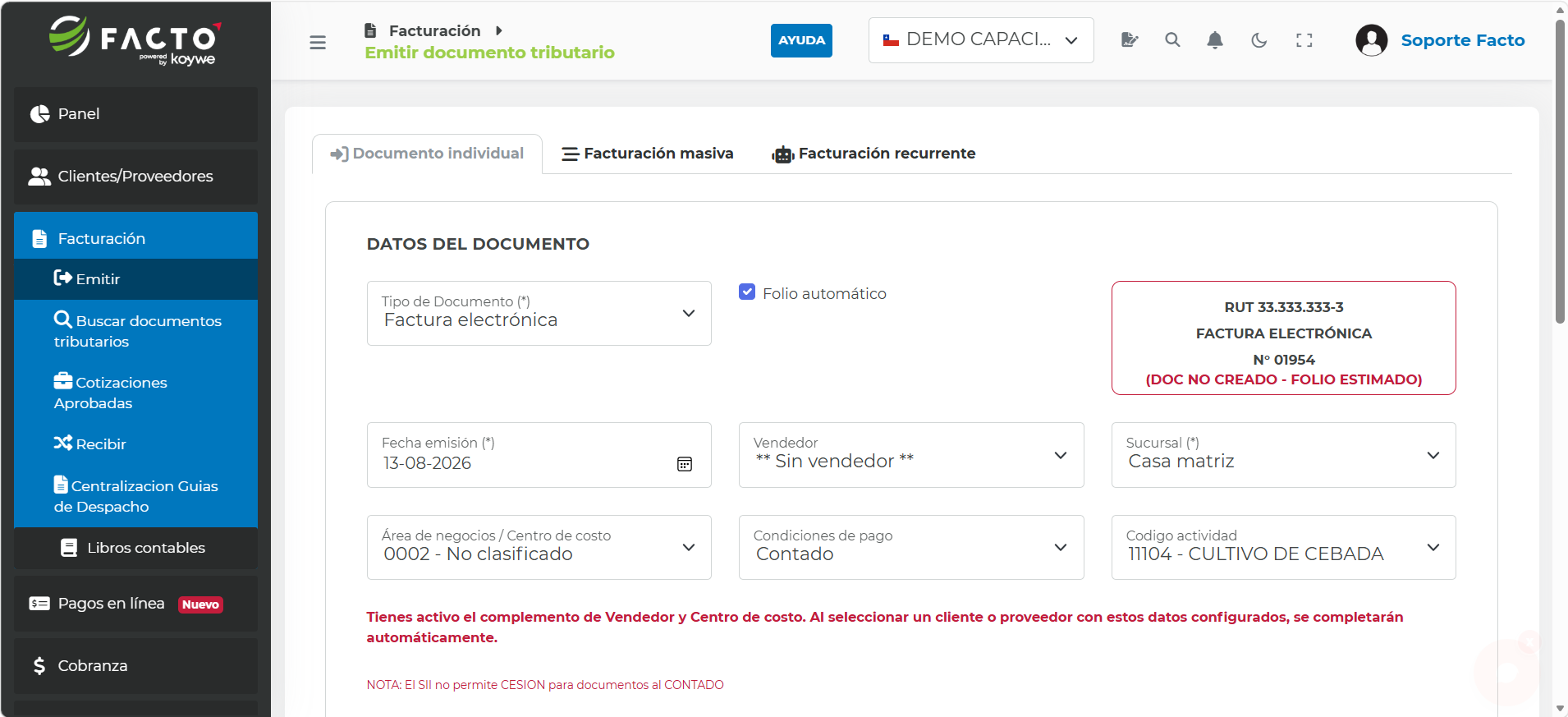
Selecciona el tipo de documento a emitir. Para este paso a paso se selecciona el documento "Factura electrónica", pero el tipo de documento se selecciona en base a lo que necesites emitir:
-
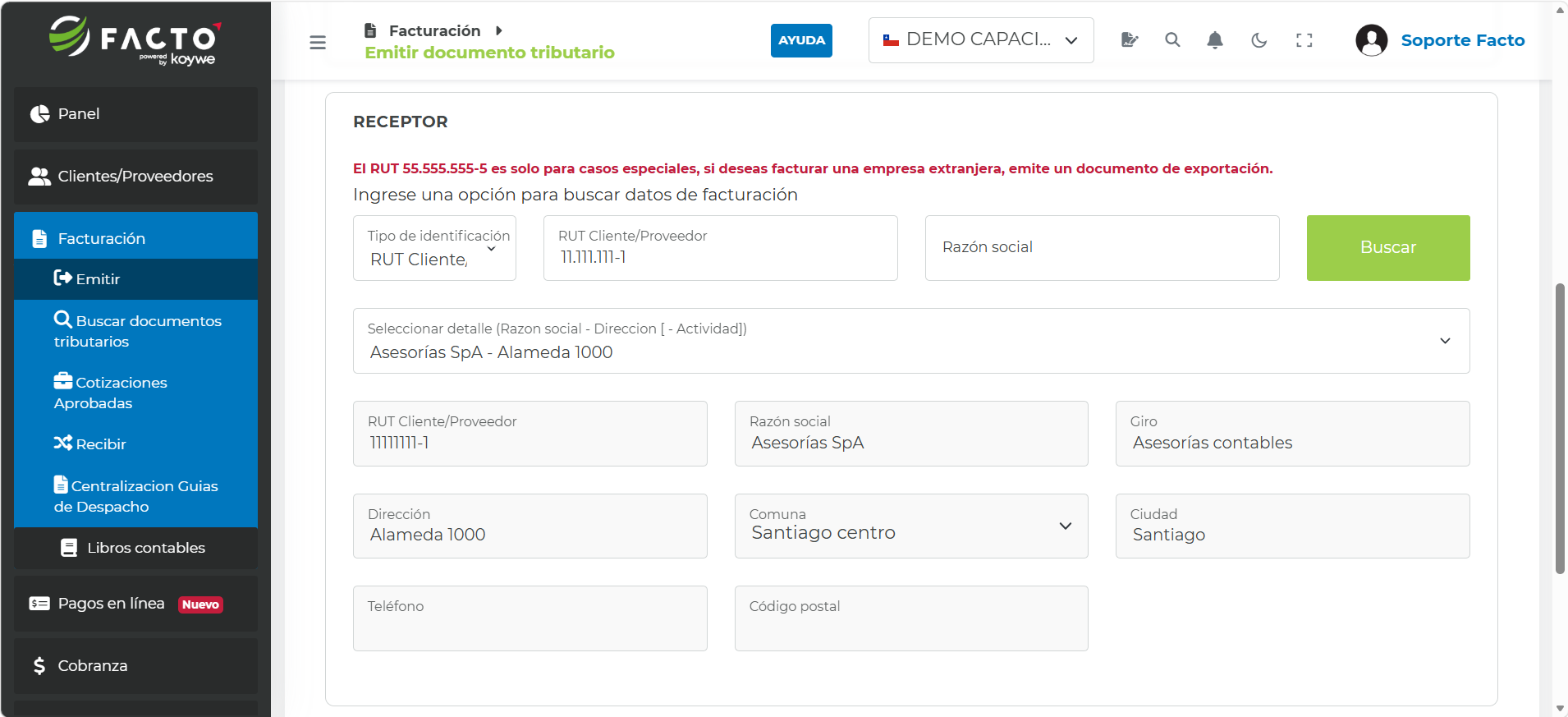
Ingresa los datos de facturación del receptor del documento:
-
Haz clic en "Crear documento y continuar" para crear el borrador del documento:
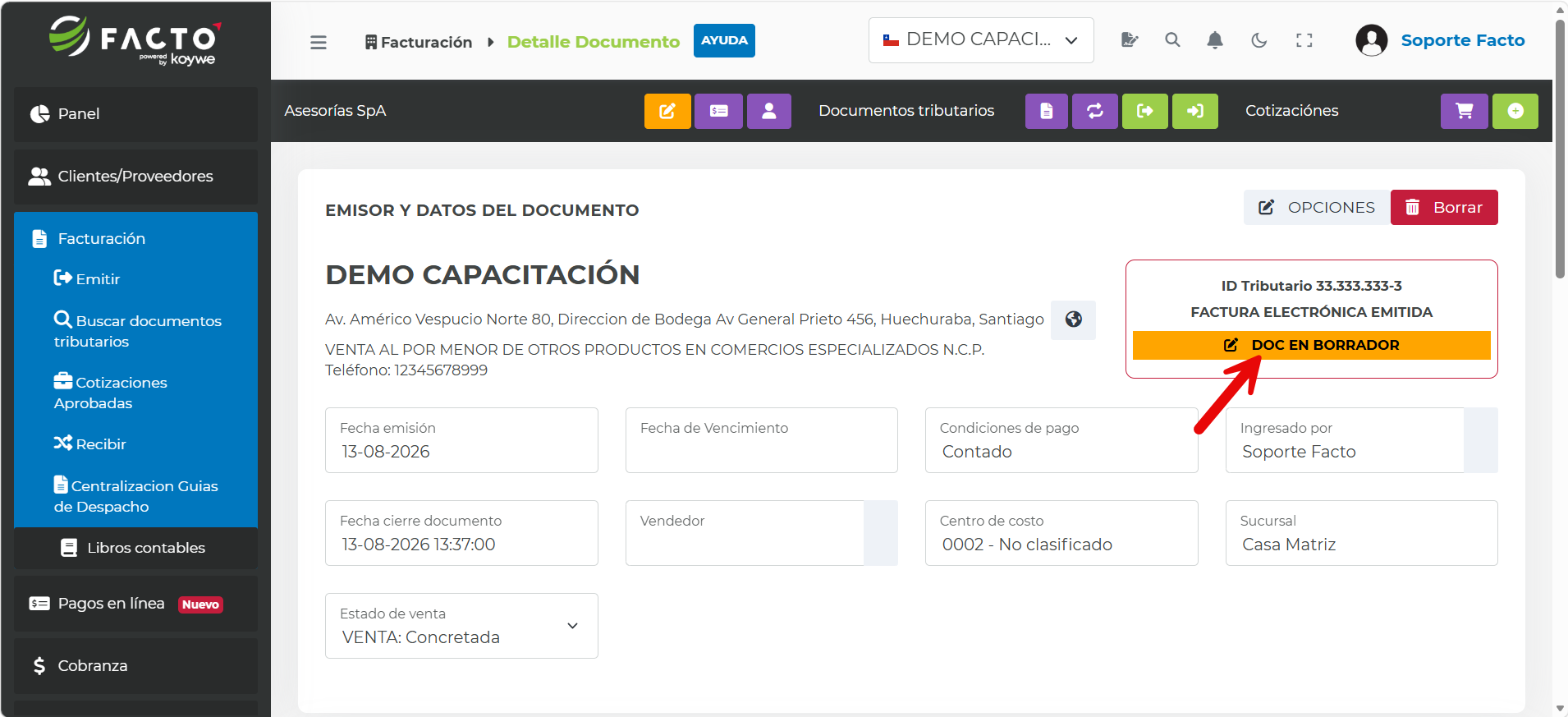 Advertencia: Los borradores no tienen validez tributaria ya que no han sido enviados al S.I.I. ni aceptados por este.
 -
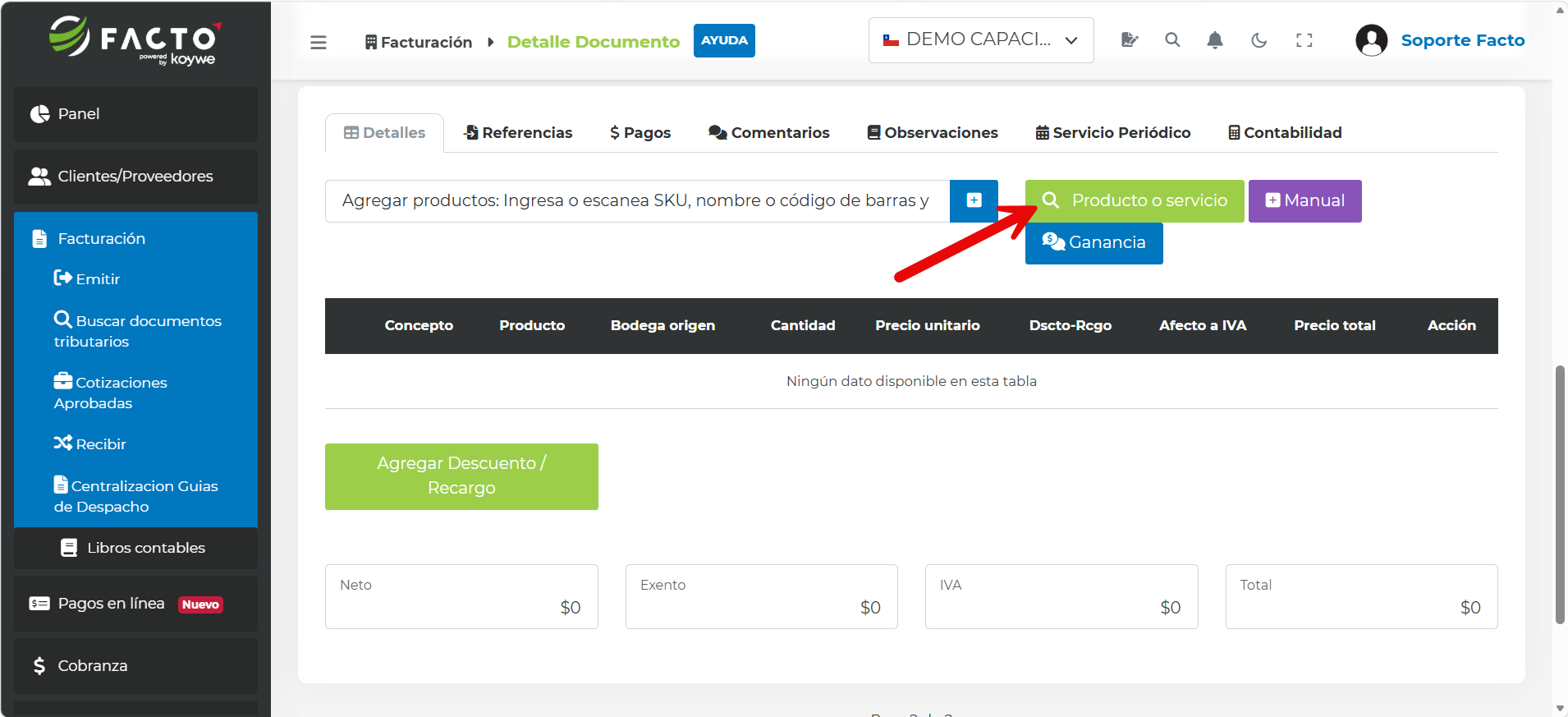
Ingresa los productos o servicios que vas a vender en el detalle del documento. Usa el botón Producto o servicio para agregar productos creados previamente en Bodega:
-
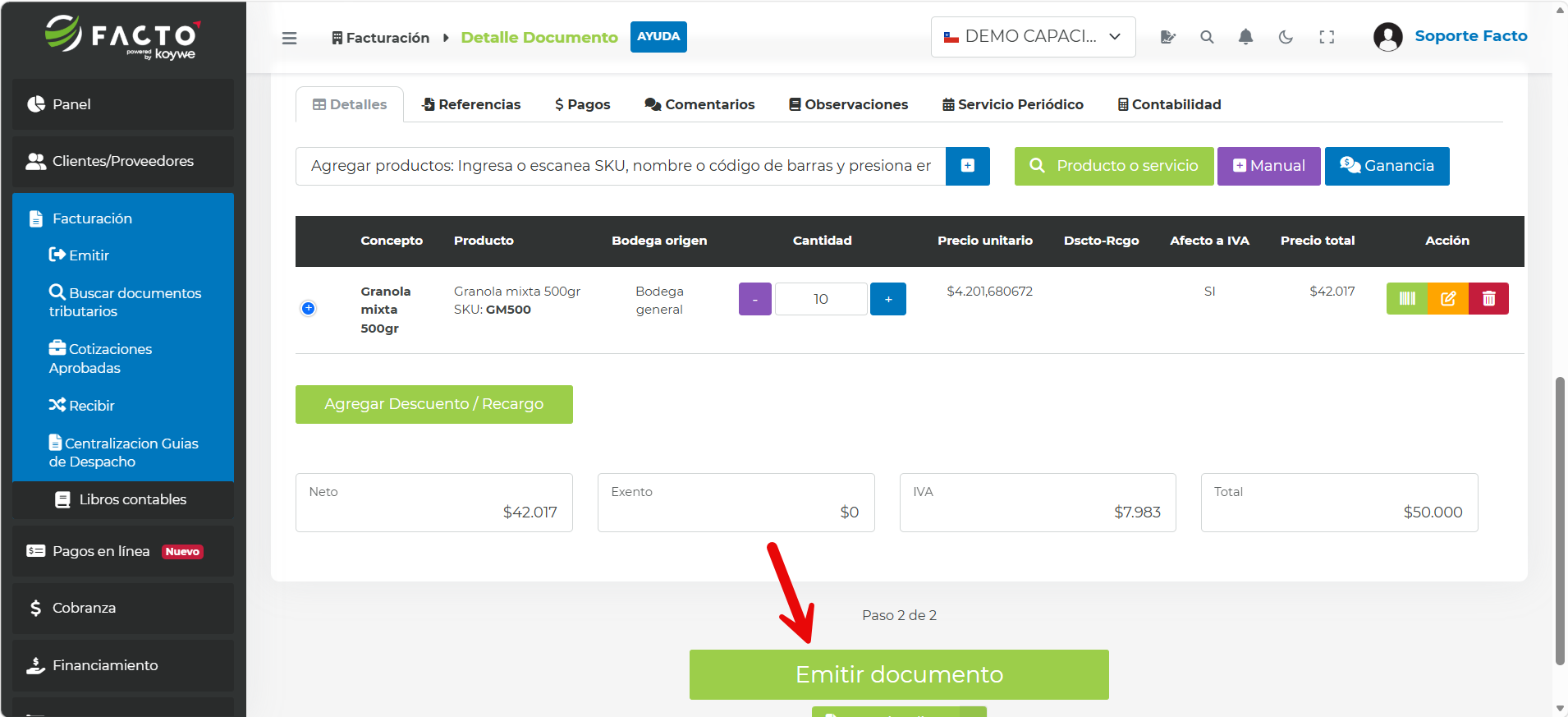
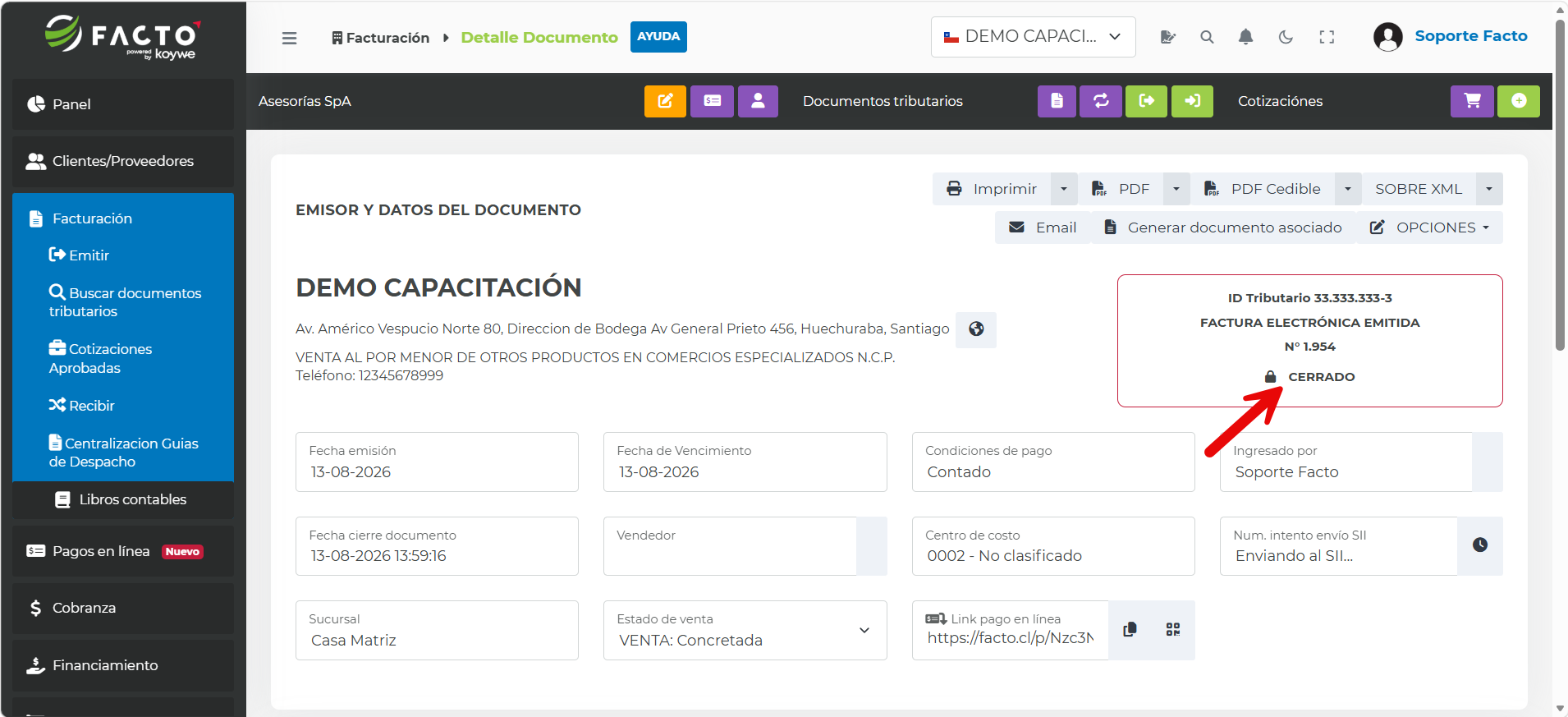
Haz clic en Emitir documento → Emitir y enviar al S.I.I.:
¿Cómo puedo emitir una Guía de Despacho Electrónica?
-
Ingresa al módulo Facturación → Emitir.
-
Selecciona en "Tipo de documento" la opción Guía de despacho electrónica.
-
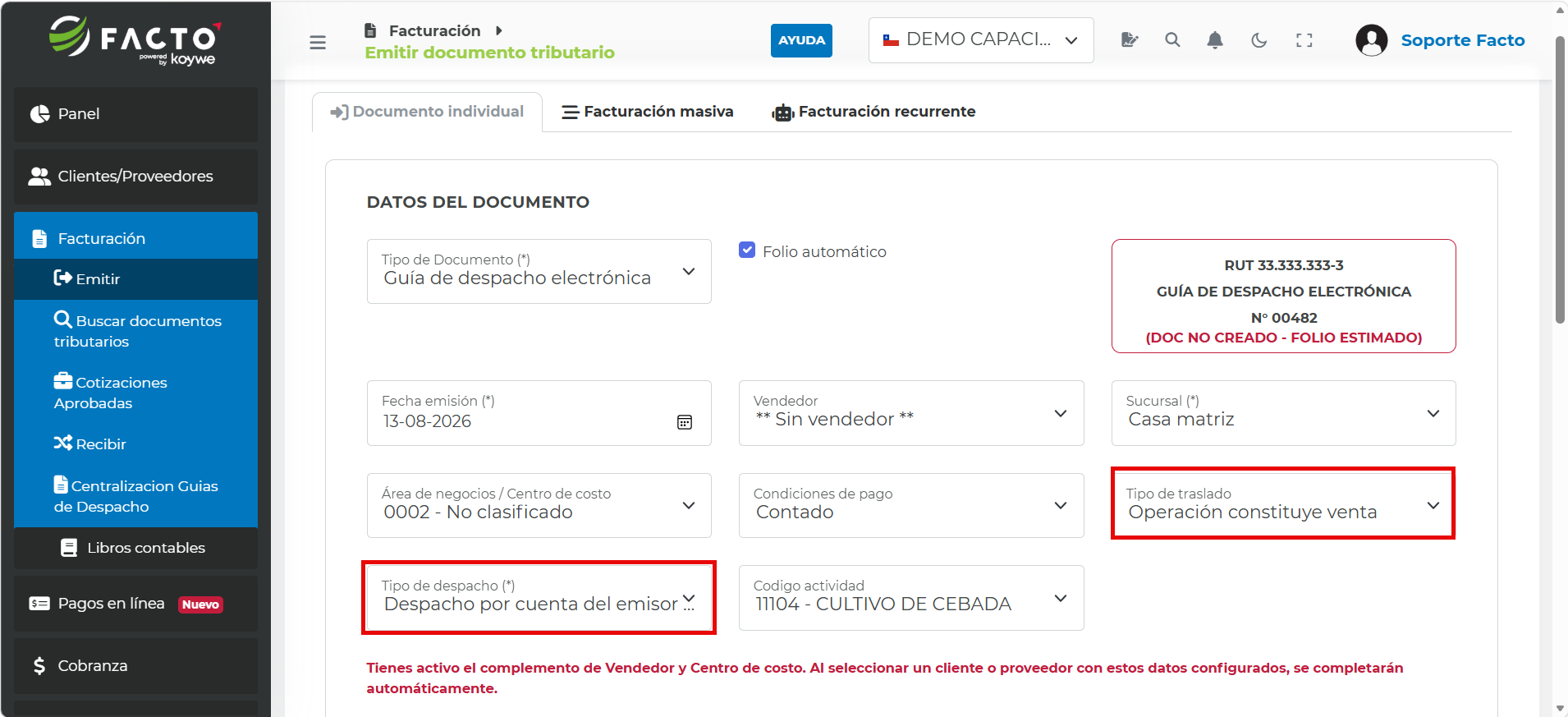
Selecciona el tipo de despacho y tipo de traslado que corresponda:
-
Ingresa los datos de la empresa receptora del documento.
-
Haz clic en "Crear documento y continuar" para crear el borrador de la Guía de Despacho Electrónica.
-
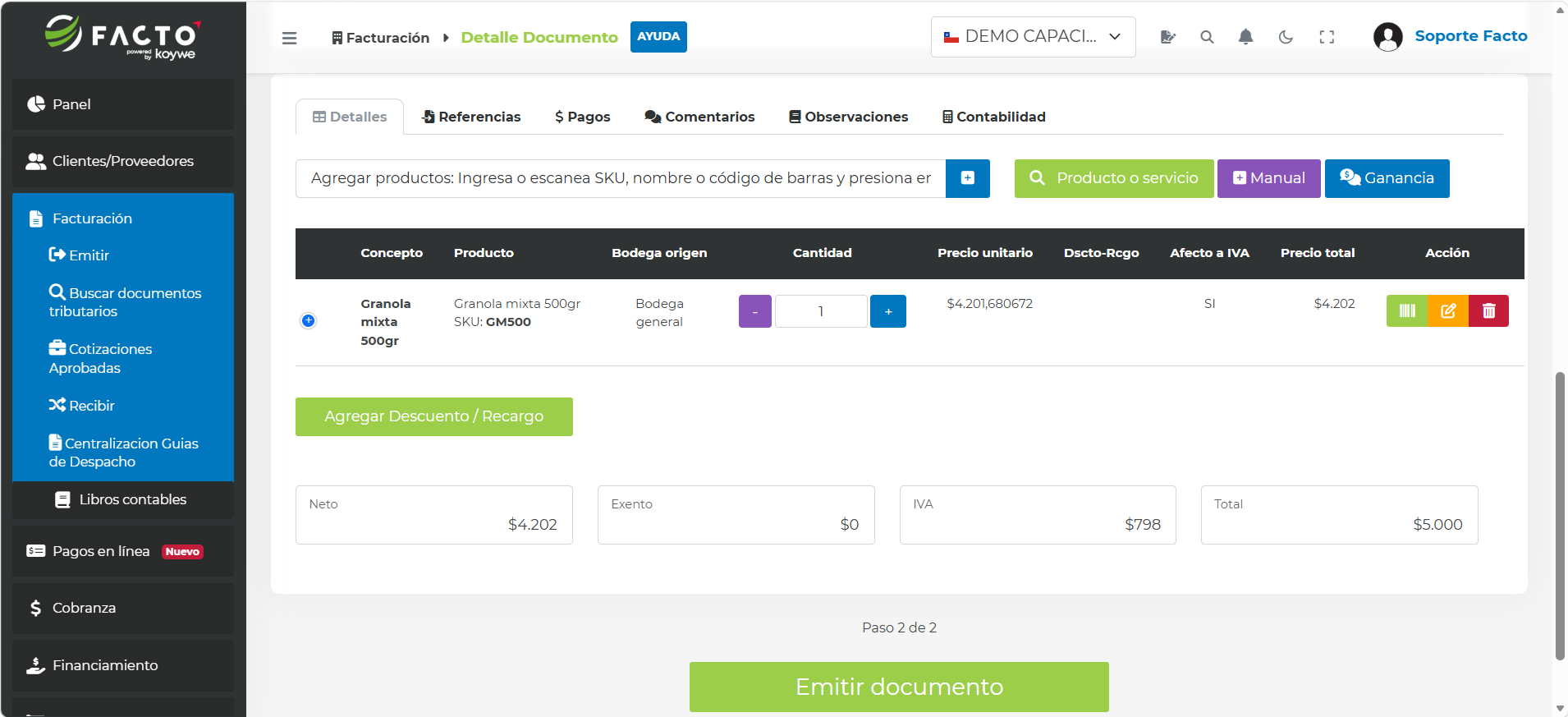
Ingresa los productos o servicios al detalle del documento; puedes hacerlo con el botón Producto o servicio para agregar productos ya creados en Bodega:
-
Haz clic en Emitir documento → Emitir y enviar al S.I.I. para cerrar el documento y enviarlo al S.I.I. de forma inmediata:
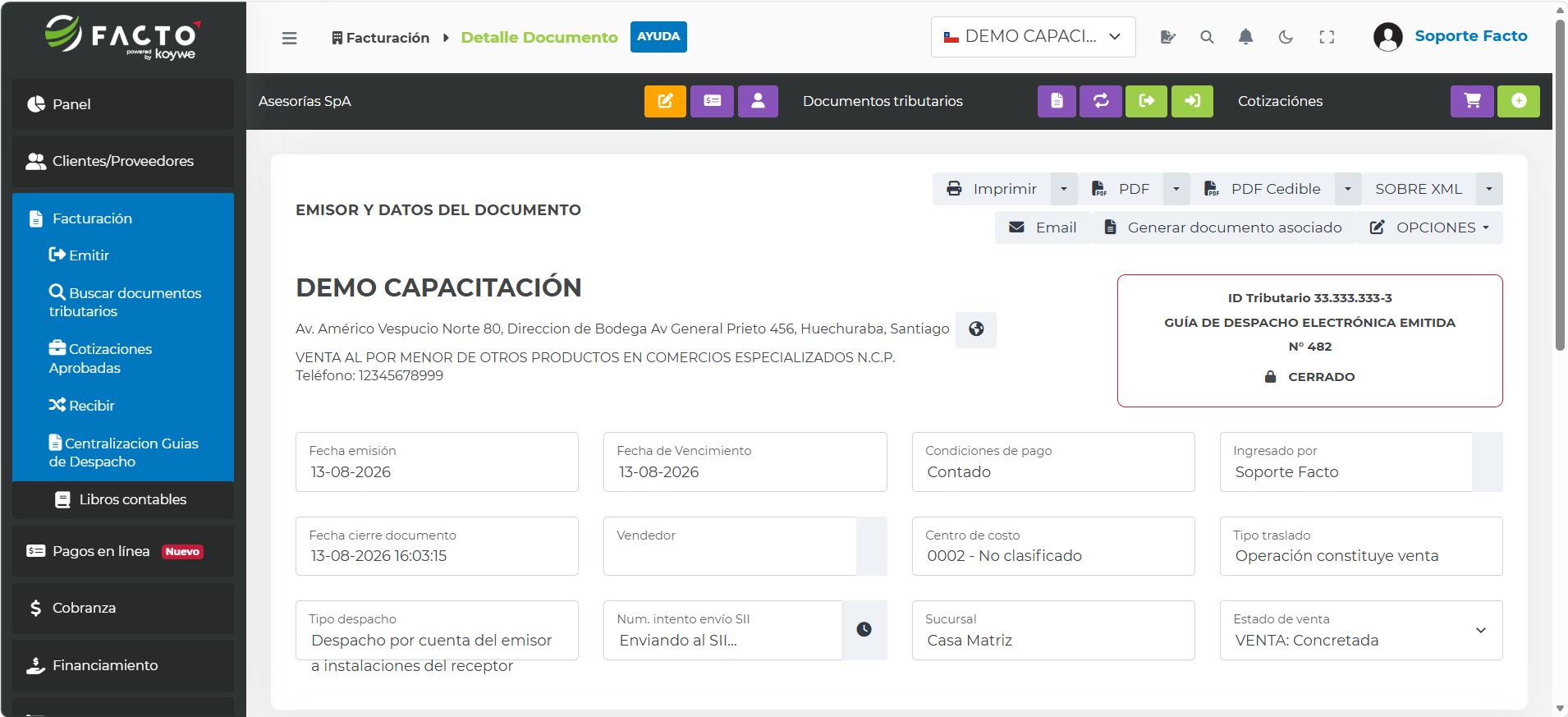
¿Cómo puedo facturar una Guía de Despacho Electrónica?
Existen dos formas de facturar una Guía de Despacho Electrónica: desde la Guía de Despacho Electrónica o desde el módulo Facturación → Centralización Guías de Despacho:
Desde la Guía de Despacho Electrónica
-
Ingresa a la Guía de Despacho Electrónica que será facturada.
-
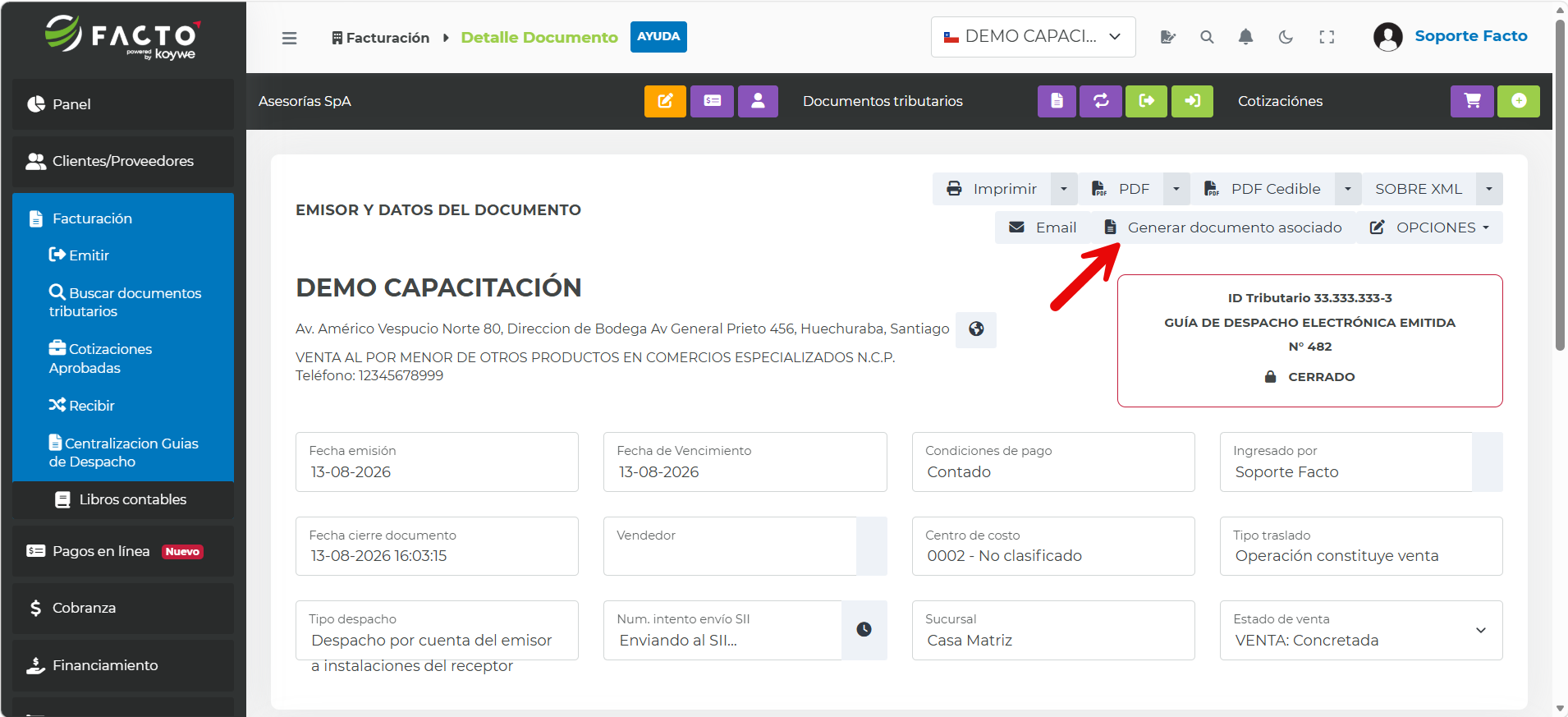
Haz clic en Generar documento asociado:
-
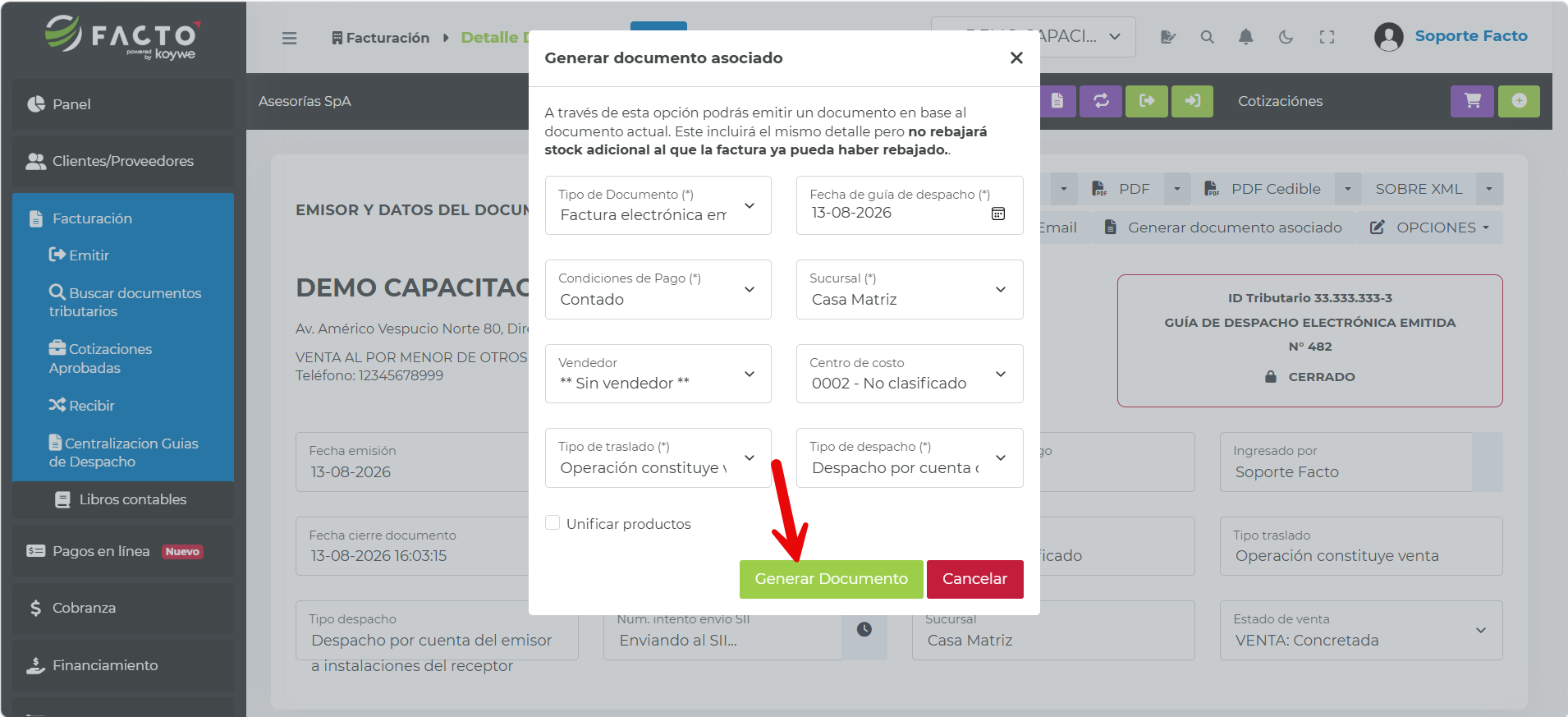
Selecciona Factura electrónica en el campo "Tipo de documento".
-
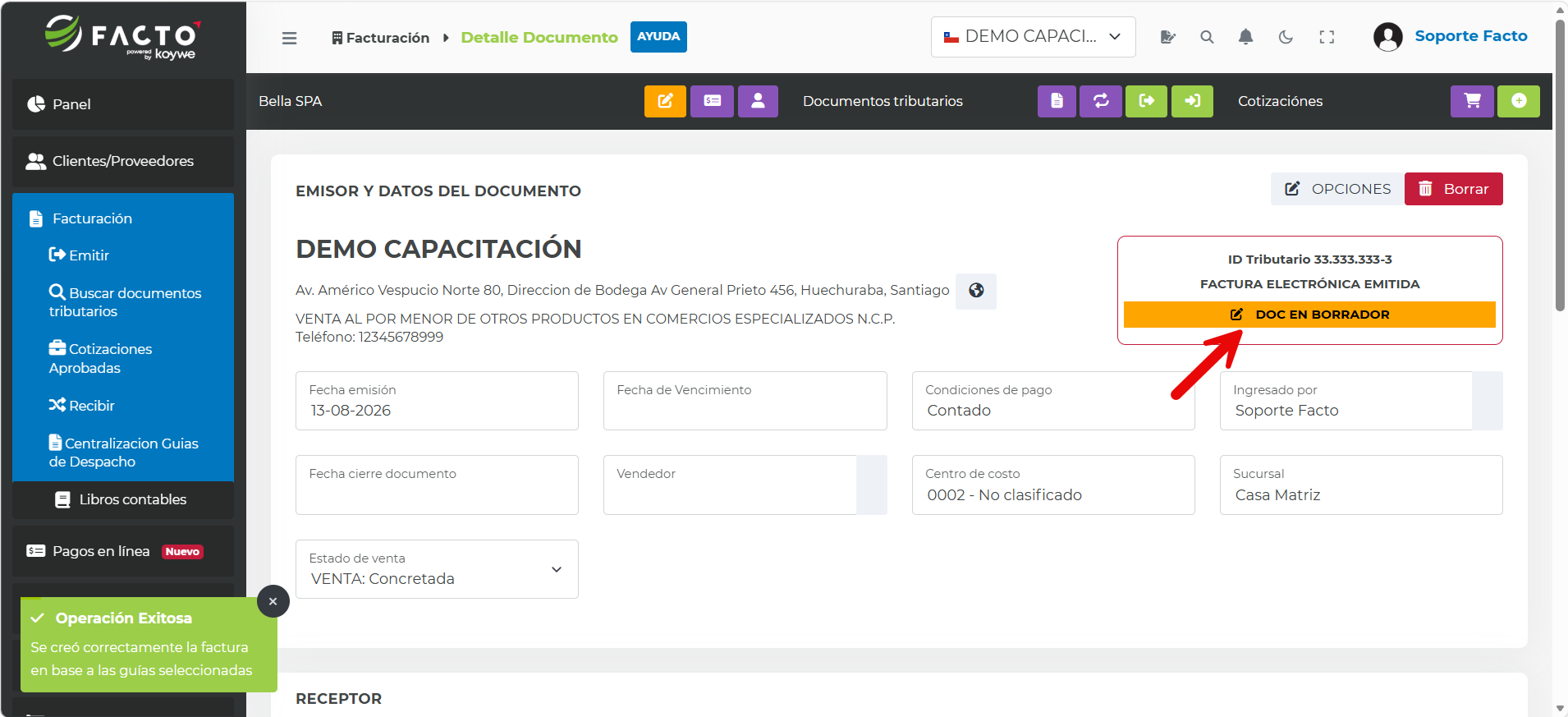
Haz clic en Generar documento para crear el borrador de la Factura Electrónica:
-
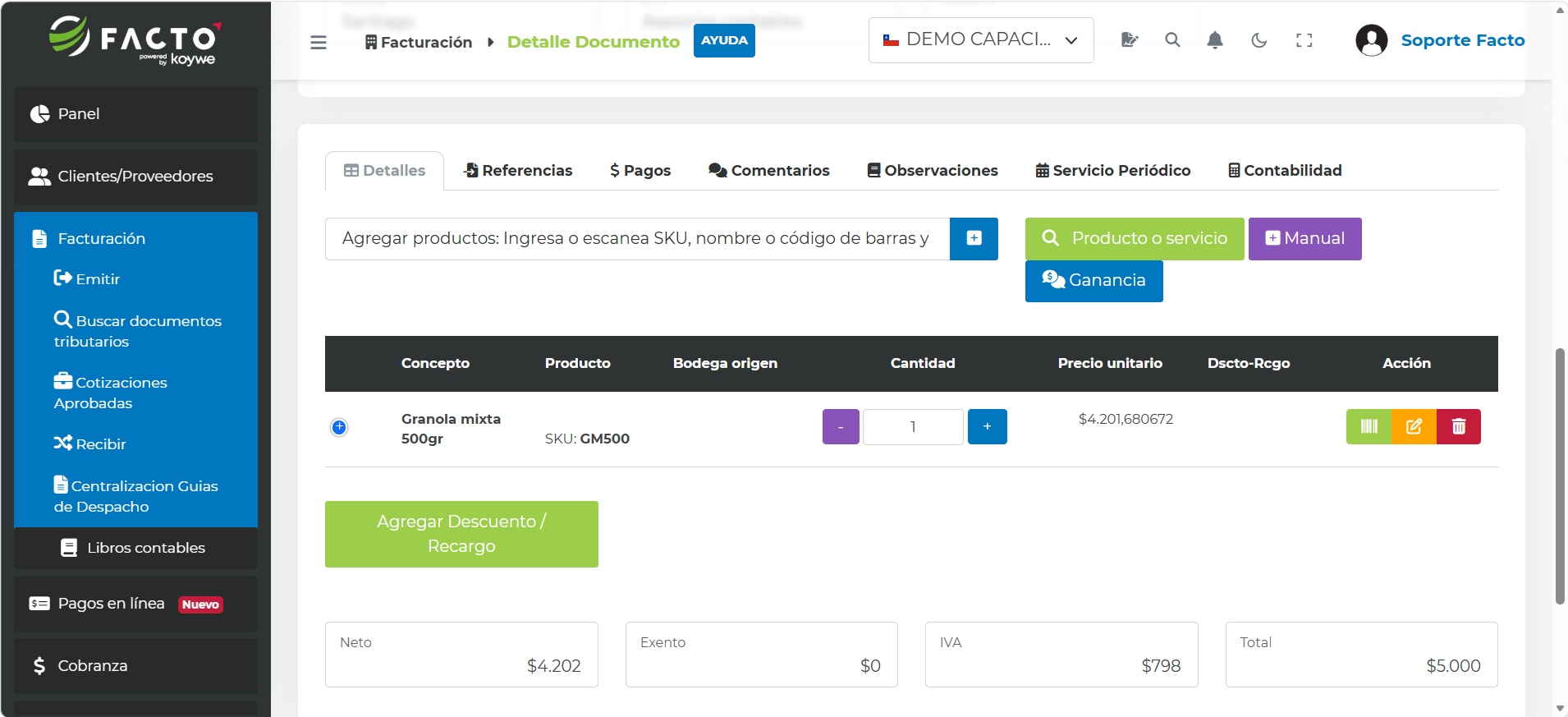
Confirma que el detalle del borrador generado coincida con la Guía de Despacho:
-
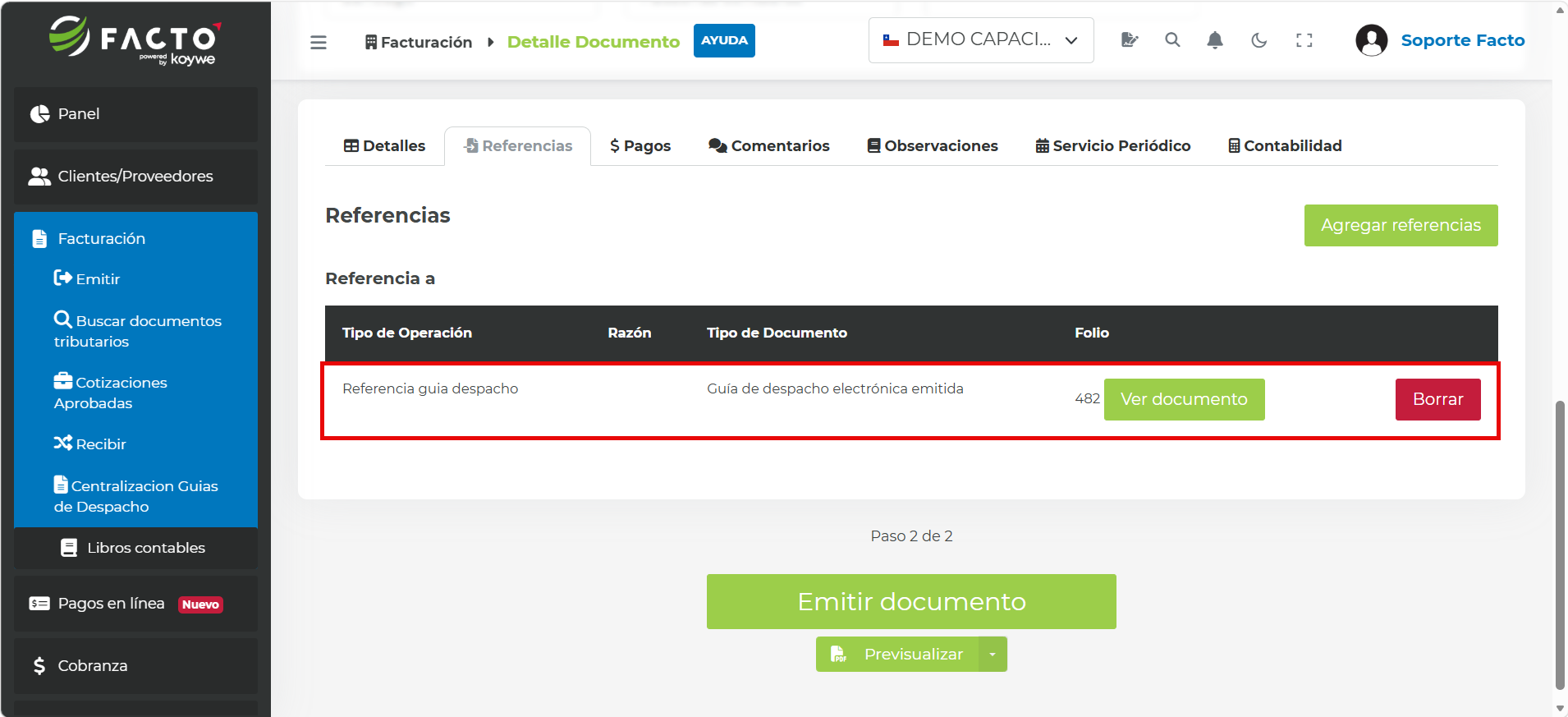
OPCIONAL: confirma que se haya agregado la referencia a la Guía de Despacho (Facto asigna la referencia de forma automática):
-
Haz clic en Emitir documento → Emitir y enviar al S.I.I. para cerrar el documento y enviarlo al S.I.I. de forma inmediata.
Desde el módulo Centralización Guías de Despacho
Aquí puedes facturar varias Guías de Despacho en una única Factura Electrónica:
-
Ingresa al módulo Facturación → Centralización Guías de Despacho.
-
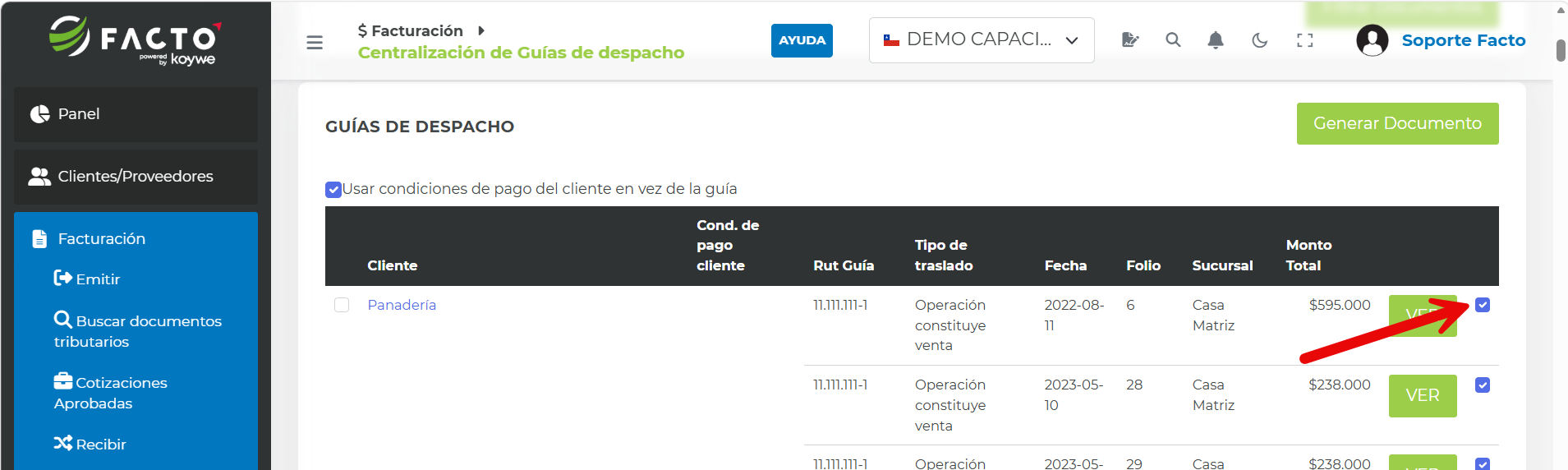
Selecciona las Guías de Despacho que vas a facturar (si seleccionas varias Guías de Despacho Electrónicas, todas deben pertenecer al mismo cliente):
-
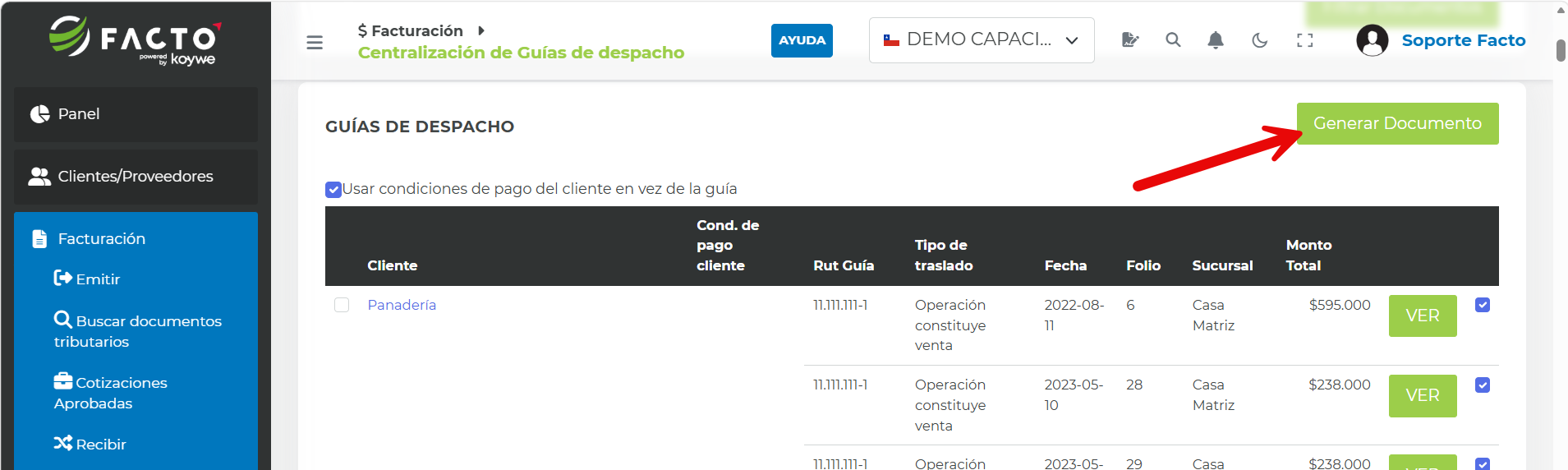
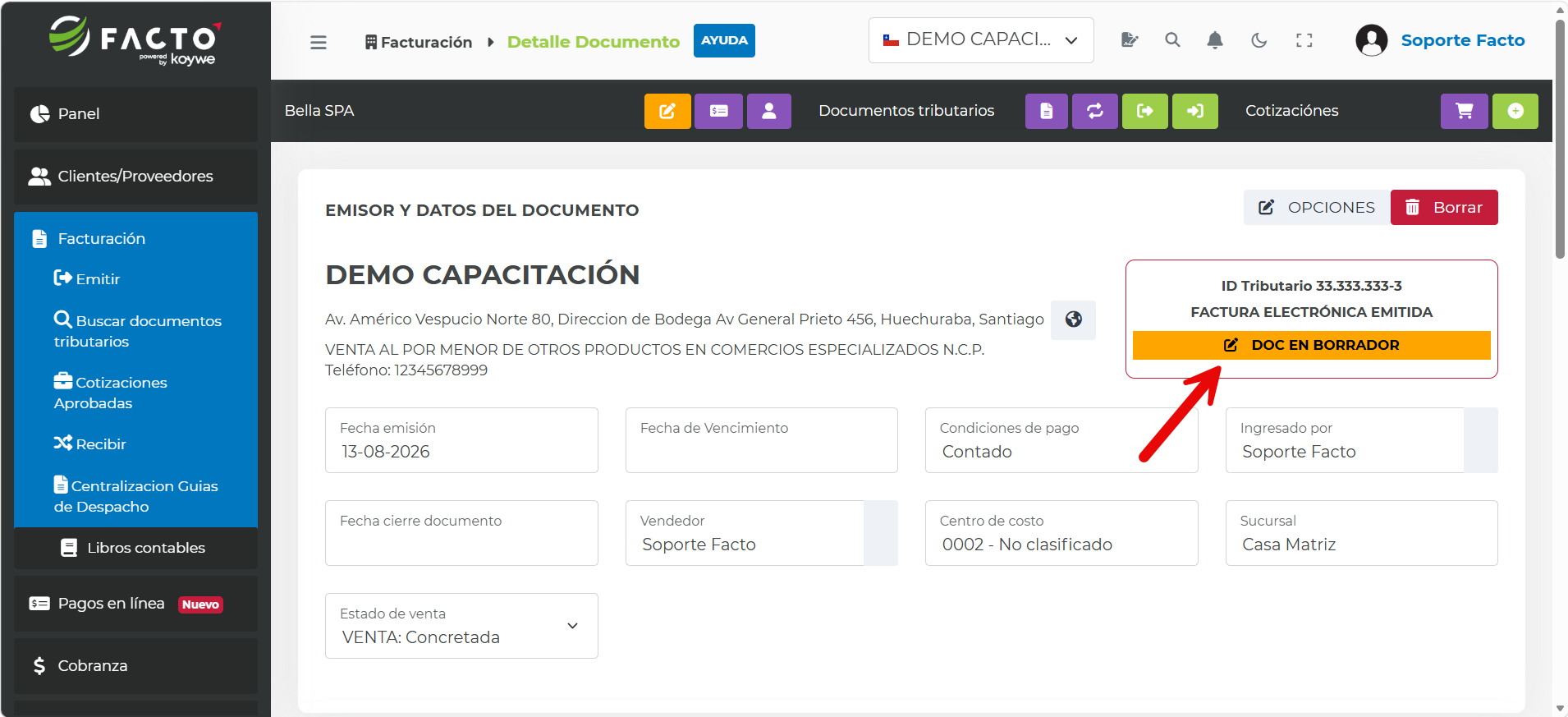
Haz clic en Generar documento para crear el borrador de la Factura Electrónica:
-
OPCIONAL: confirma que el detalle de la Factura Electrónica coincida con las Guías de Despacho (este paso no es necesario; Facto copia automáticamente los productos de las Guías de Despacho y los ingresa en la Factura Electrónica).
-
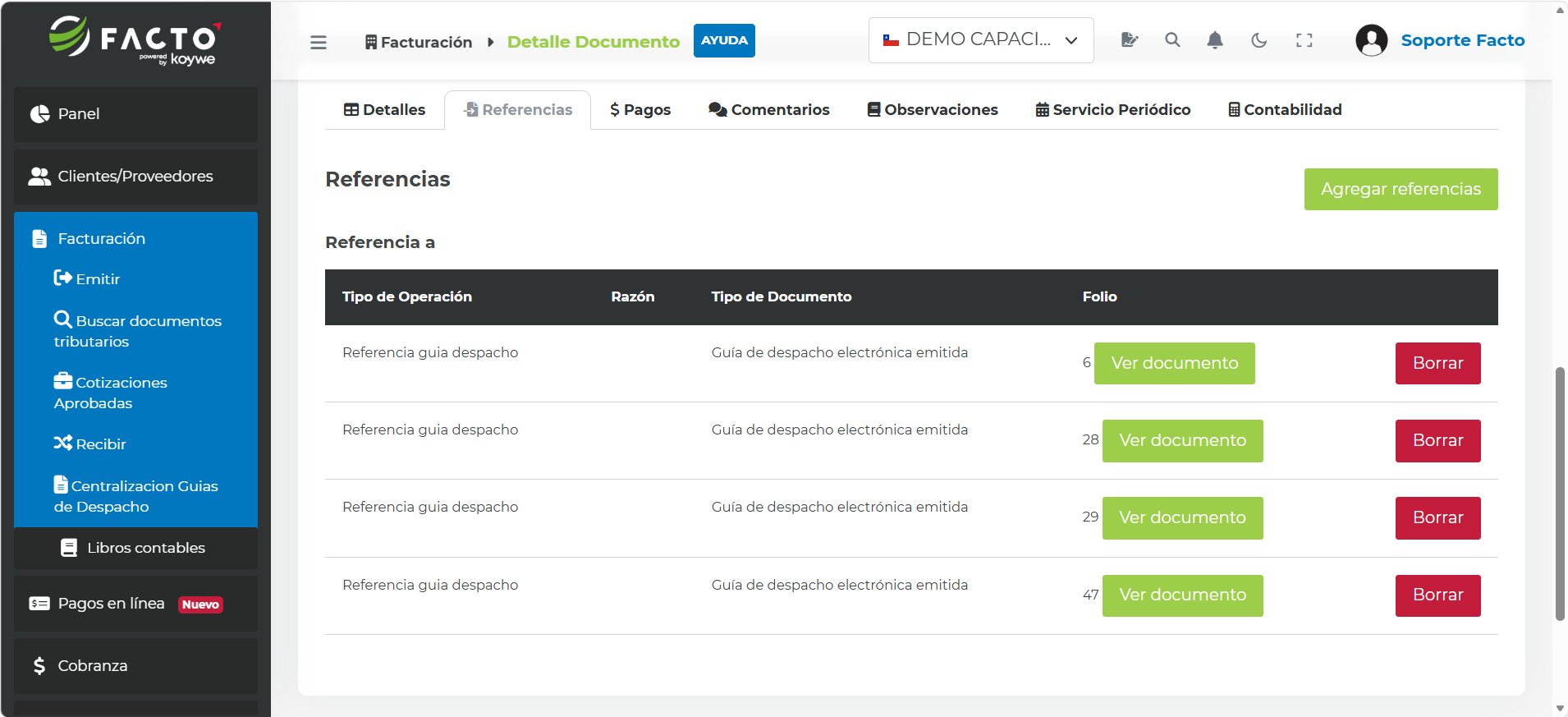
OPCIONAL: confirma que se hayan agregado las Guías de Despacho Electrónicas como referencias en la factura (no es necesario hacer esto; Facto ingresa esas referencias de forma automática):
-
Haz clic en Emitir documento → Emitir y enviar al S.I.I. para cerrar el documento y enviarlo al S.I.I. de forma inmediata.
¿Cómo emitir una Factura de Compra Electrónica con los datos de un proveedor extranjero?
-
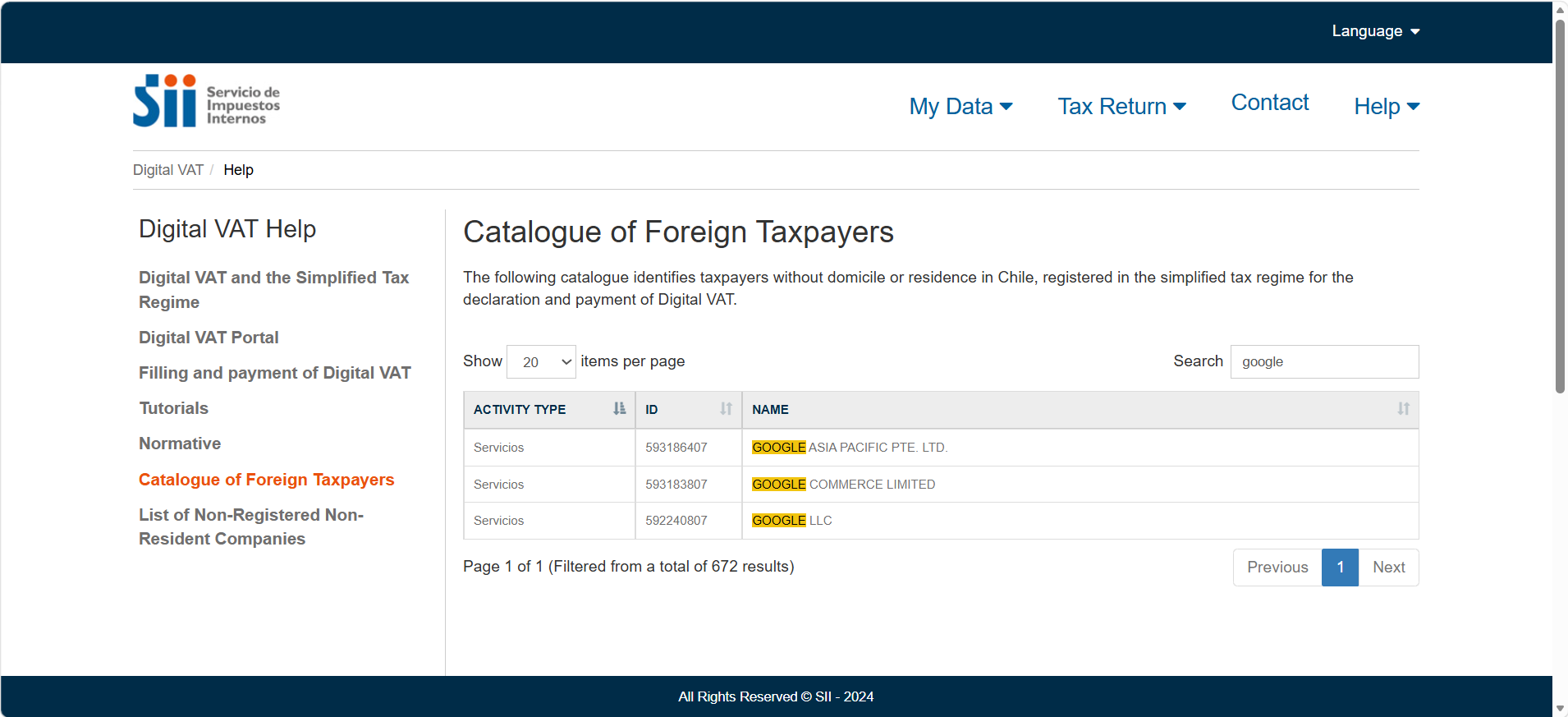
Desde el navegador, ingresa al enlace Proveedores extranjeros y busca los datos de facturación nacionales del proveedor extranjero:
-
Desde Facto, ingresa al módulo Facturación → Emitir.
-
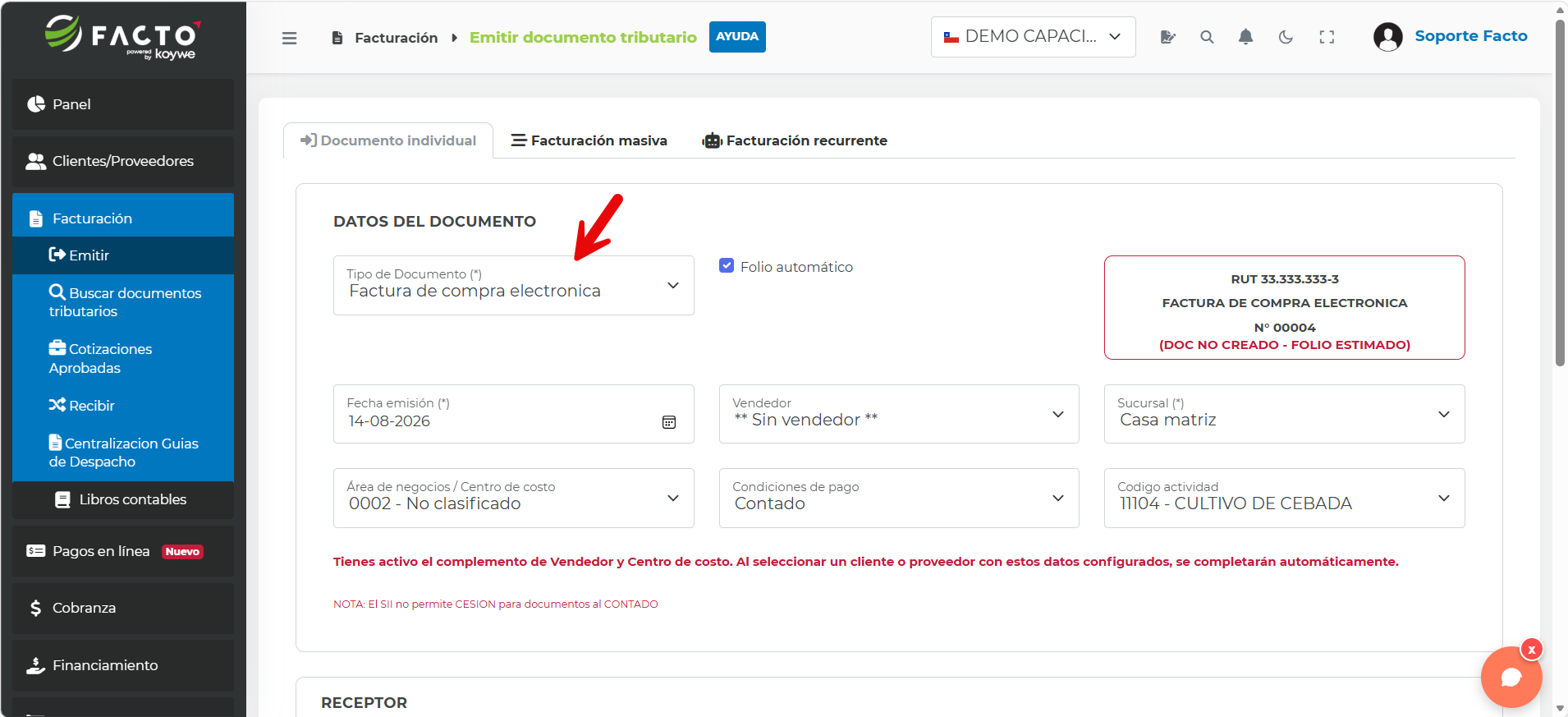
En "Tipo de documento" selecciona Factura de compra electrónica:
-
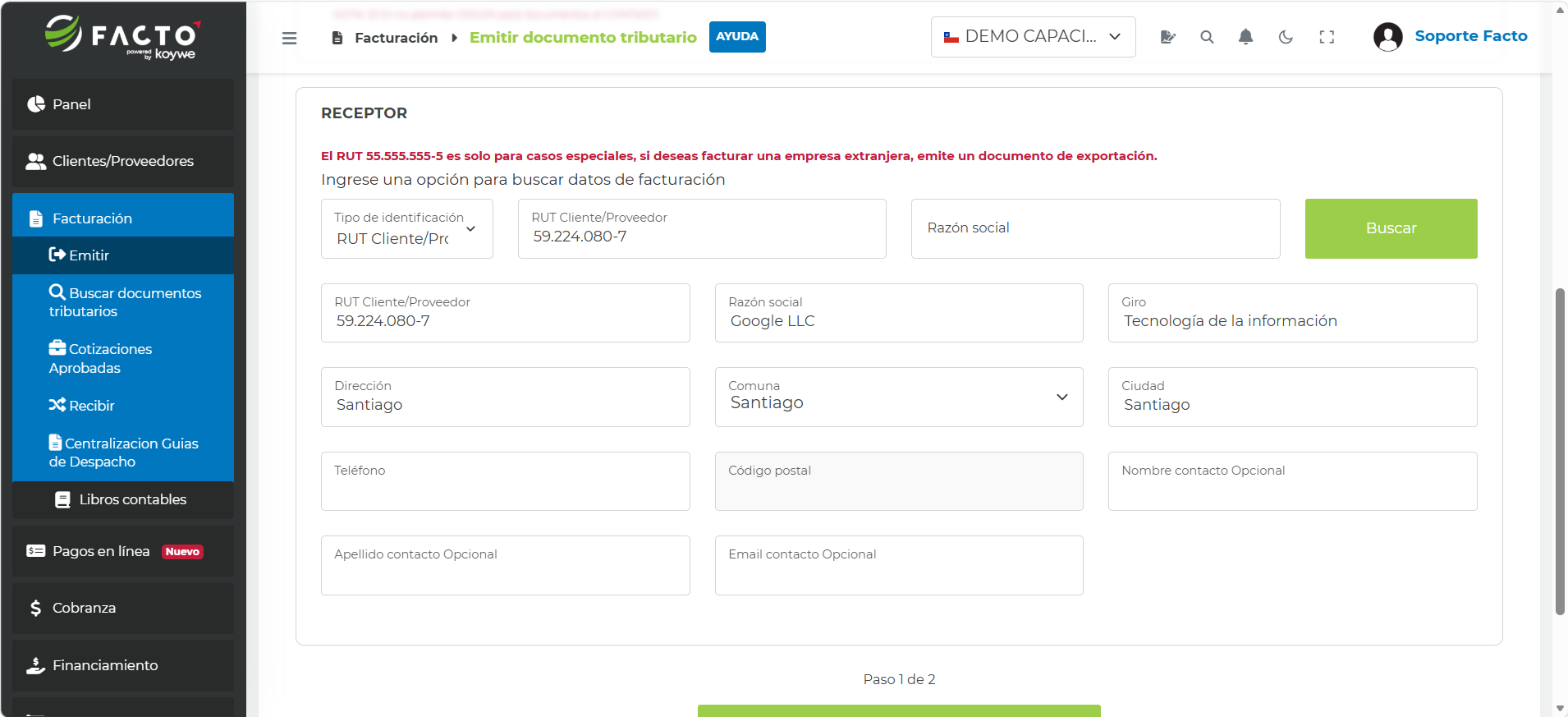
En la sección "Receptor" ingresa el ID (RUT) del proveedor extranjero y completa los demás datos de facturación:
-
Haz clic en "Crear documento y continuar" para crear el borrador de la Factura de Compra Electrónica.
-
Agrega el detalle (productos o servicios).
-
Haz clic en Emitir documento → Emitir y enviar al S.I.I. para cerrar el documento y enviarlo al S.I.I. de forma inmediata.
¿Cómo hacer retención total de IVA?
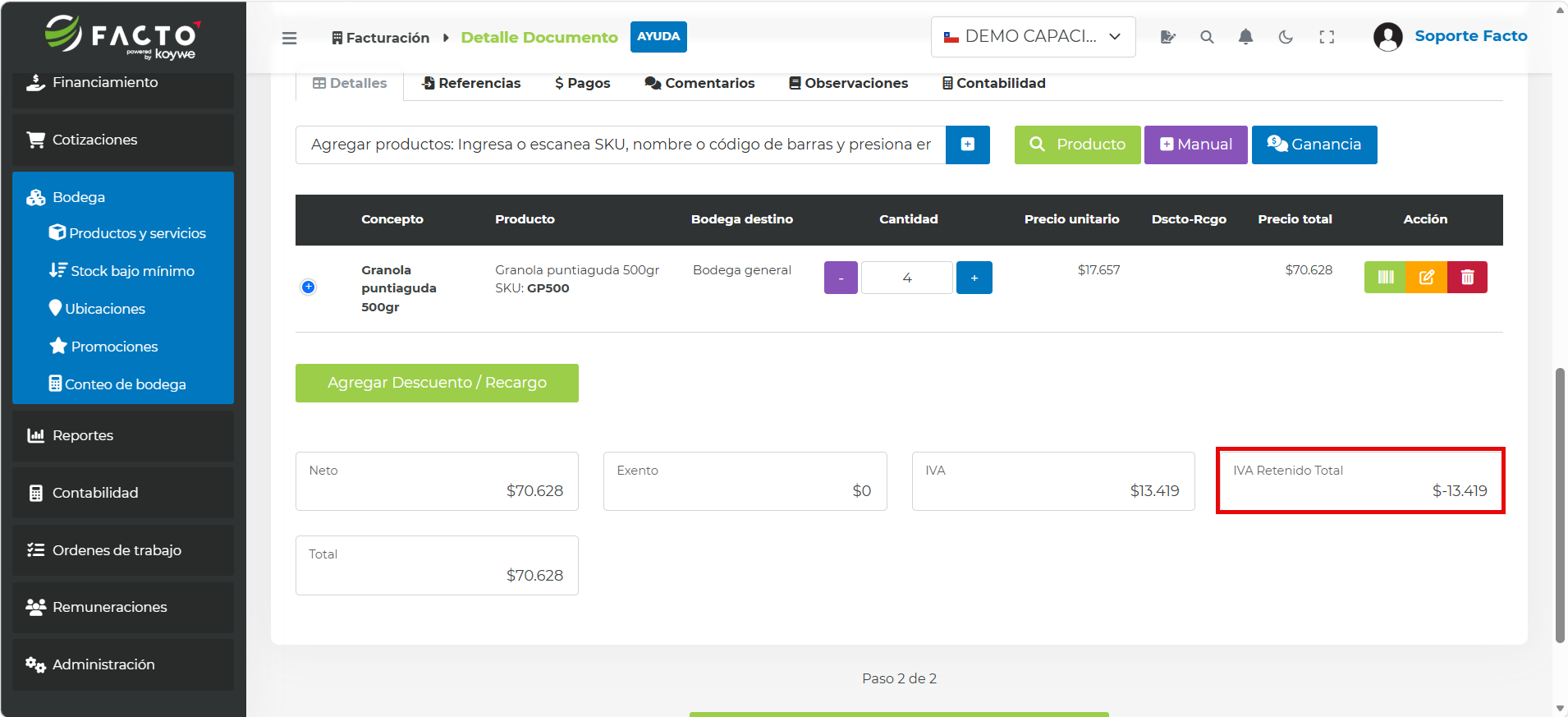
El IVA retenido total en los registros tributarios y de factura electrónica se usa específicamente en Facturas de Compra cuando el comprador asume la obligación de retener y enterar en arcas fiscales el 100% del IVA correspondiente a una venta realizada por un vendedor o proveedor bajo normas especiales de retención. ¿Cómo se realiza?:
-
Ingresa al módulo Facturación → Emitir.
-
En "Tipo de documento" selecciona Factura de compra electrónica.
-
Ingresa los datos de facturación del proveedor.
-
Haz clic en "Crear documento y continuar" para crear el borrador de la Factura de Compra Electrónica.
-
Ingresa los productos o servicios al detalle.
-
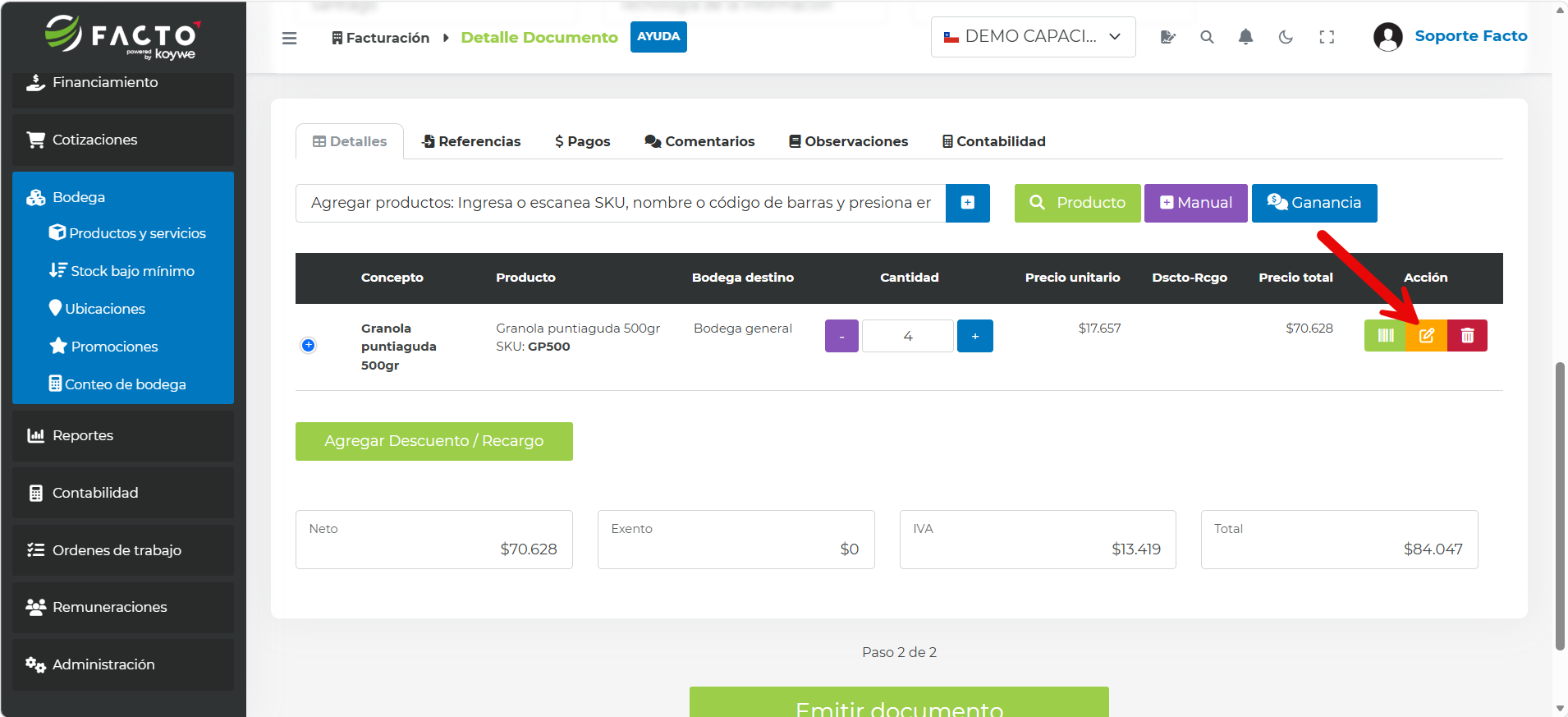
Haz clic en el botón "Editar" de los productos o servicios del detalle:
-
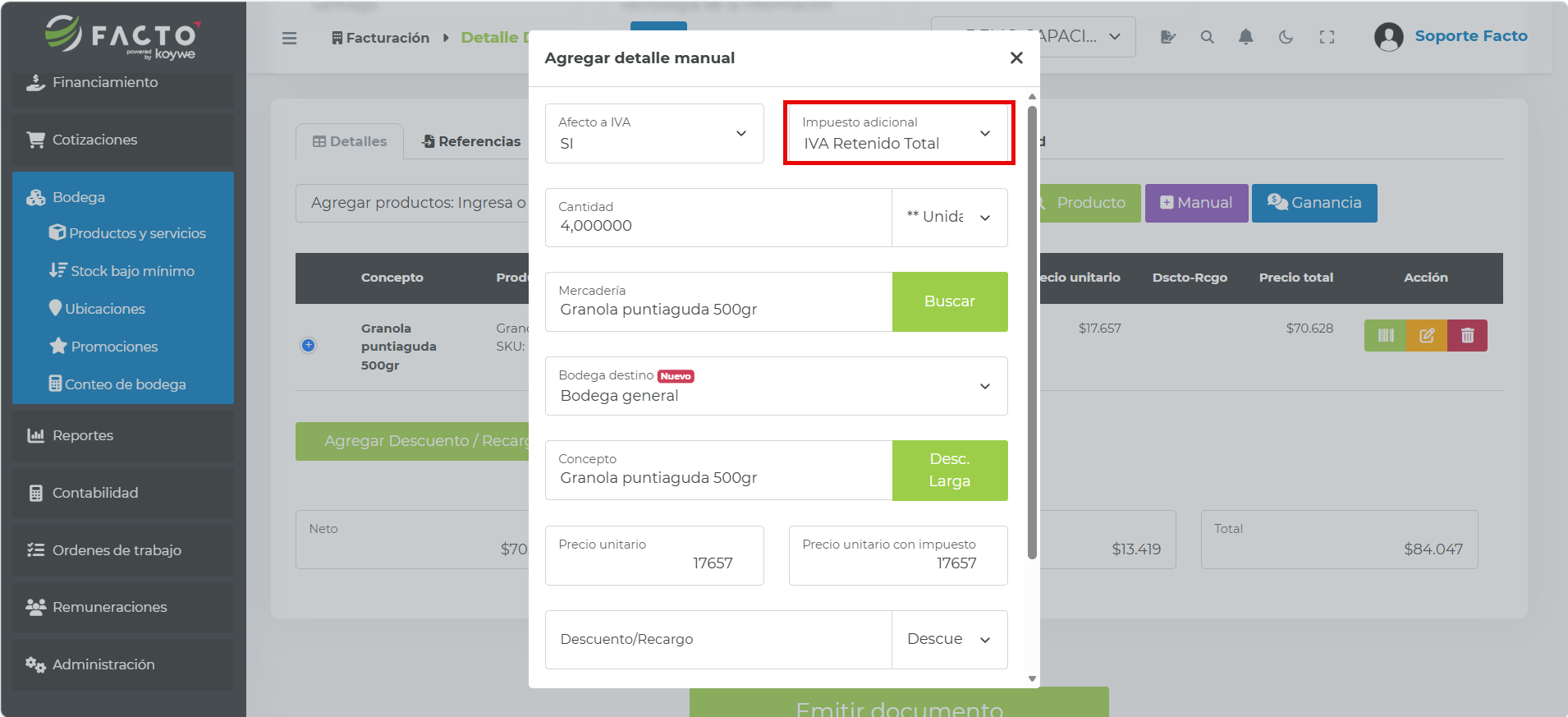
Agrega el impuesto adicional IVA Retenido Total y guarda los cambios:
-
Haz clic en Emitir documento → Emitir y enviar al S.I.I. para cerrar el documento y enviarlo al S.I.I. de forma inmediata.
¿Cómo puedo agregar una referencia a un documento tributario?
-
Antes de emitir el documento tributario, haz clic en Referencias → Agregar referencias.
-
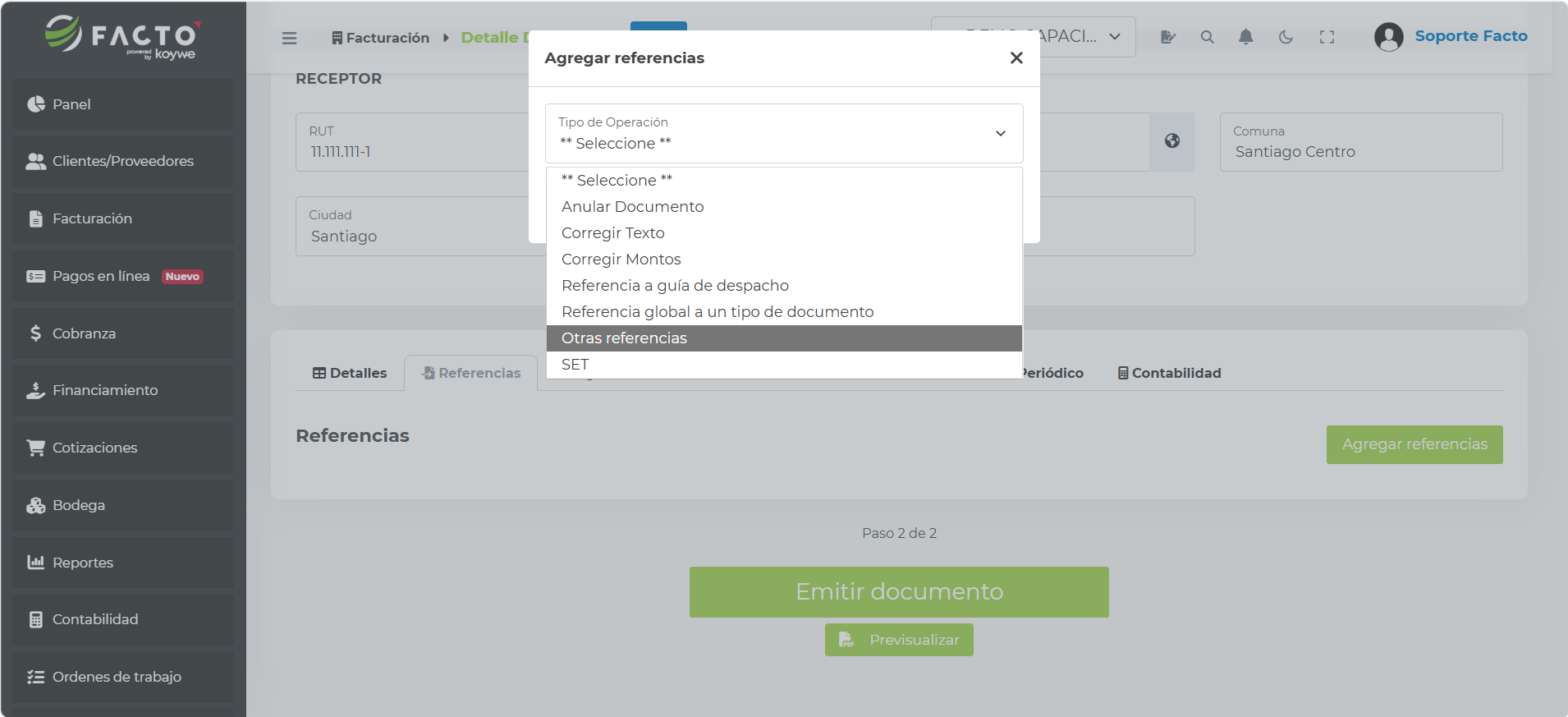
Selecciona el tipo de operación; para este paso a paso se selecciona Otras referencias:
-
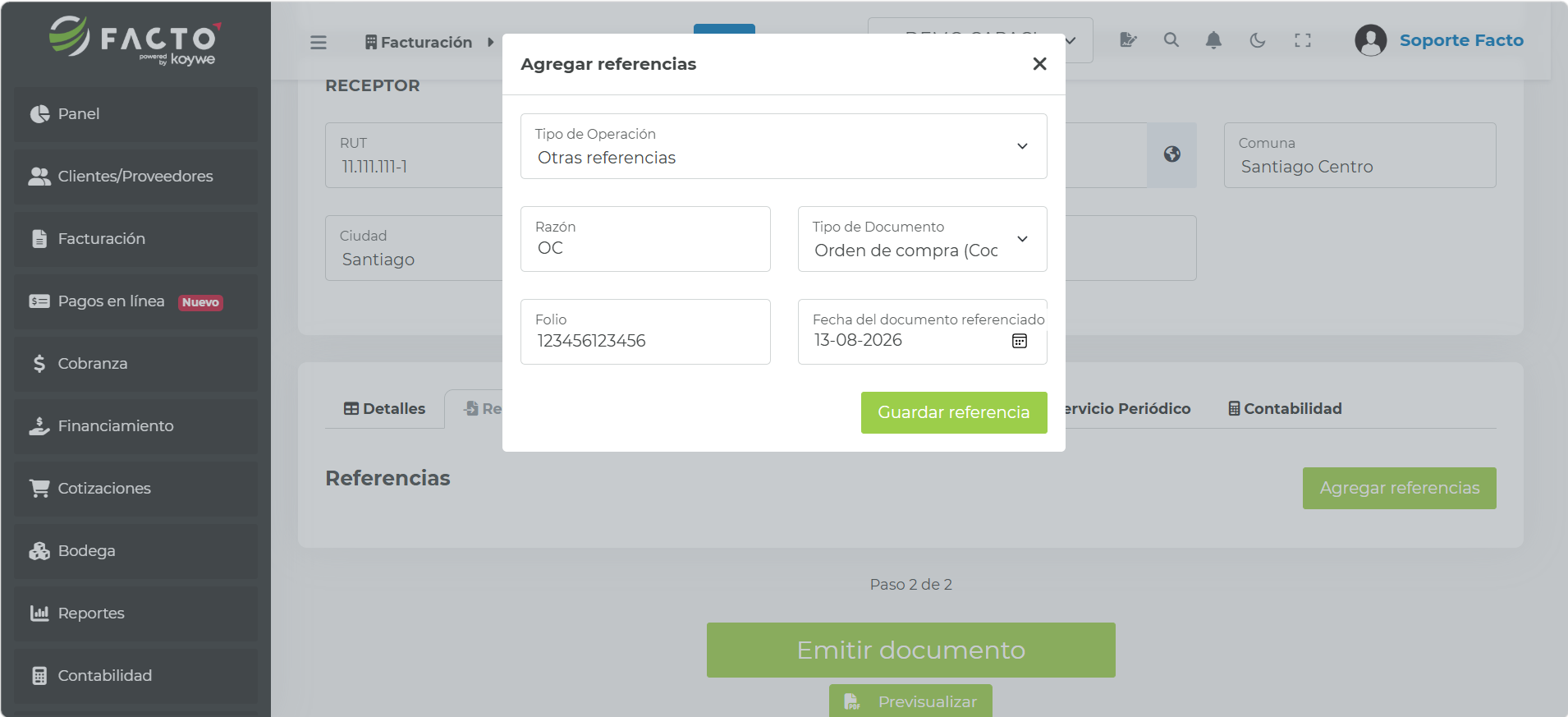
Selecciona el tipo de documento a referenciar (para este paso a paso se seleccionó Orden de compra cod. SII 801), ingresa la razón por la cual agregas la referencia y el folio del documento referenciado:
-
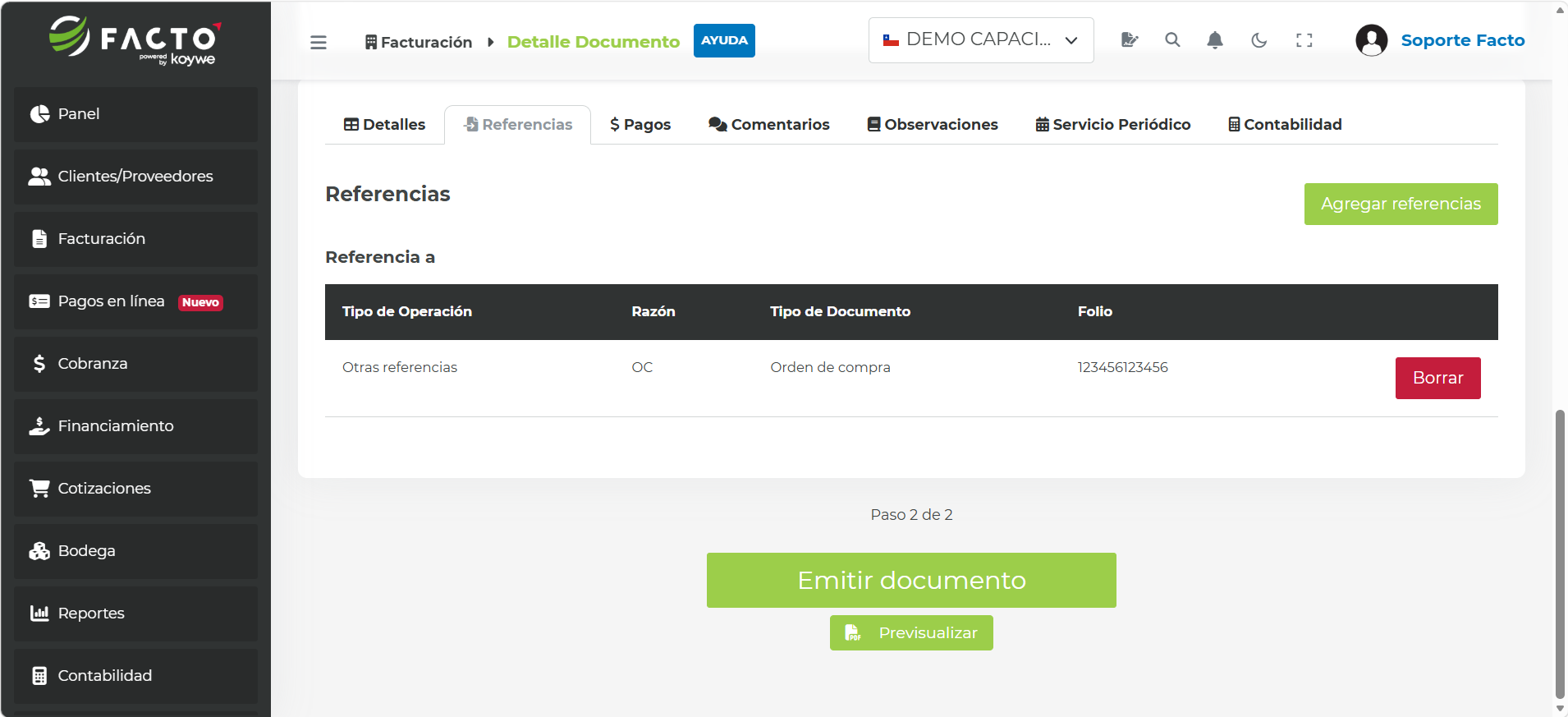
Haz clic en "Guardar referencia" para guardar la referencia en el documento:
-
De esta forma, agregas una referencia al documento tributario, la cual podrás visualizar desde el PDF y el XML del documento.
¿Qué es una Nota de Crédito Electrónica y para qué funciona?
Las Notas de Crédito se emiten para anular documentos tributarios de venta como lo son la Factura electrónica o la Boleta electrónica; también se usan para anular Factura de Compra y Nota de Débito.
¿Cómo puedo emitir una Nota de Crédito Electrónica para anular una Factura Electrónica emitida?
-
Ingresa al módulo Facturación → Emitir → Documento individual.
-
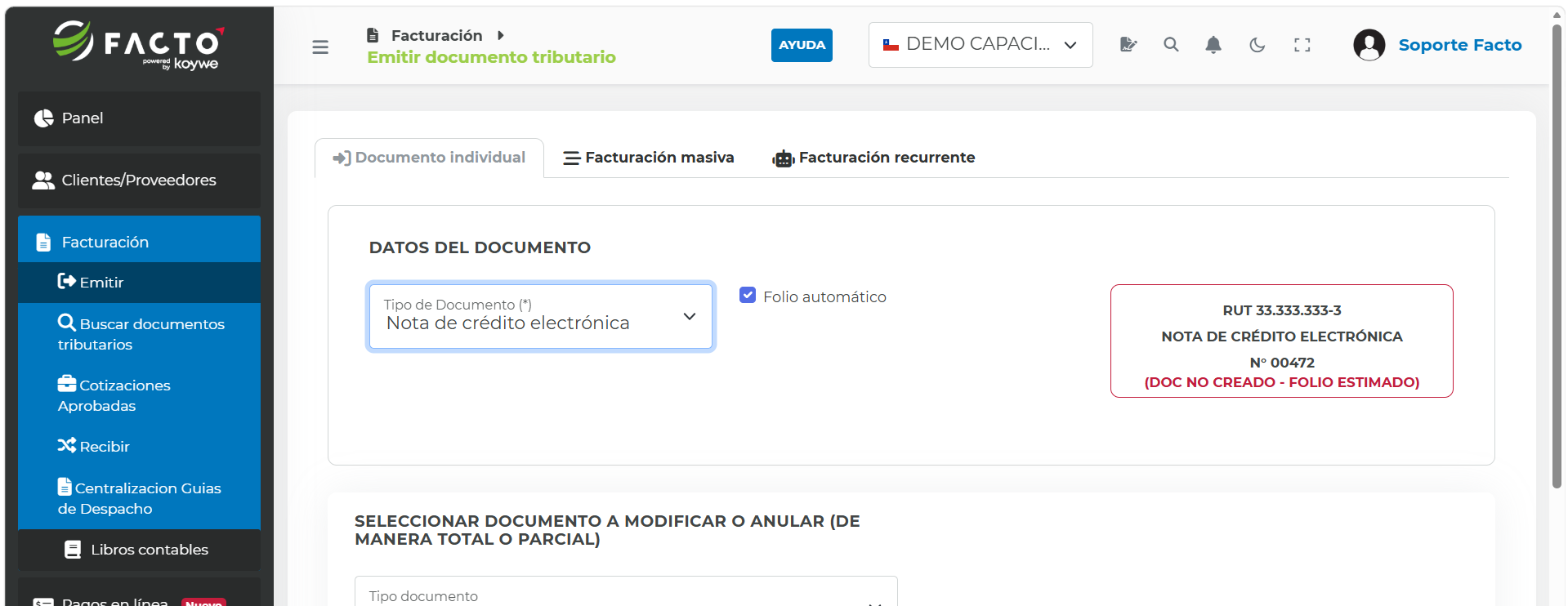
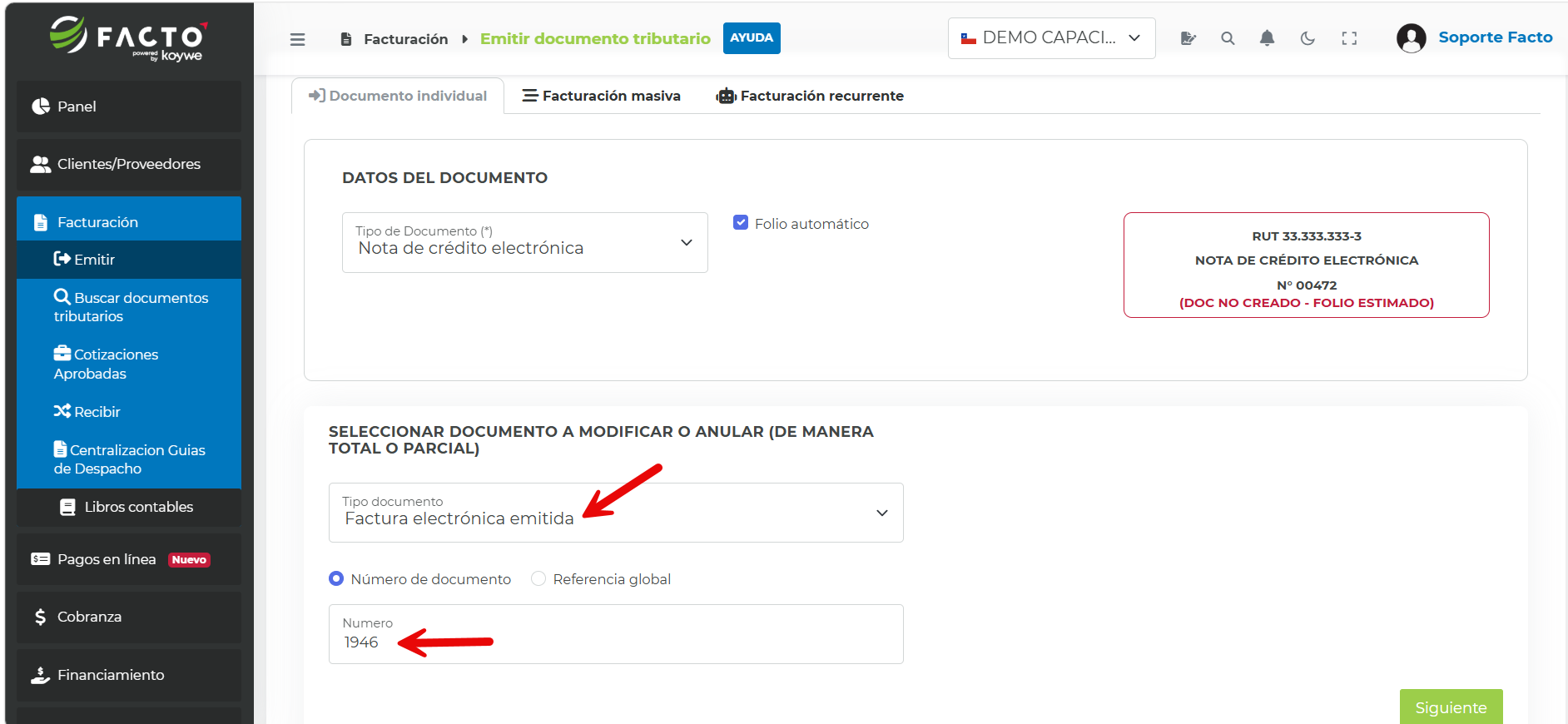
En el campo "Tipo de documento" selecciona Nota de crédito electrónica:
-
En el "Tipo de documento" a anular selecciona Factura electrónica emitida.
-
Selecciona el ítem "Número de documento" e ingresa el folio de la Factura Electrónica a anular:
-
Haz clic en "Siguiente".
-
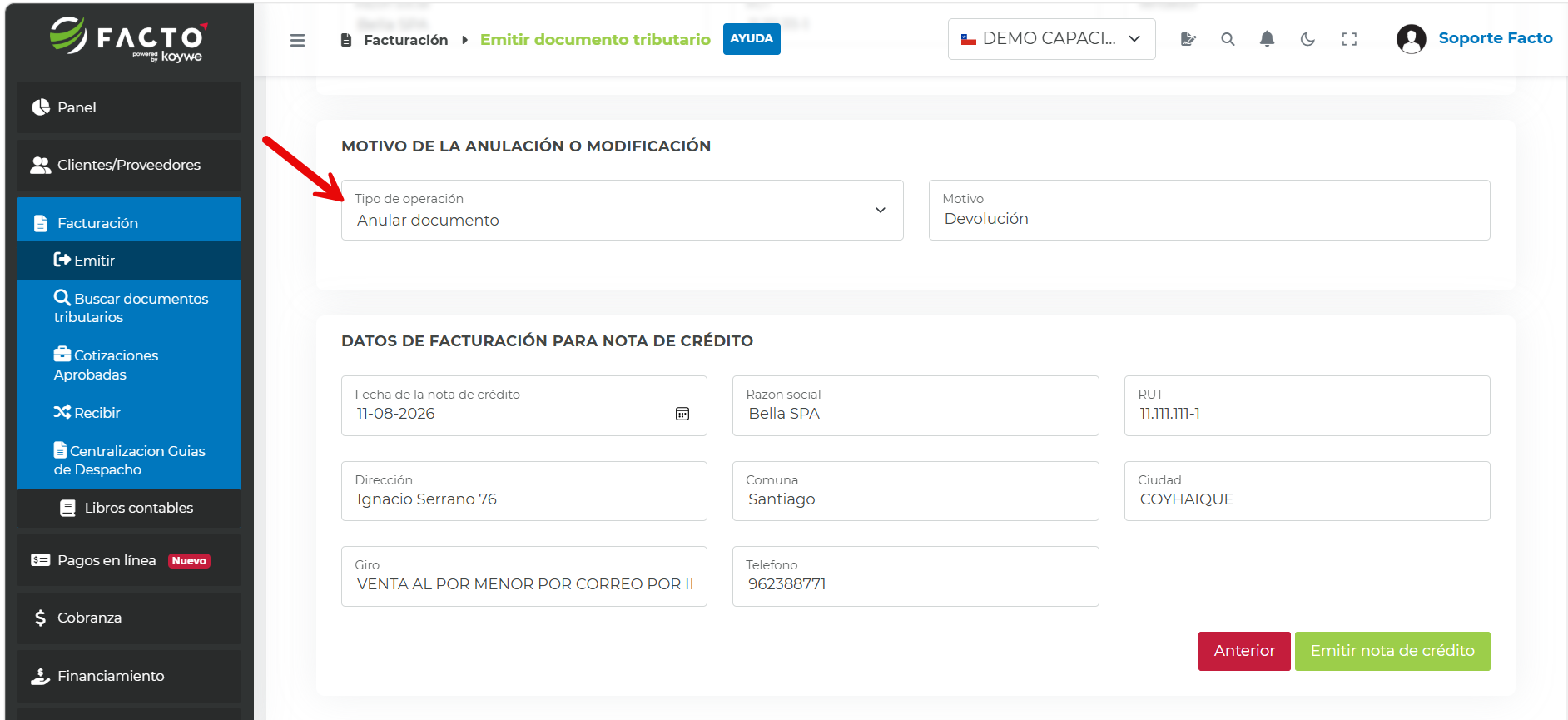
Selecciona el tipo de operación; como se requiere anular la Factura Electrónica 1946, selecciona "Anular documento", y en el campo "Motivo" ingresa el motivo por el cual necesitas anular el documento:
-
Los datos de facturación del cliente no es necesario ingresarlos de forma manual, ya que el sistema copia los datos de facturación del documento que se va a anular (en este caso copió los datos de facturación de la Factura Electrónica 1946).
-
Haz clic en "Emitir nota de crédito" para crear el borrador de la Nota de Crédito Electrónica:
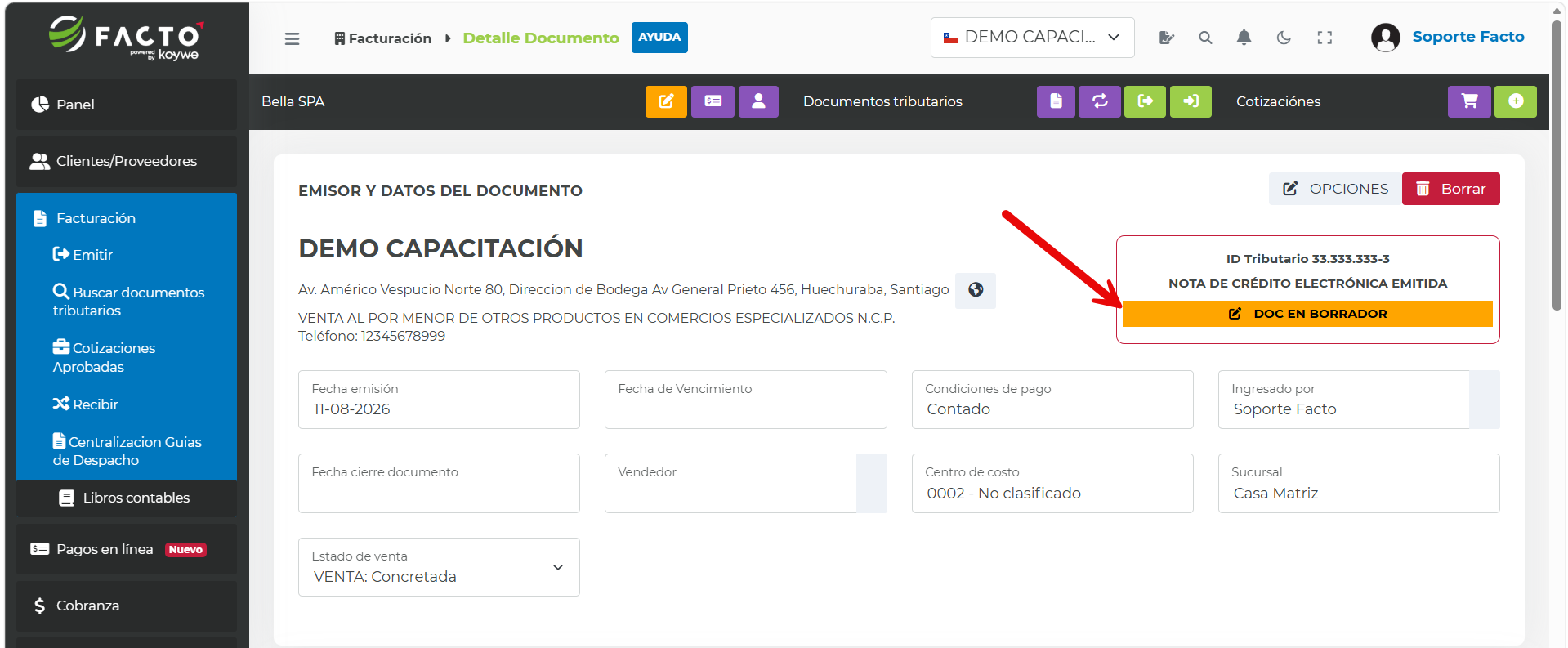 Advertencia: Los borradores no tienen validez tributaria ya que no han sido enviados al S.I.I. ni aprobados por este.
 -
Confirma que la información dentro del borrador sea correcta (no es necesario agregar productos al detalle, ya que el sistema copia los productos/servicios del detalle del documento a anular y los replica en el borrador de la Nota de Crédito Electrónica).
-
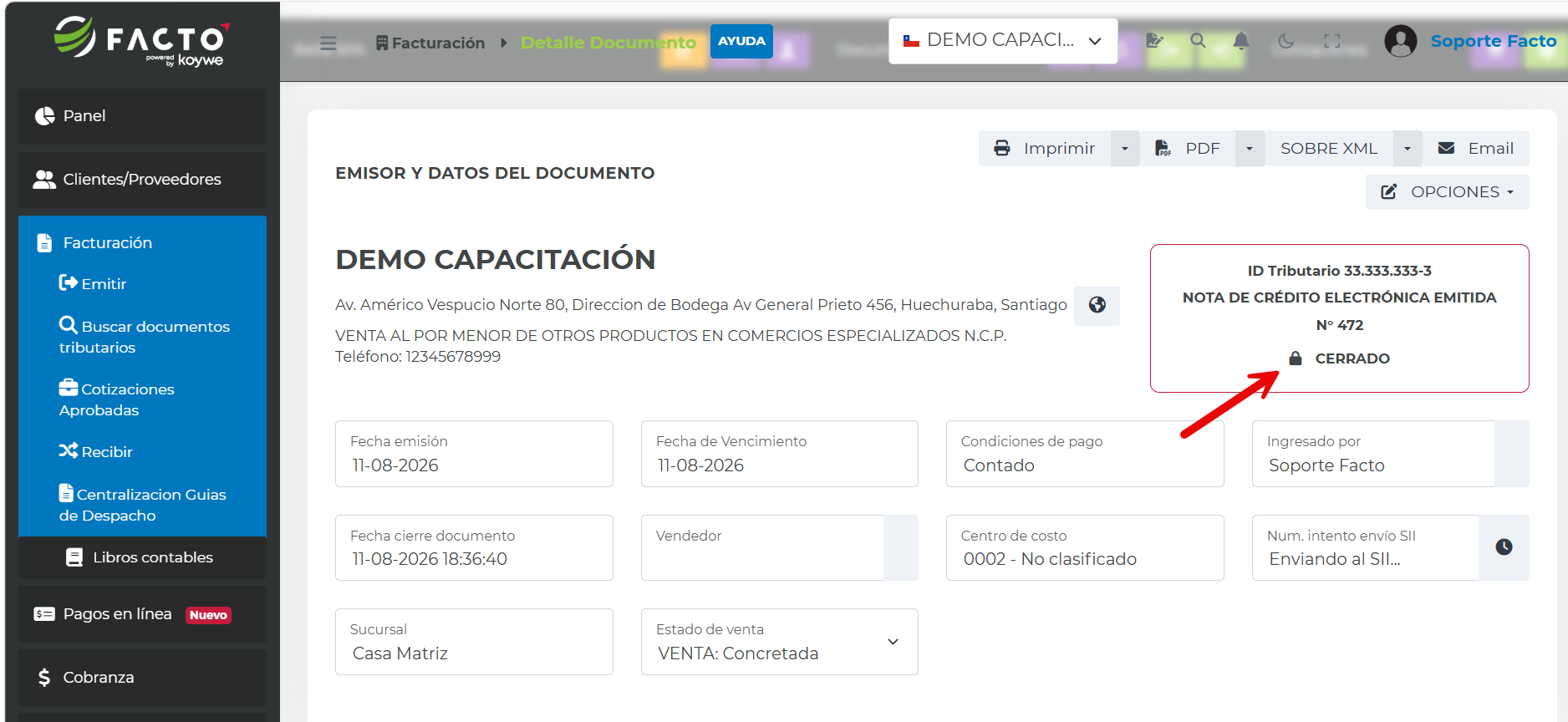
Haz clic en Emitir documento → Emitir y enviar al S.I.I. para emitir el documento y enviarlo al S.I.I. de forma inmediata:
¿Cómo puedo emitir una Nota de Crédito Electrónica para anular una Boleta Electrónica emitida?
-
Ingresa a Facturación → Emitir → Documento individual.
-
En el campo "Tipo de documento" selecciona Nota de crédito electrónica:
-
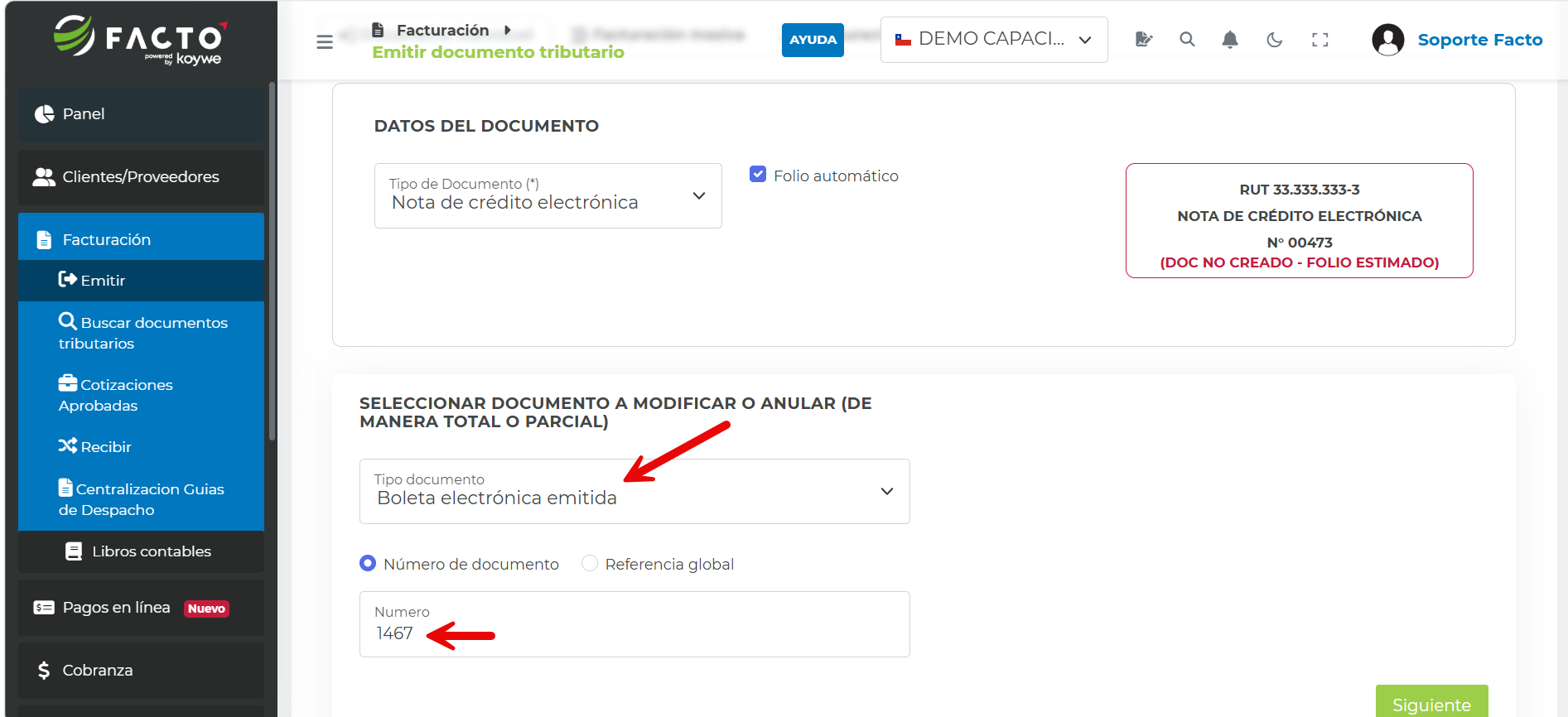
En el "Tipo de documento" a anular selecciona Boleta electrónica emitida.
-
Selecciona el ítem "Número de documento" e ingresa el folio de la Boleta Electrónica a anular:
-
Haz clic en "Siguiente".
-
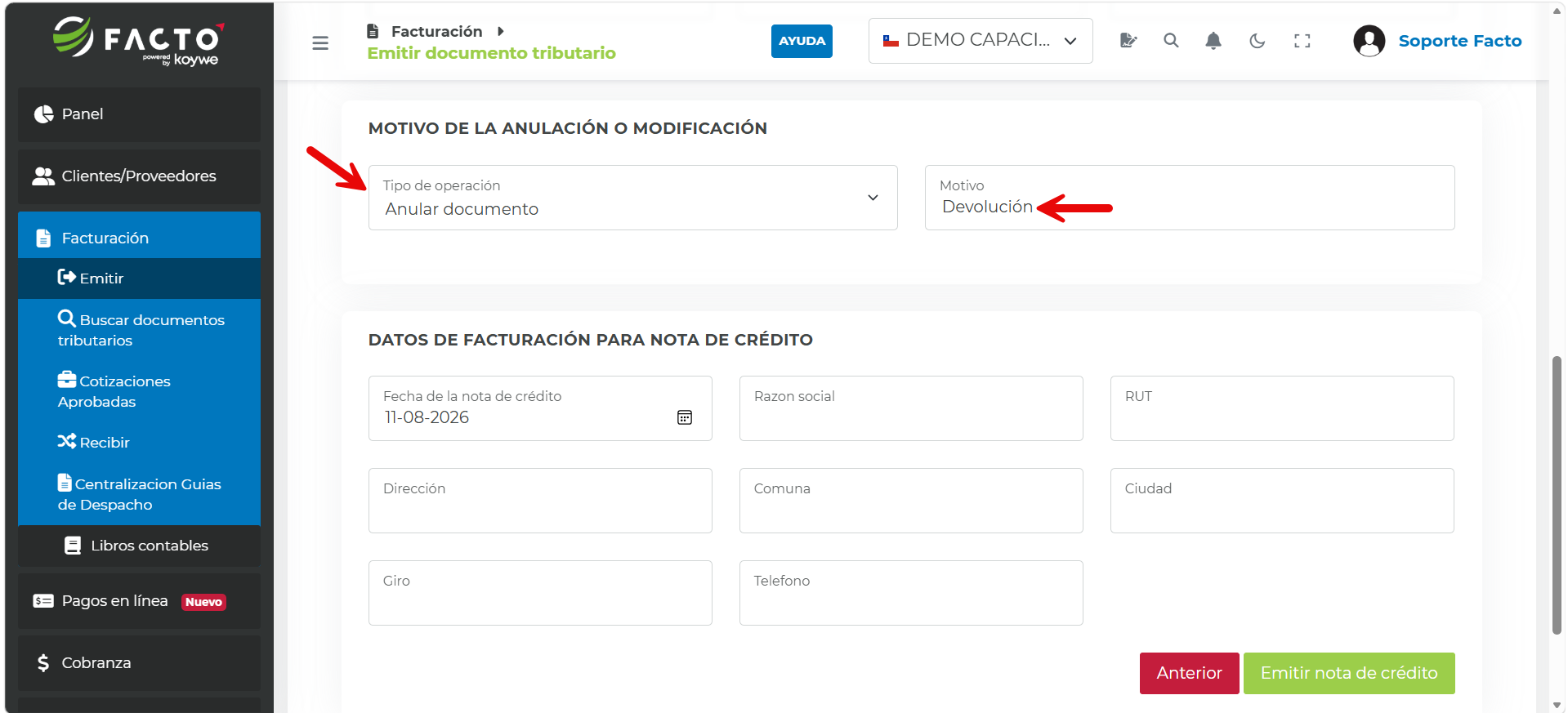
Selecciona el tipo de operación; como se requiere anular la Boleta Electrónica 1467, selecciona "Anular documento", y en el campo "Motivo" ingresa el motivo por el cual necesitas anular el documento:
-
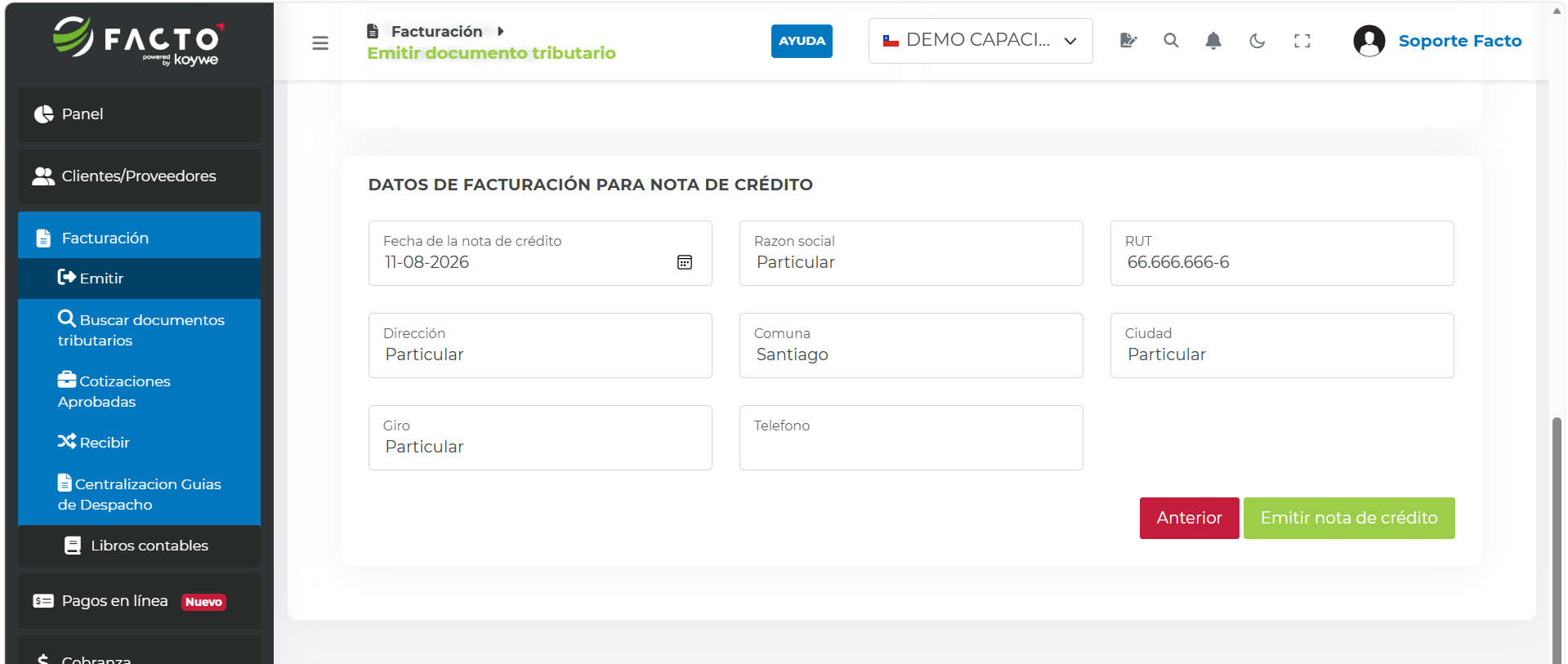
En los datos de facturación del cliente, ingresa el RUT 66.666.666-6 y en los demás datos ingresa la palabra "Particular", esto porque necesitas anular una boleta electrónica que no tiene datos de facturación:
-
Haz clic en "Emitir nota de crédito" para crear el borrador de la Nota de Crédito Electrónica:
Advertencia: Los borradores no tienen validez tributaria ya que no han sido enviados al S.I.I. ni aprobados por este. -
Confirma que la información dentro del borrador sea correcta (no es necesario agregar productos al detalle, ya que el sistema copia los productos/servicios del detalle del documento a anular y los replica en el borrador de la Nota de Crédito Electrónica).
-
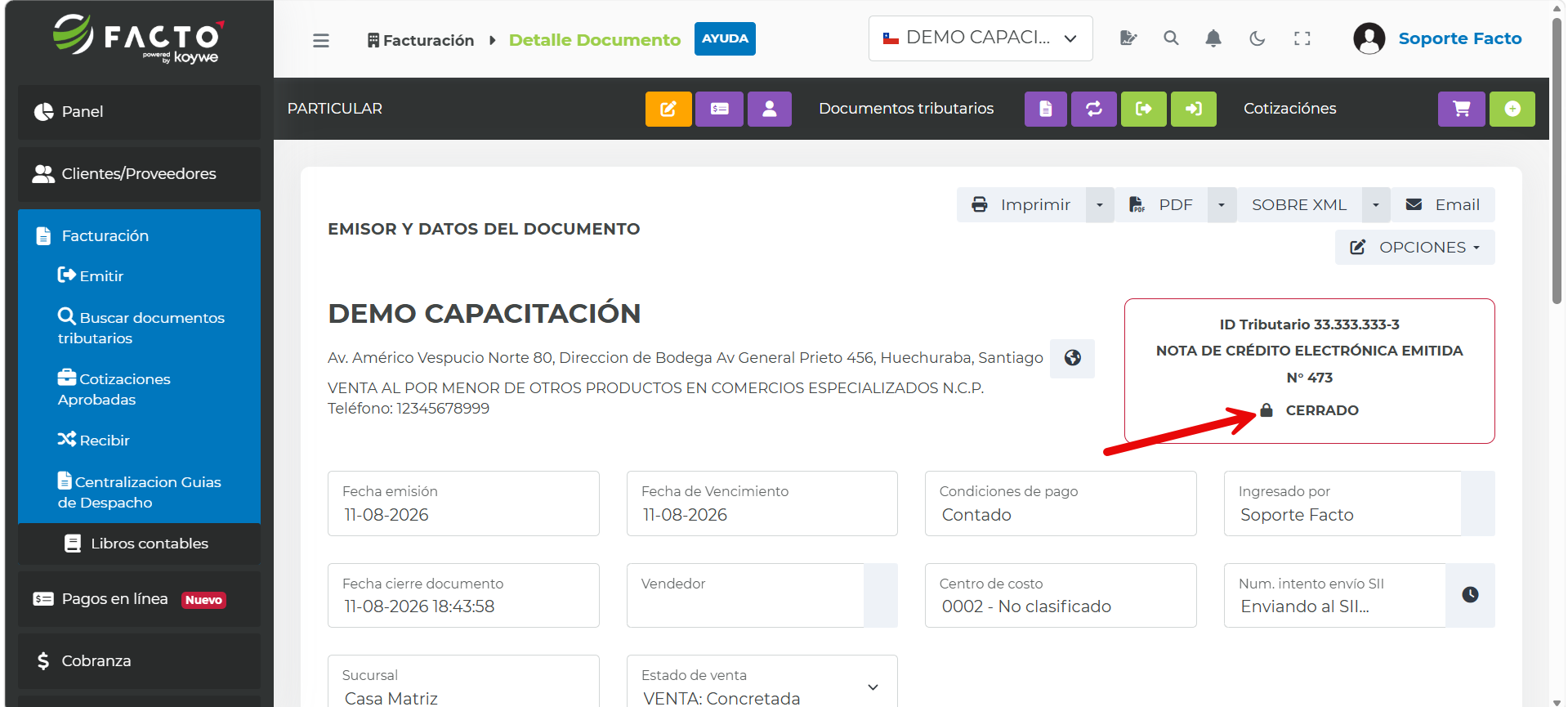
Haz clic en Emitir documento → Emitir y enviar al S.I.I. para emitir el documento y enviarlo al S.I.I. de forma inmediata:
¿Se genera un egreso en caja cuando emito una Nota de Crédito Electrónica?
Cuando emites una Nota de Crédito Electrónica asociada a un documento específico, el sistema elimina de forma automática el pago asociado al documento de venta; es decir, se genera un egreso al eliminar el ingreso original.
¿Cómo puedo anular más de una Boleta Electrónica con una única Nota de Crédito Electrónica?
-
Ingresa a Facturación → Emitir → Documento individual.
-
En "Tipo de documento" selecciona Nota de Crédito Electrónica.
-
En el "Tipo de documento" a anular selecciona Boleta electrónica emitida.
-
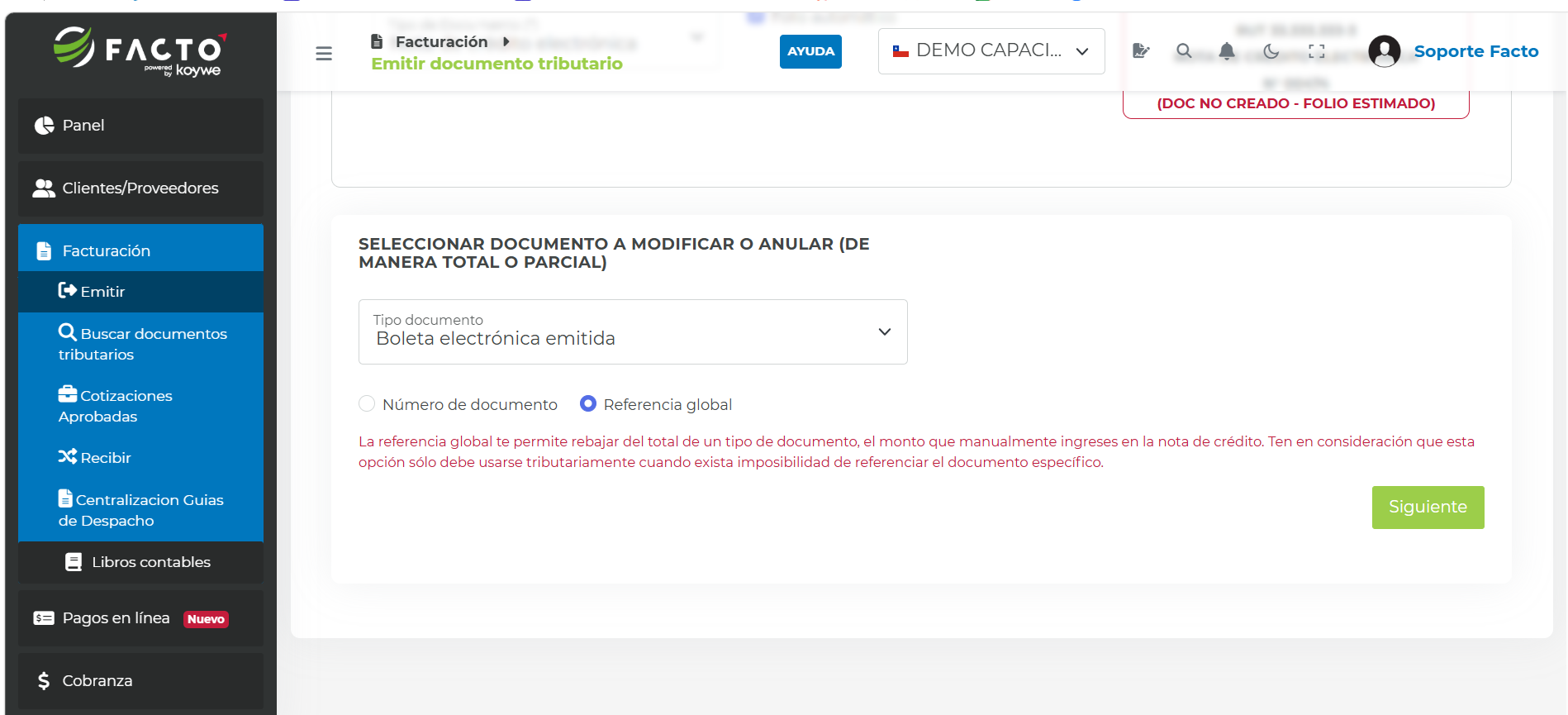
Selecciona el ítem "Referencia global" para hacer una "anulación masiva":
-
Haz clic en "Siguiente".
-
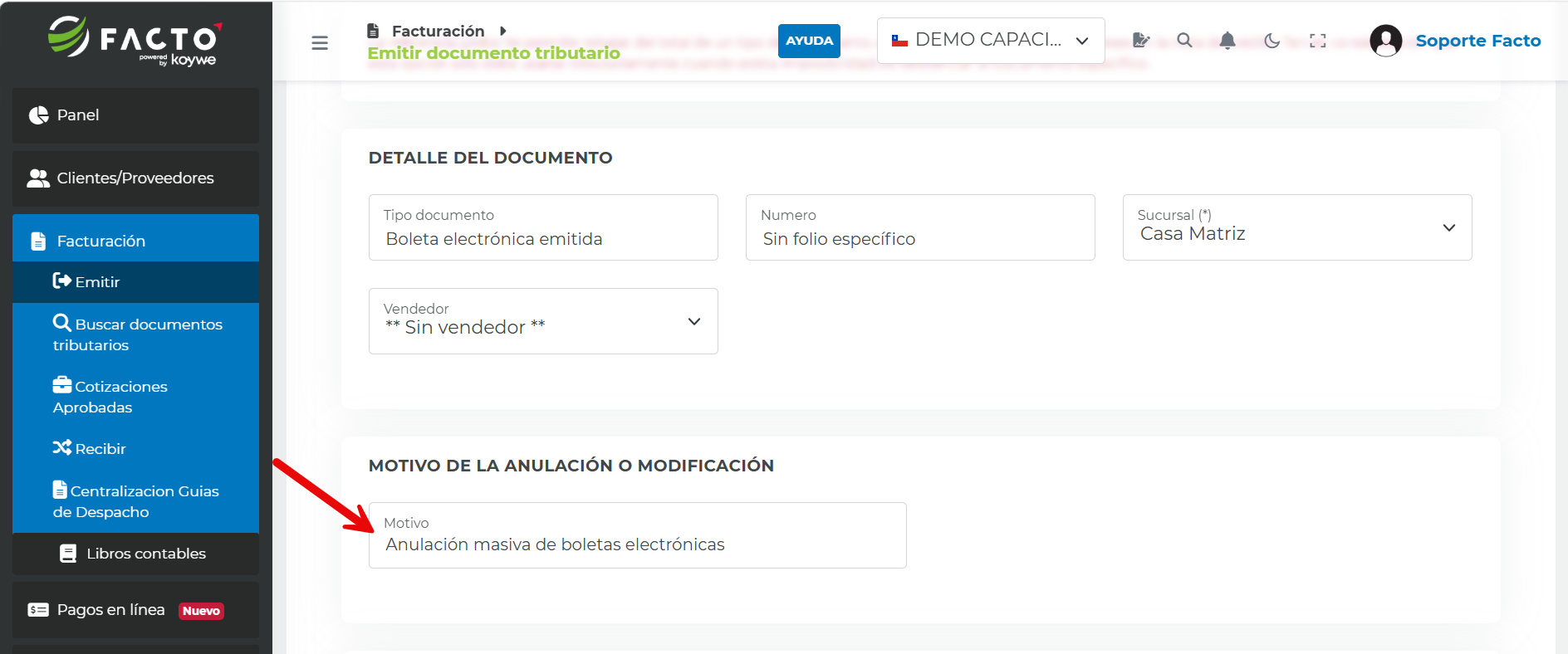
Ingresa el motivo de anulación:
-
Ingresa los datos de facturación; como estás anulando de forma global el documento "Boleta electrónica", ingresa el RUT 66.666.666-6 y en los demás datos ingresa la palabra "Particular":
-
Haz clic en "Siguiente" para crear el borrador de la Nota de Crédito Electrónica.
-
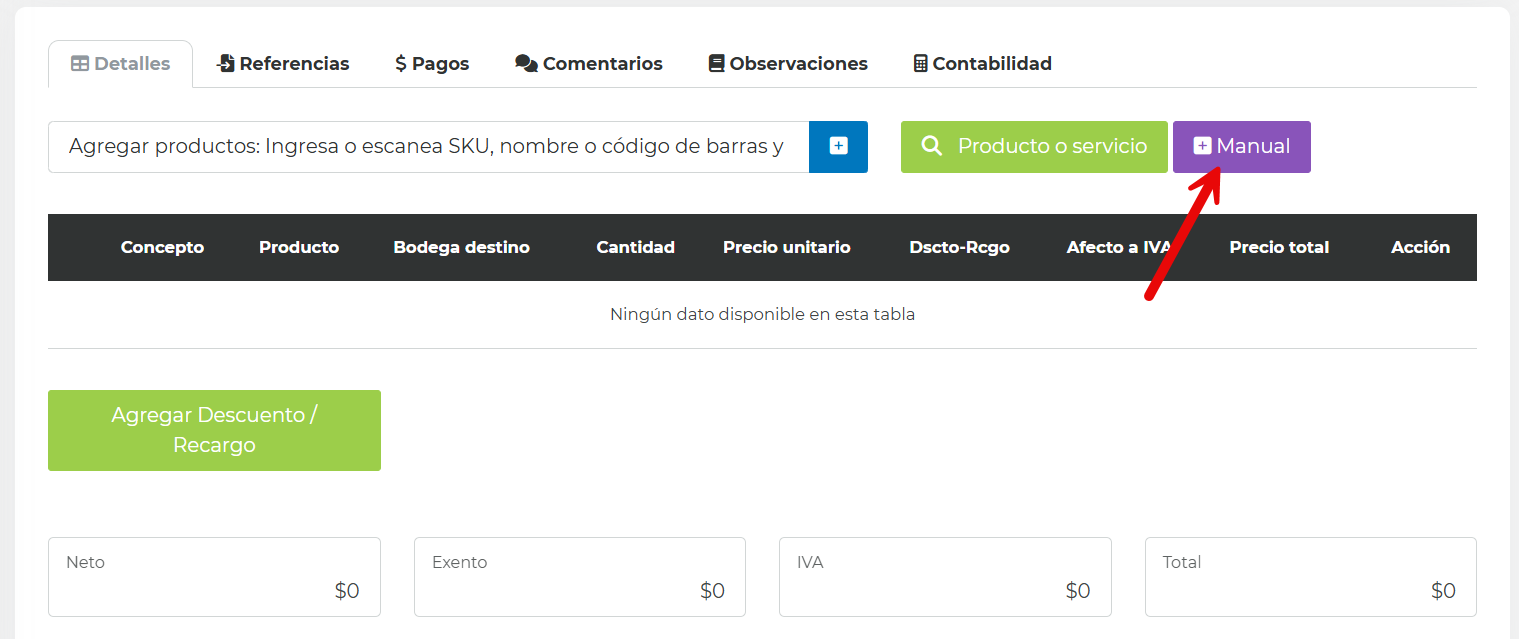
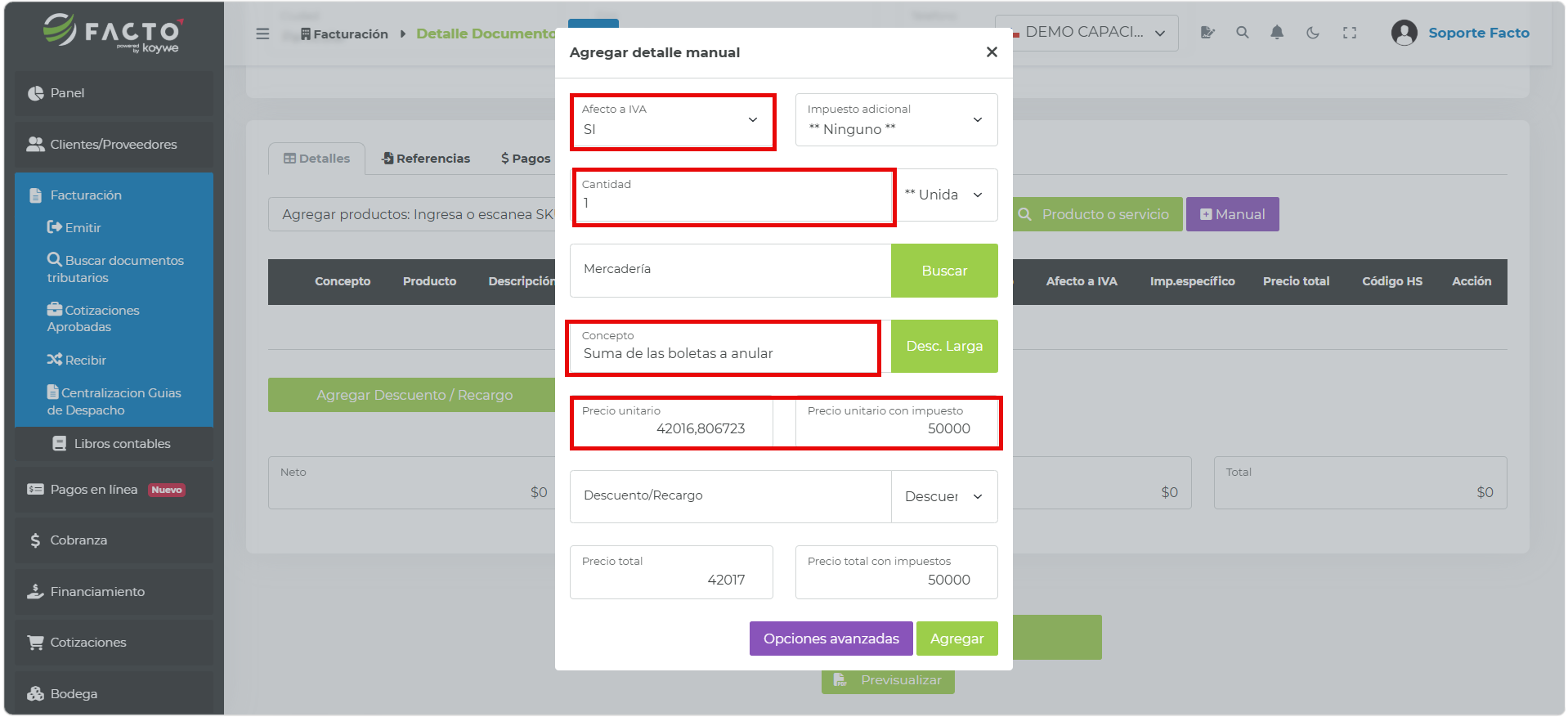
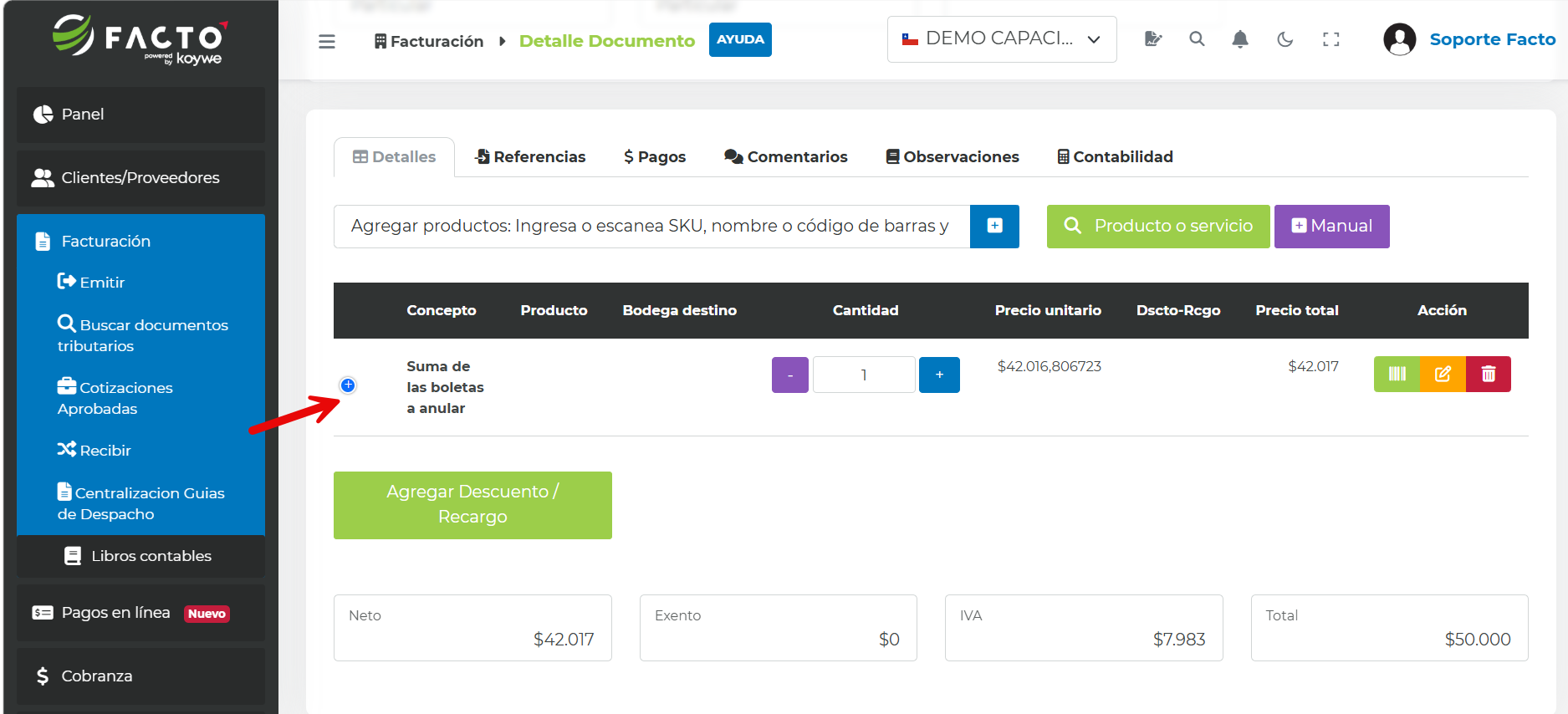
Agrega al detalle del documento un producto con el monto total que necesitas anular; para esto haz clic en +Manual y completa la información del producto:
-
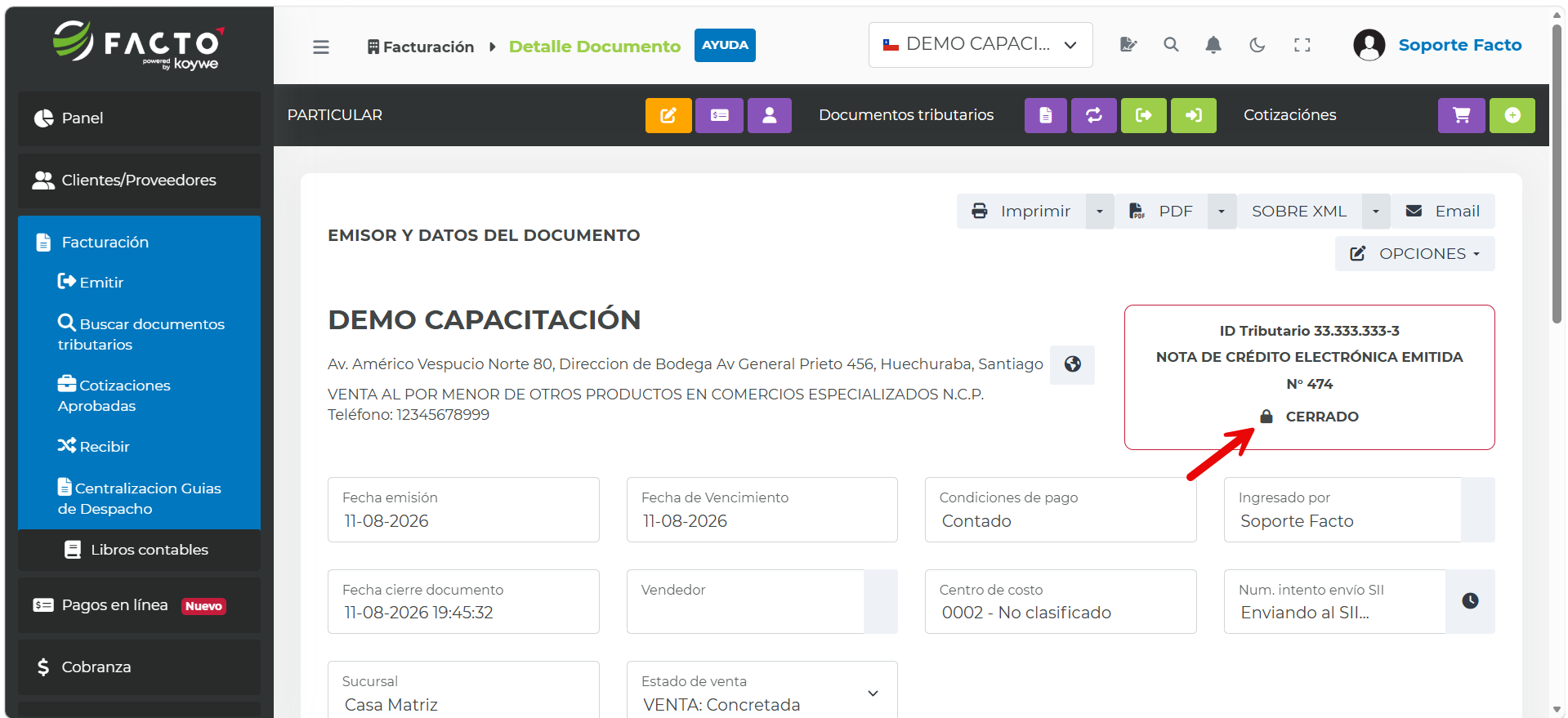
Haz clic en Emitir documento → Emitir y enviar al S.I.I. para emitir el documento y enviarlo al S.I.I. de forma inmediata:
-
Cuando la Nota de Crédito sea aprobada por el S.I.I., quedará registrado en el Libro de Ventas la emisión de una Nota de Crédito por el monto ingresado en esta.
¿Cómo puedo emitir una Nota de Crédito para anular un Voucher que es válido como Boleta Electrónica?
Lo primero que debes hacer es crear en Facto un Comprobante de pago electrónico que será la representación del Voucher a anular. Luego de tener el comprobante de pago creado, procede a emitir una Nota de Crédito Electrónica la cual anulará el Voucher.
-
Ingresa al módulo Facturación → Emitir → Documento individual.
-
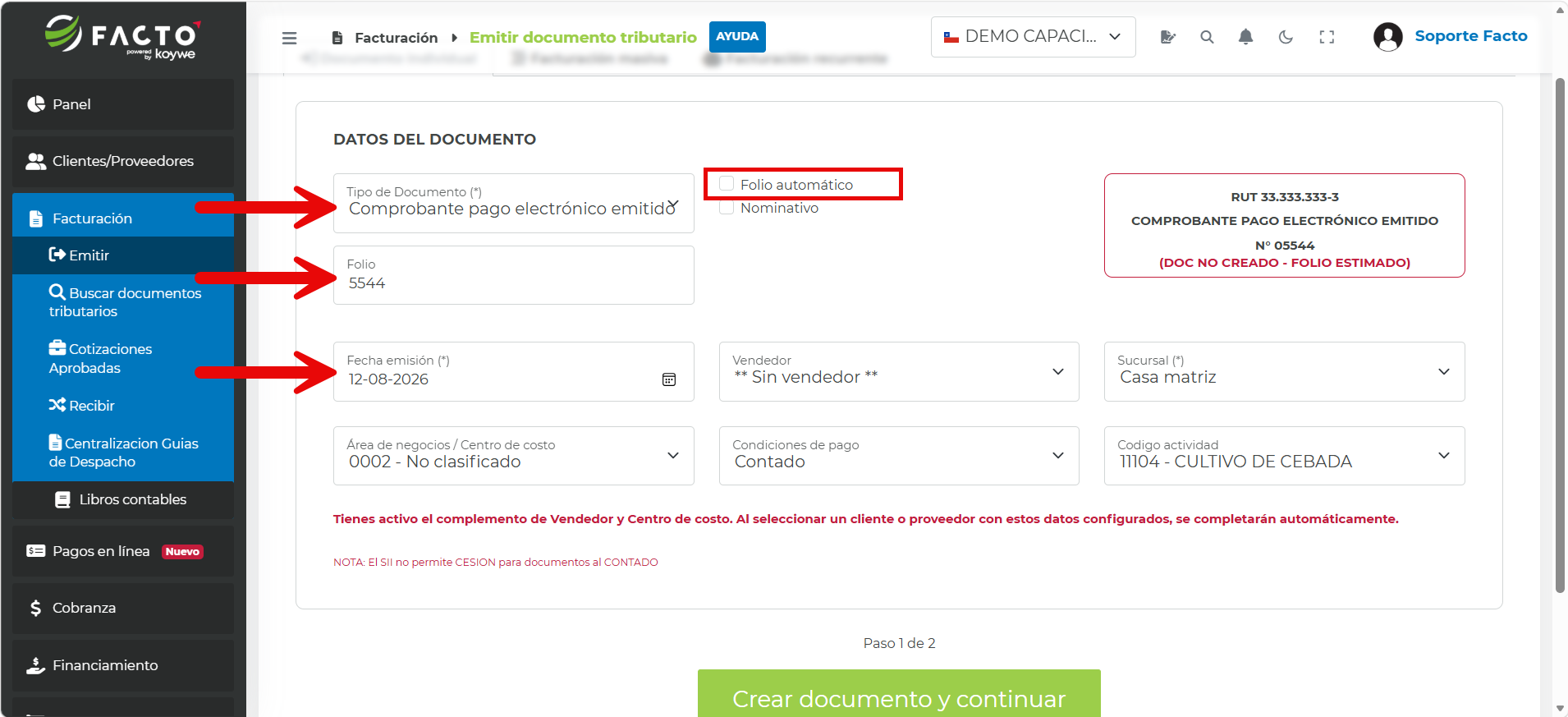
En el campo "tipo de documento" selecciona Comprobante de pago electrónico.
-
En el campo Folio, ingresa el folio del Voucher a anular.
-
En el campo Fecha de emisión, selecciona la fecha de emisión del Voucher:
-
Haz clic en Crear documento y continuar para crear el borrador del comprobante de pago electrónico.
-
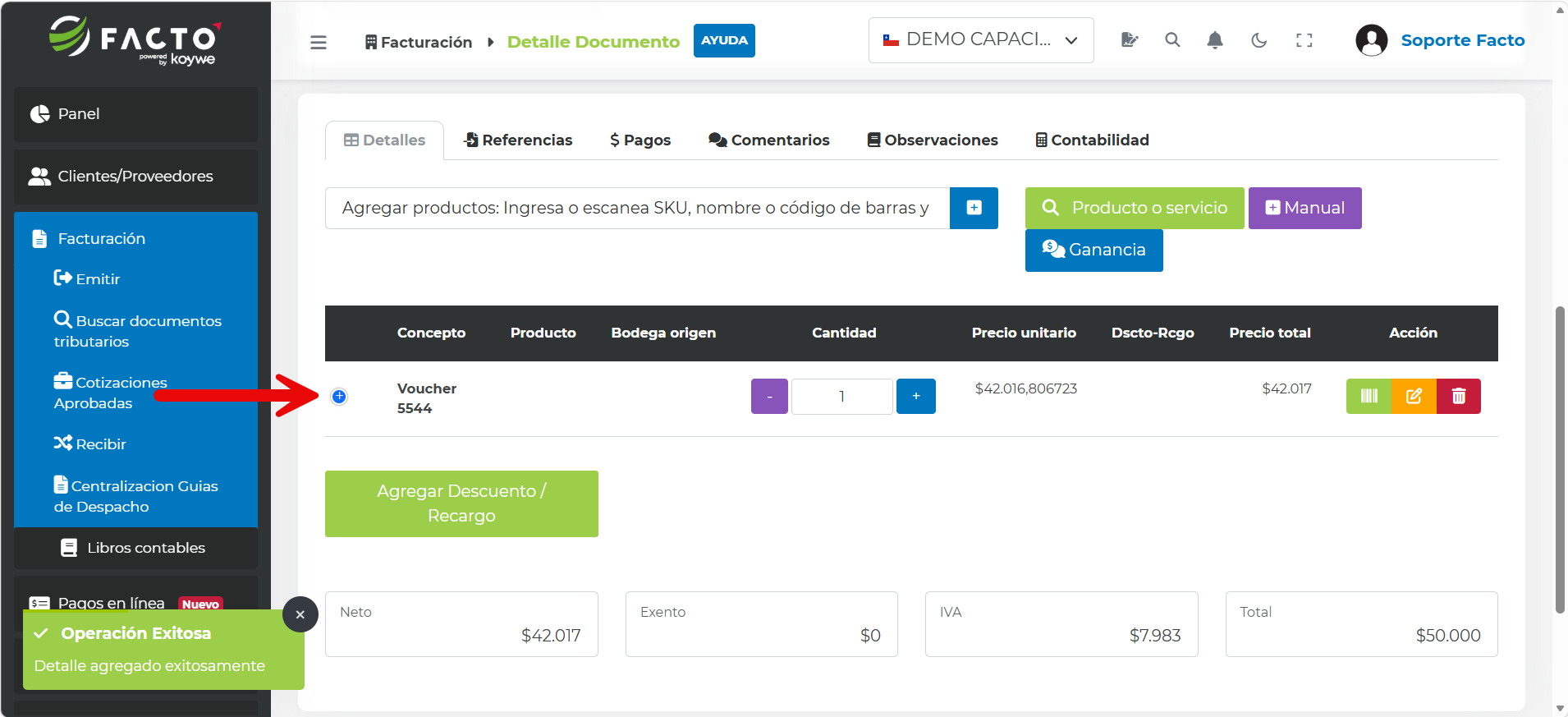
En el detalle, agrega un producto que tenga el mismo monto que el Voucher a anular:
-
Haz clic en Emitir documento → Emitir documento.
-
Ingresa al módulo Facturación → Emitir → Documento individual.
-
En "tipo de documento" selecciona Nota de crédito electrónica.
-
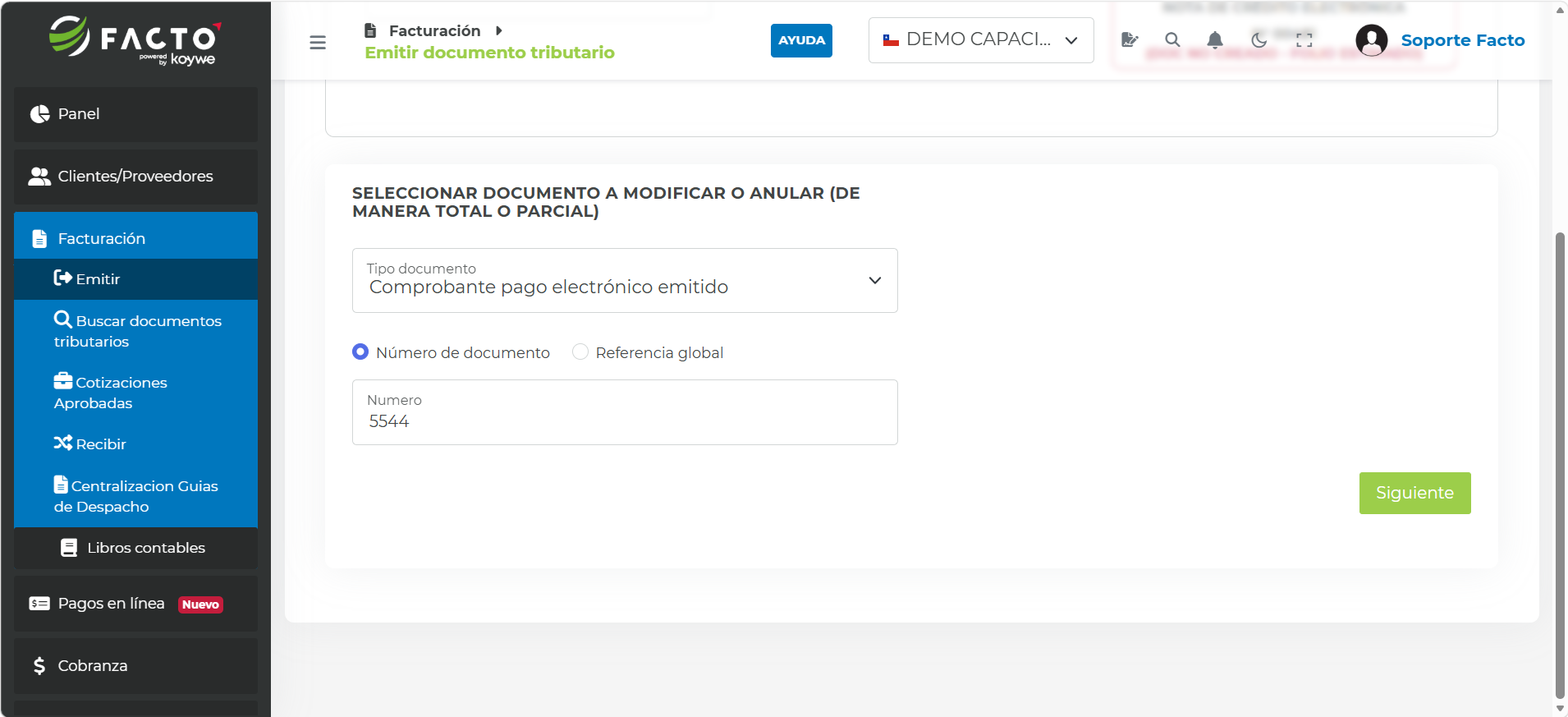
En "tipo de documento" recibido selecciona Comprobante de pago electrónico.
-
Selecciona la casilla Número de documento e ingresa el número de folio del Voucher:
-
Haz clic en "Siguiente".
-
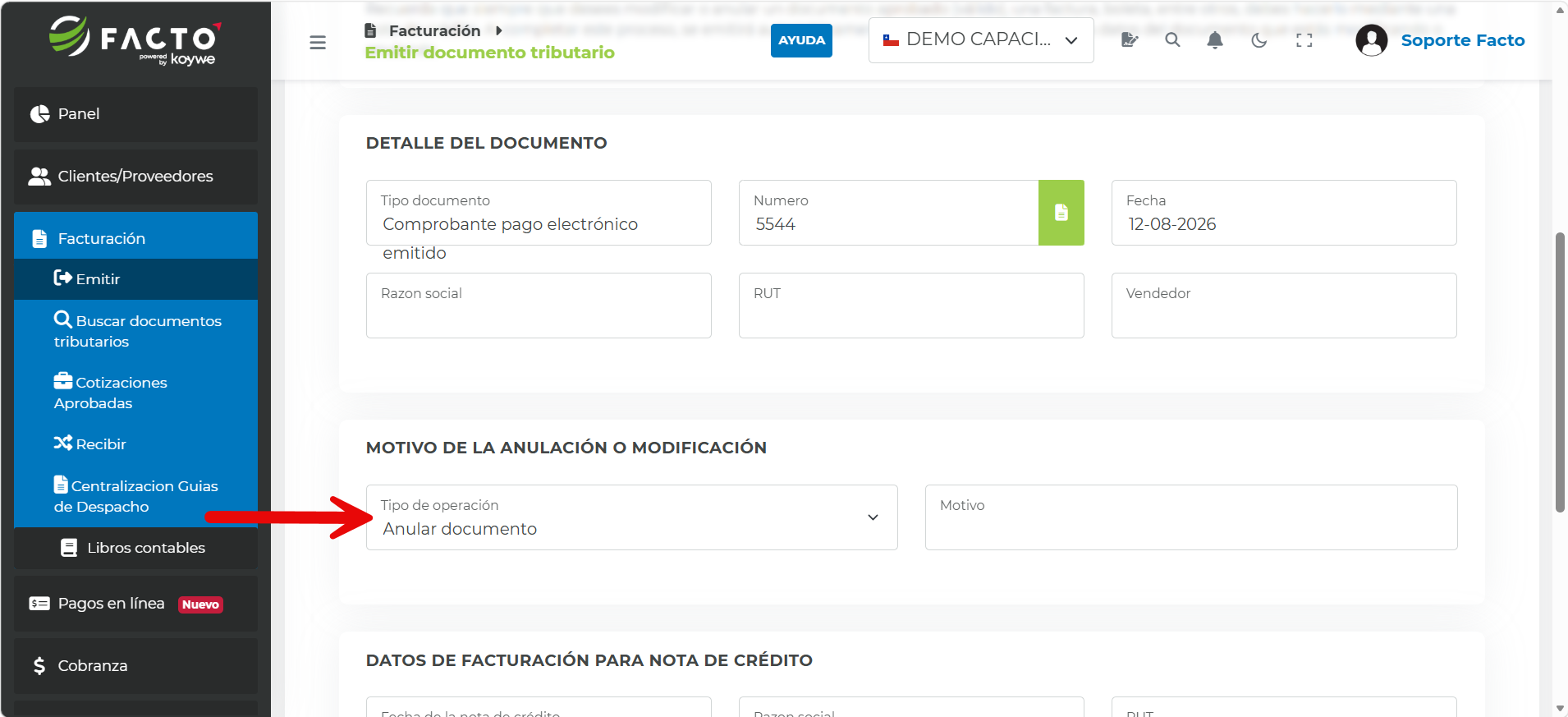
En "Tipo de operación" selecciona Anular documento y en el campo "Motivo" ingresa el motivo de la anulación:
-
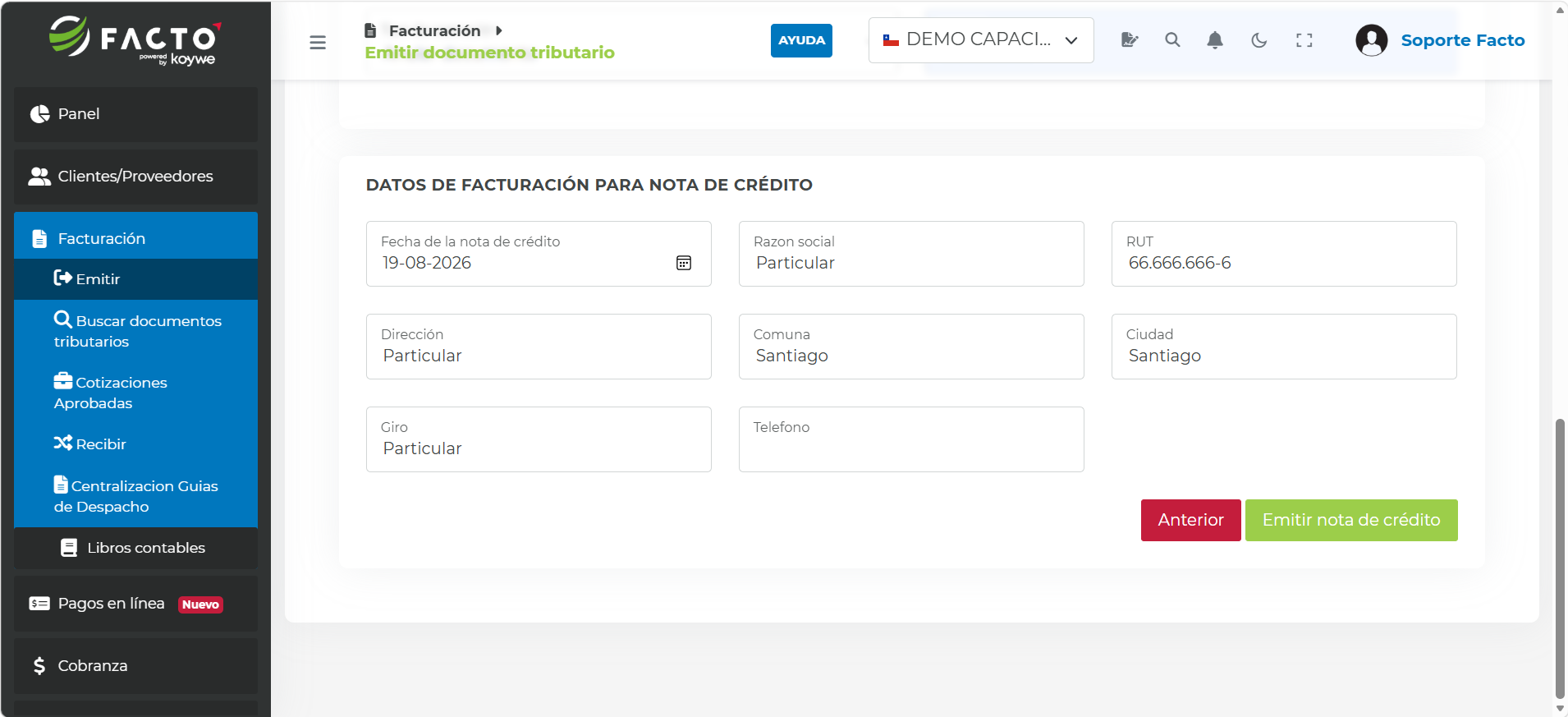
En los datos de facturación del receptor, ingresa el RUT 66.666.666-6 y en los demás campos ingresa la palabra "Particular":
-
Haz clic en "Emitir nota de crédito" para generar el borrador de la Nota de Crédito Electrónica.
-
Haz clic en Emitir documento → Emitir y enviar al S.I.I. para cerrar el documento y enviarlo al S.I.I. de forma inmediata.
¿Qué es la Facturación recurrente en Facto y para que sirve?
Cuando necesitas emitir mensualmente un documento tributario al mismo cliente, por el mismo monto y el mismo día de cada mes, puedes automatizar la emisión de ese documento con la facturación recurrente.
¿Cuándo usar la Facturación recurrente?
- Si cobras una mensualidad fija (arriendo, suscripción, servicio de mantención).
- El monto y el cliente no cambian entre períodos.
- Quieres que el documento salga automáticamente en una fecha específica.
¿Cuándo no usar la facturación recurrente?
- El monto varía cada período — usa una factura normal cada vez.
- Es un cobro puntual que no se repetirá.
- El cliente aún no tiene su RUT o correo confirmado en el sistema.
¿Cómo puedo crear una facturación recurrente?
-
Ingresa al módulo Facturación → Emitir → Facturación recurrente.
-
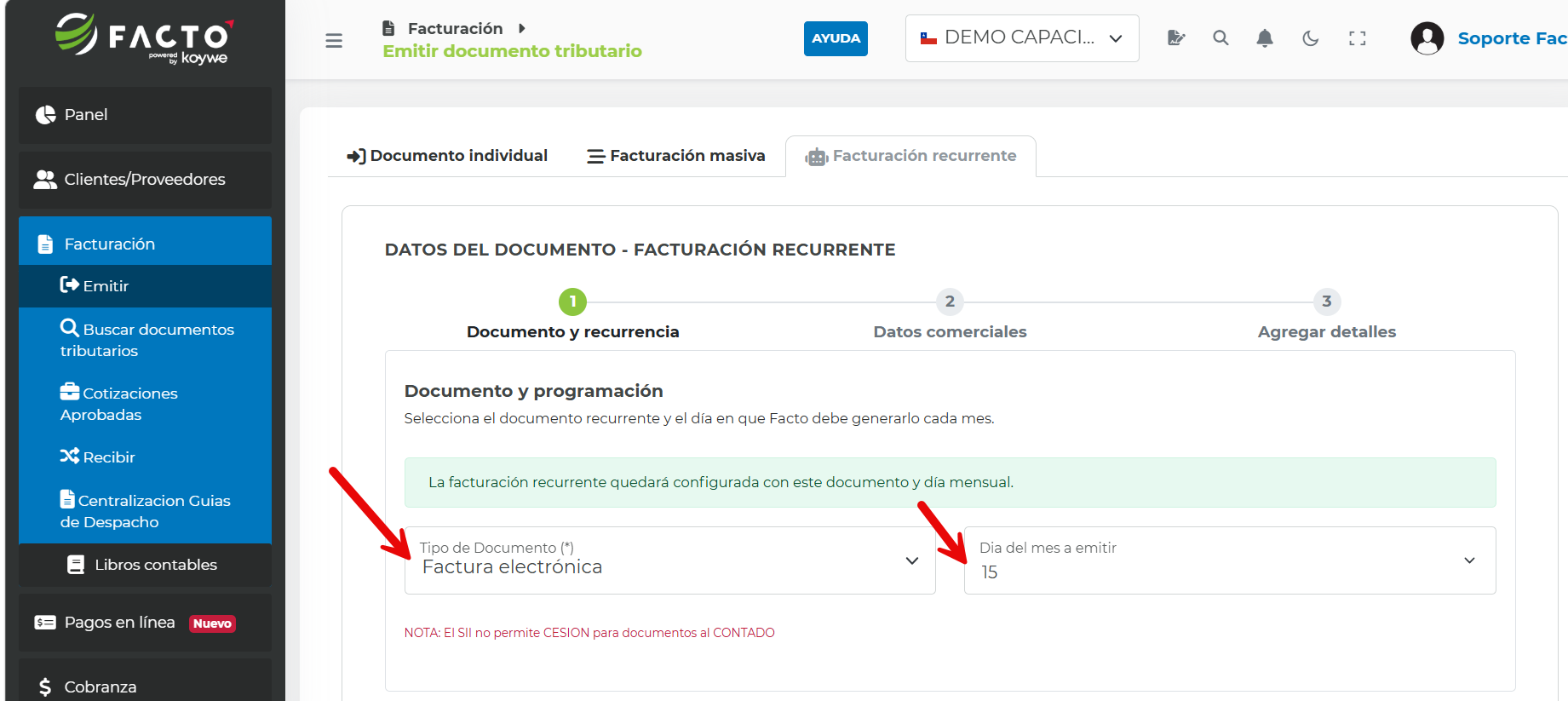
Selecciona el tipo de documento a emitir (para este paso a paso se seleccionó el documento "Factura electrónica") e ingresa la fecha de recurrencia (día del mes a emitir); este es el día del mes en que se emitirá el documento. Para este paso a paso se seleccionó el día 15:
-
Ingresa los datos del receptor del documento (el cliente):
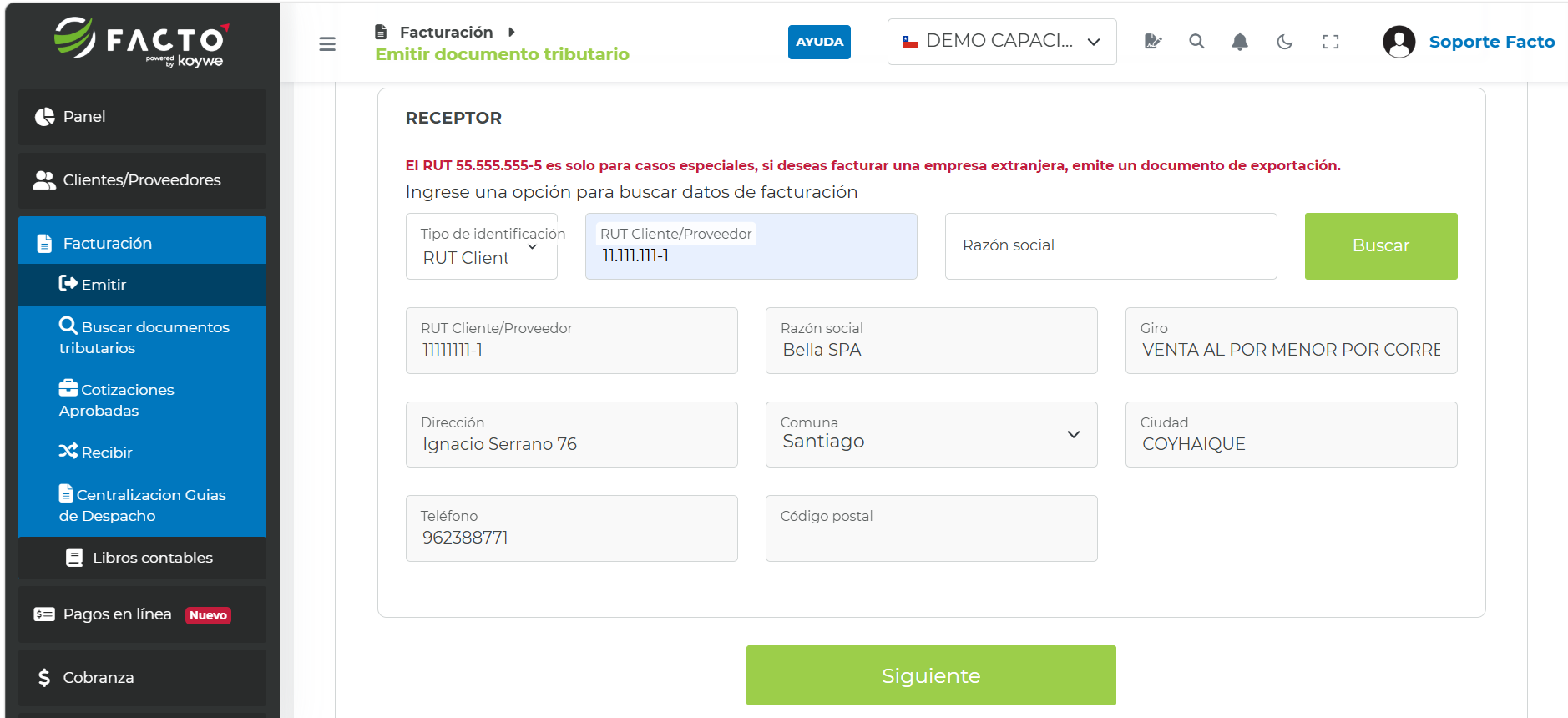
-
Haz clic en Siguiente para ingresar los siguientes datos: Vendedor, Sucursal, Centro de costo, Condiciones de pago, Código de actividad:
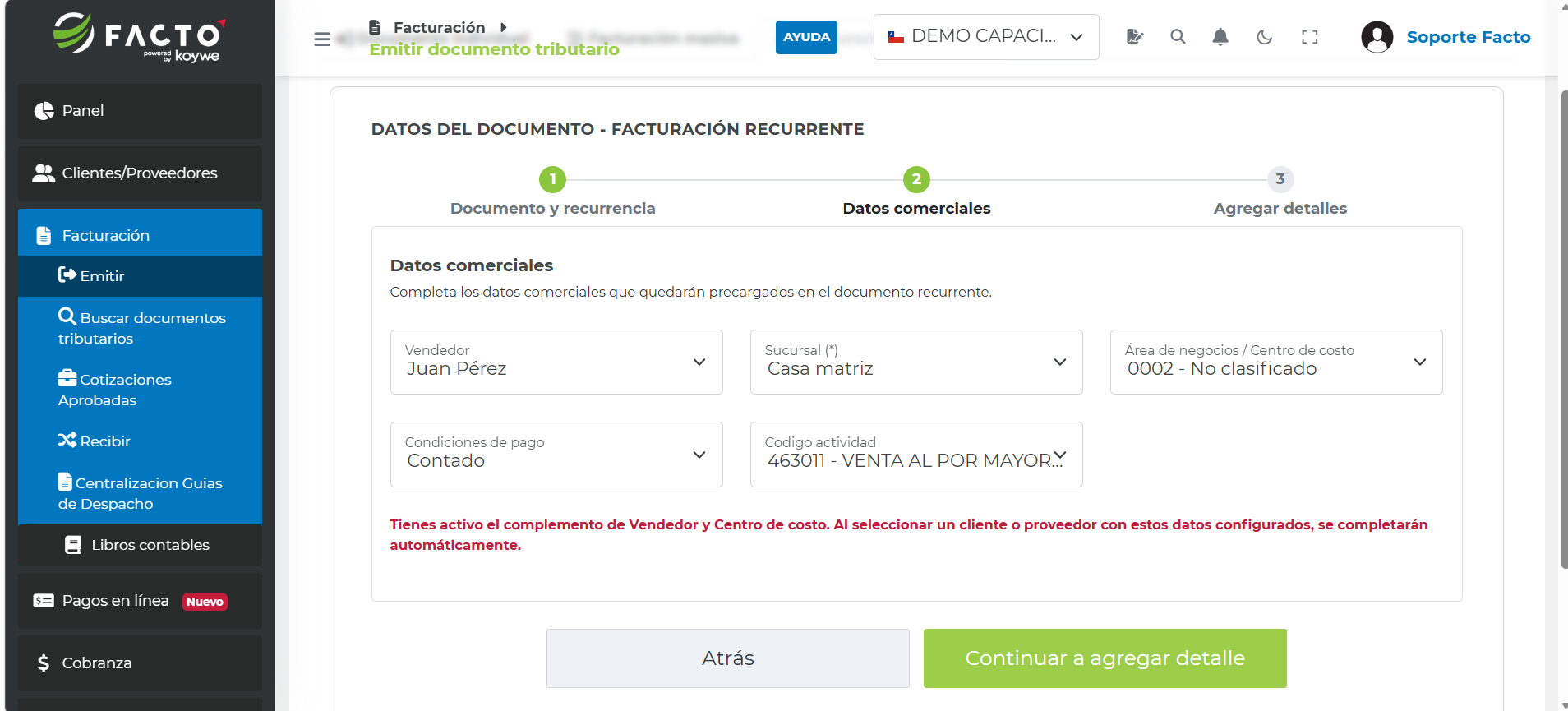
-
Haz clic en "Continuar a agregar detalle" para generar el borrador del documento recurrente (un borrador no tiene validez tributaria puesto que no ha sido enviado al S.I.I. y aprobado por este):
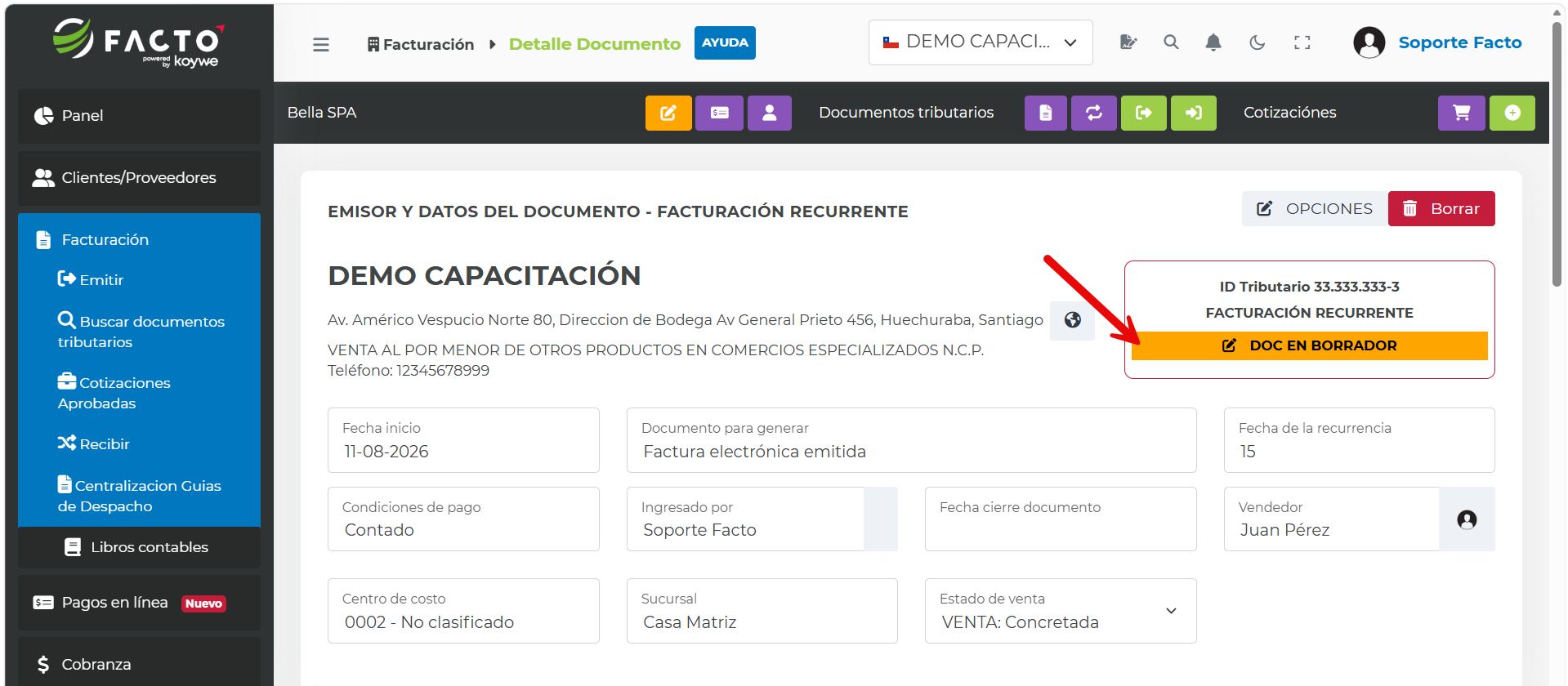
-
Agrega el detalle de venta, es decir, los productos o servicios que estás vendiendo con este documento; para este paso a paso se usó un producto ya creado en Bodega (SKU GM500):
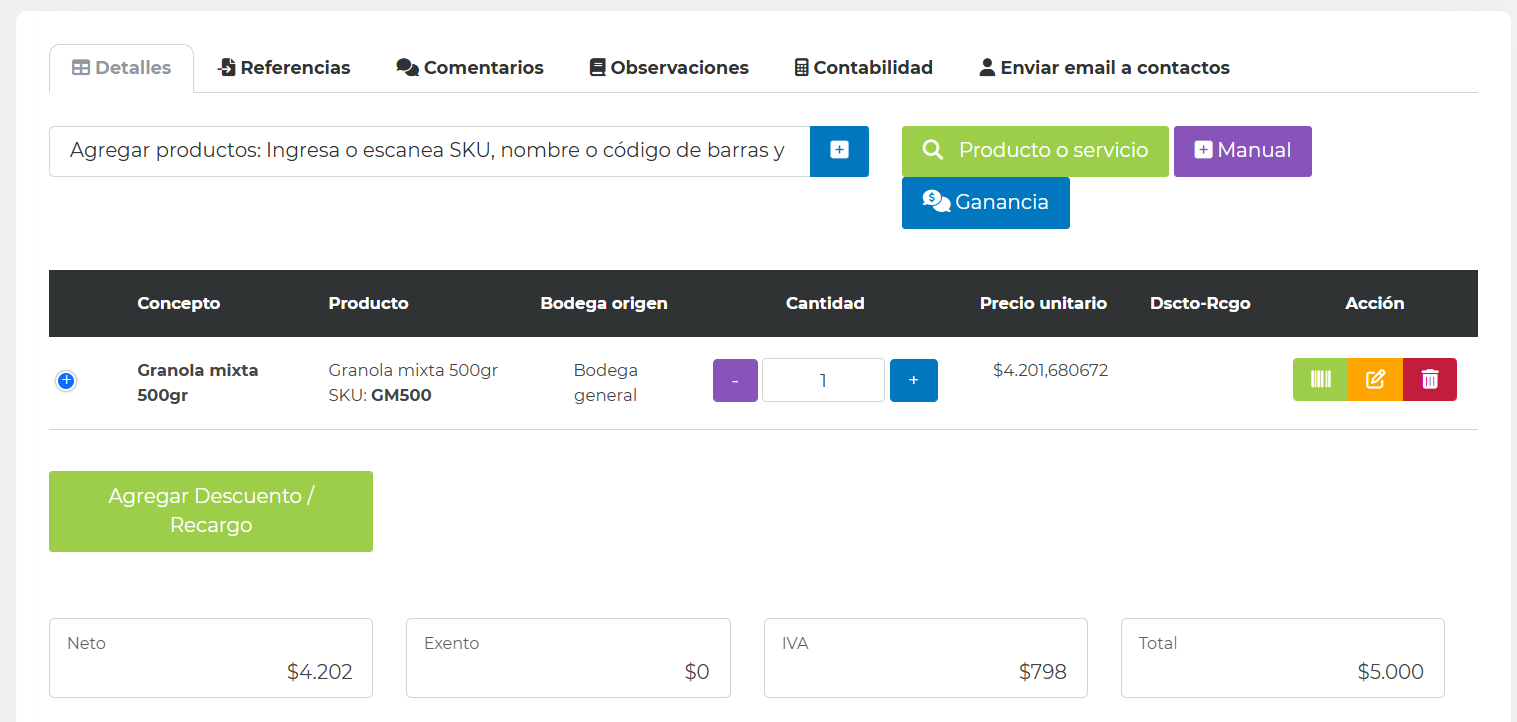
-
OPCIONAL: agrega referencias sólo si corresponde.
-
Haz clic en el botón Activar proceso recurrente → Emitir documento para cerrar el documento recurrente y activar la recurrencia:
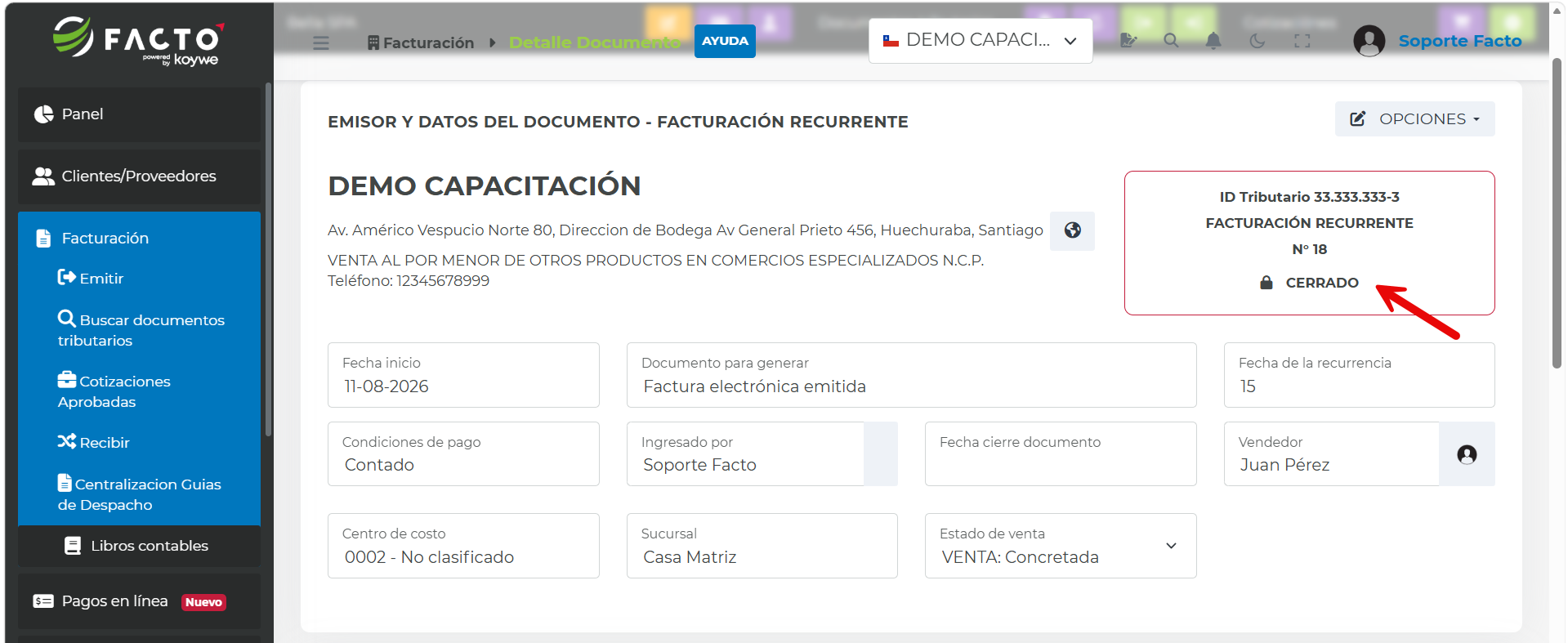
De esta forma creas un documento recurrente; para este ejemplo se creó una factura electrónica recurrente la cual será emitida todos los días 15 de cada mes al cliente RUT 11.111.111-1 por un monto total de 5.000 CLP.
¿Cómo puedo buscar los documentos recurrentes que cree?
-
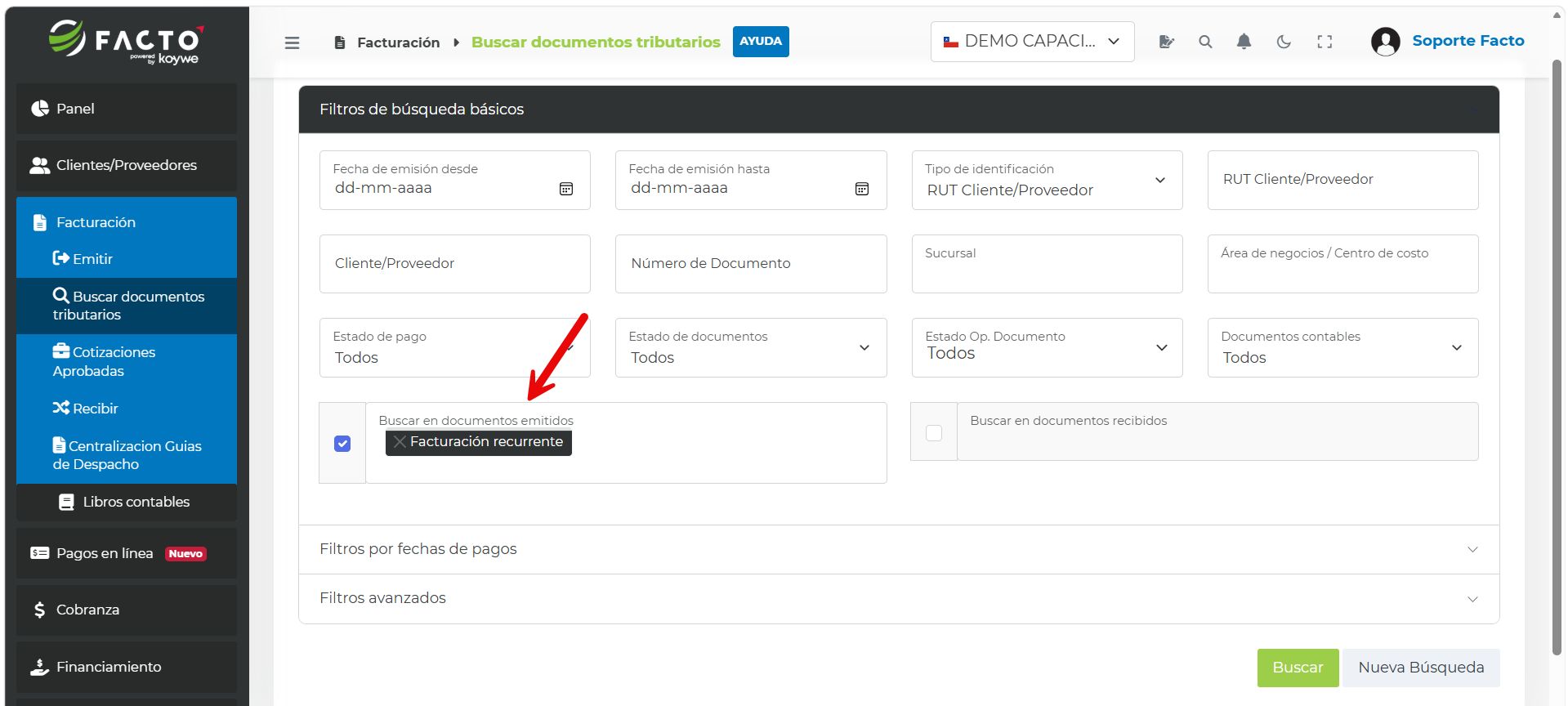
Ingresa al módulo Facturación → Buscar documentos tributarios; en los filtros de búsqueda básicos, usa el filtro "Buscar en documentos emitidos" y selecciona el tipo "Facturación recurrente" (recomendamos usar el filtro de fecha de emisión si existen más de 1000 documentos recurrentes creados):
-
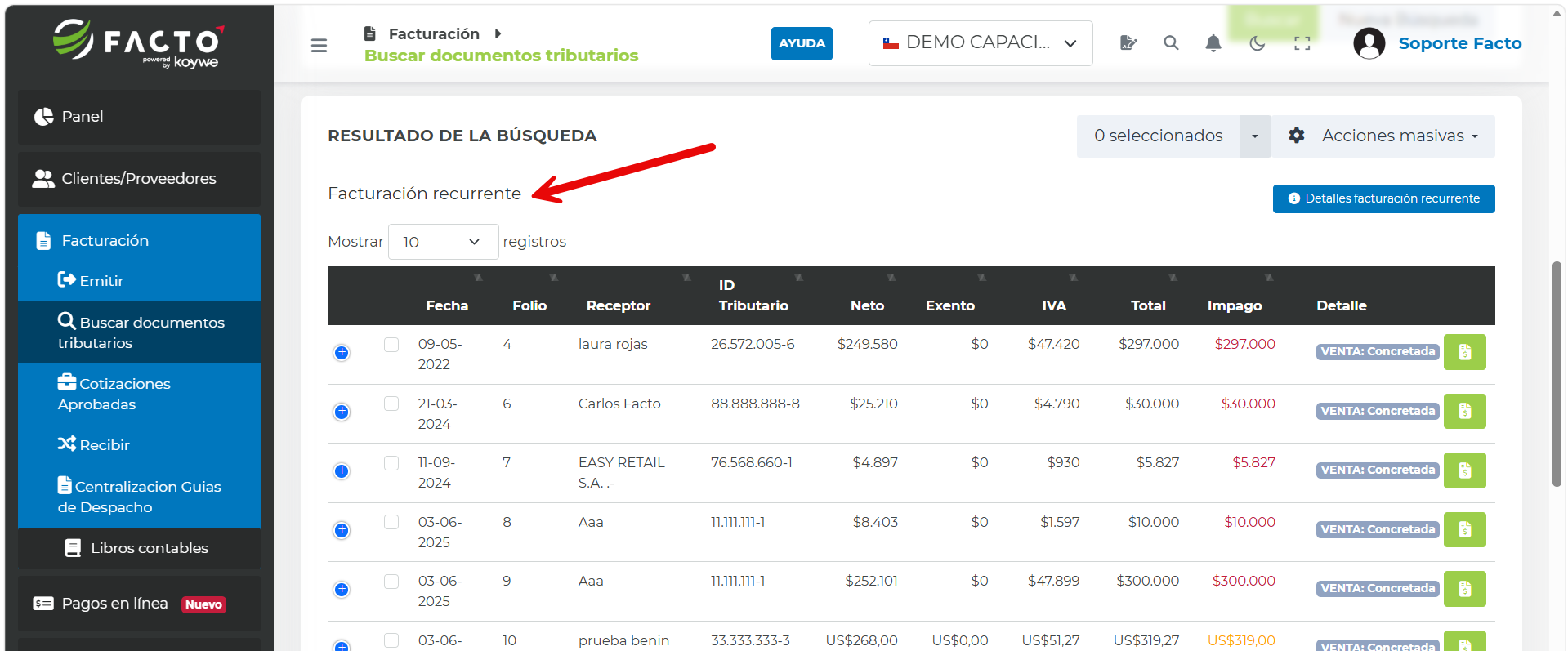
Haz clic en "Buscar" para generar el resultado de la búsqueda:
¿Puedo exportar los documentos recurrentes a Excel?
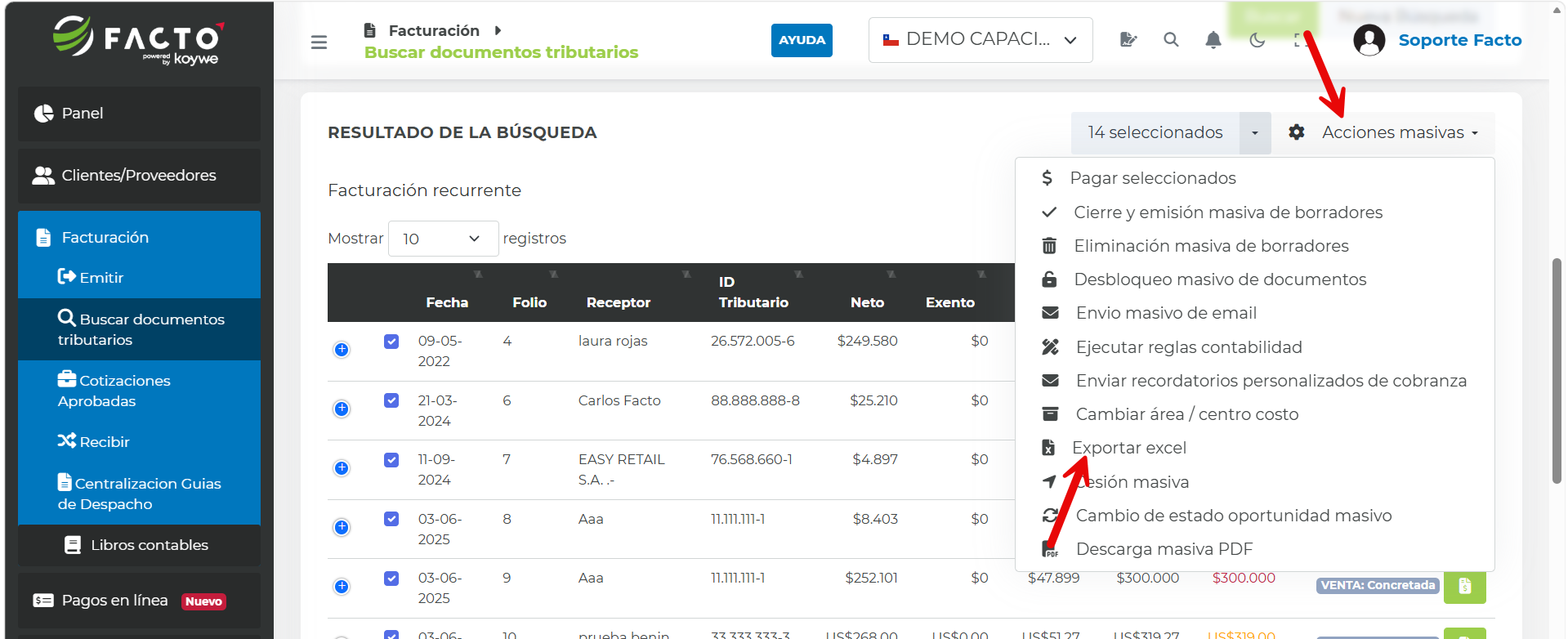
Sí, es posible. Para ello, selecciona los documentos a exportar y usa el botón Acciones masivas → exportar Excel:
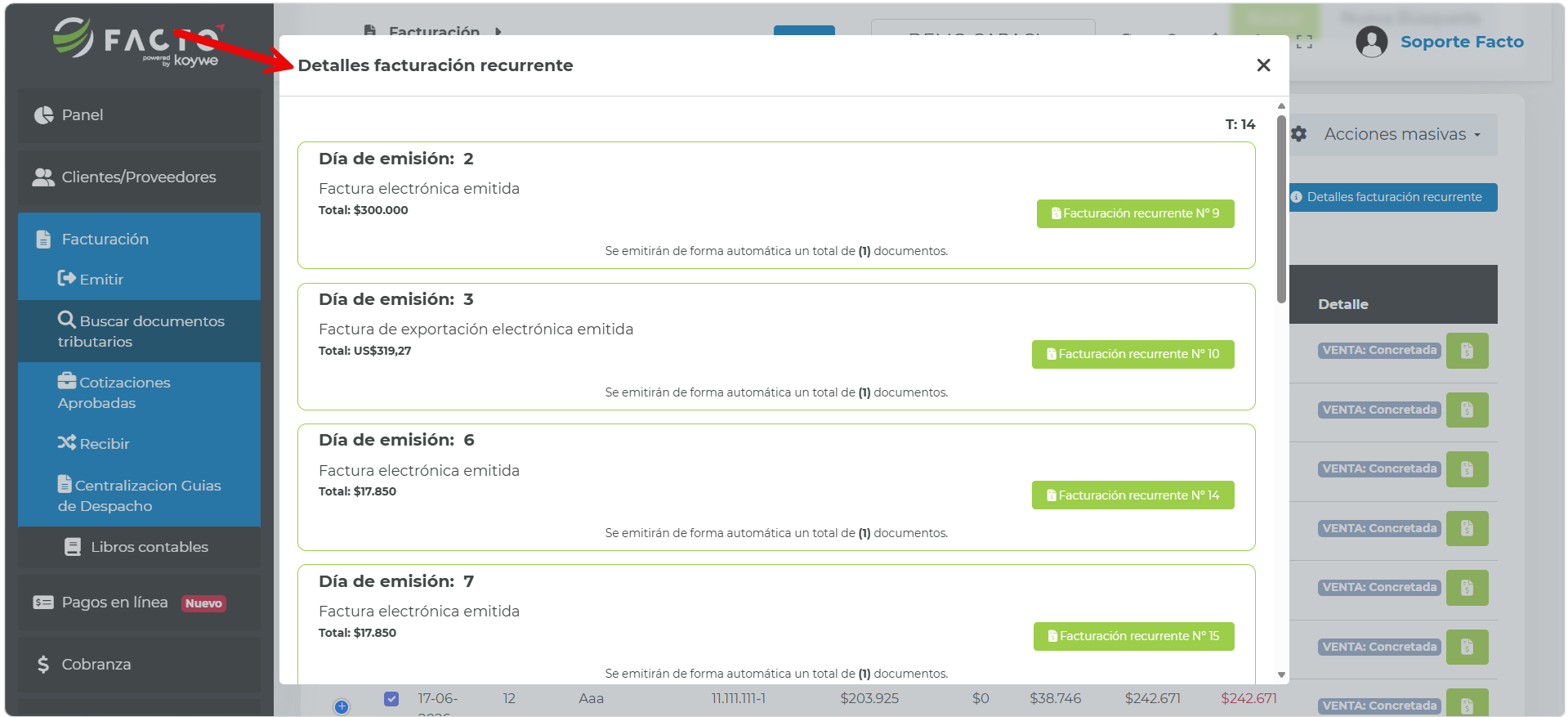
¿Puedo ver qué documentos con recurrencia se van a emitir?
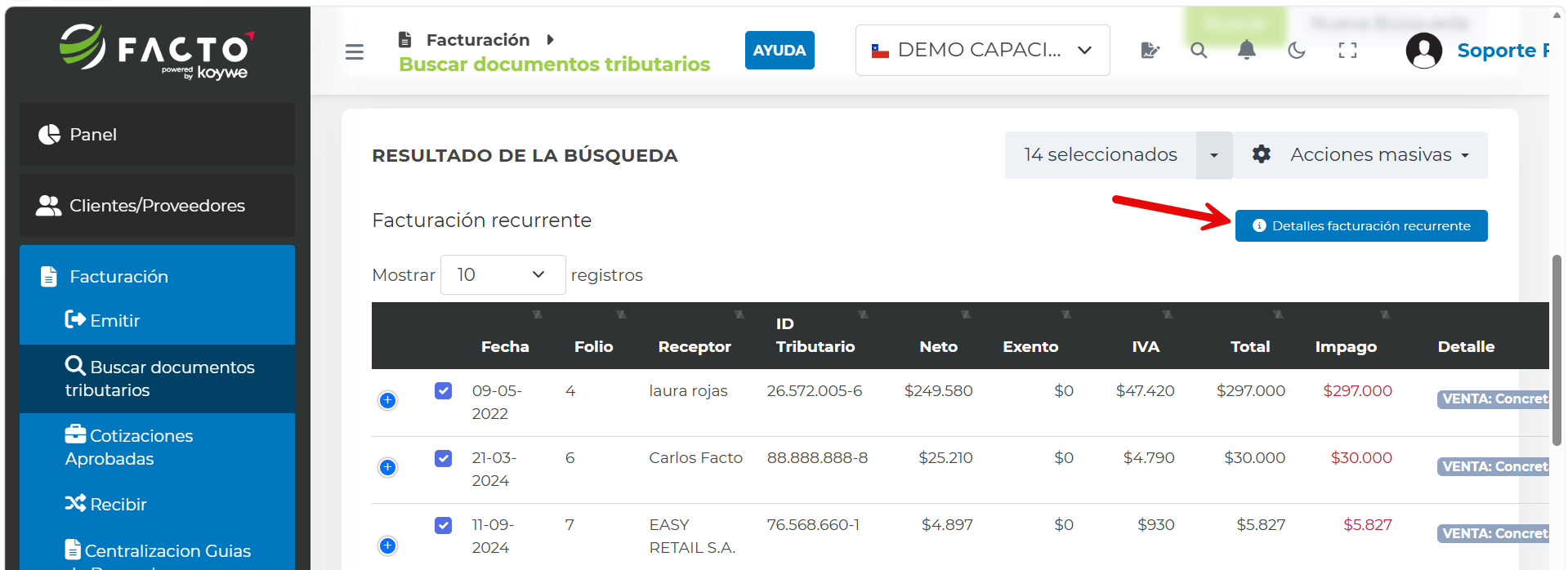
Sí. Para ver esta información, haz clic en el botón Detalles facturación recurrente:
¿Cómo puedo desactivar o eliminar/borrar un documento recurrente?
-
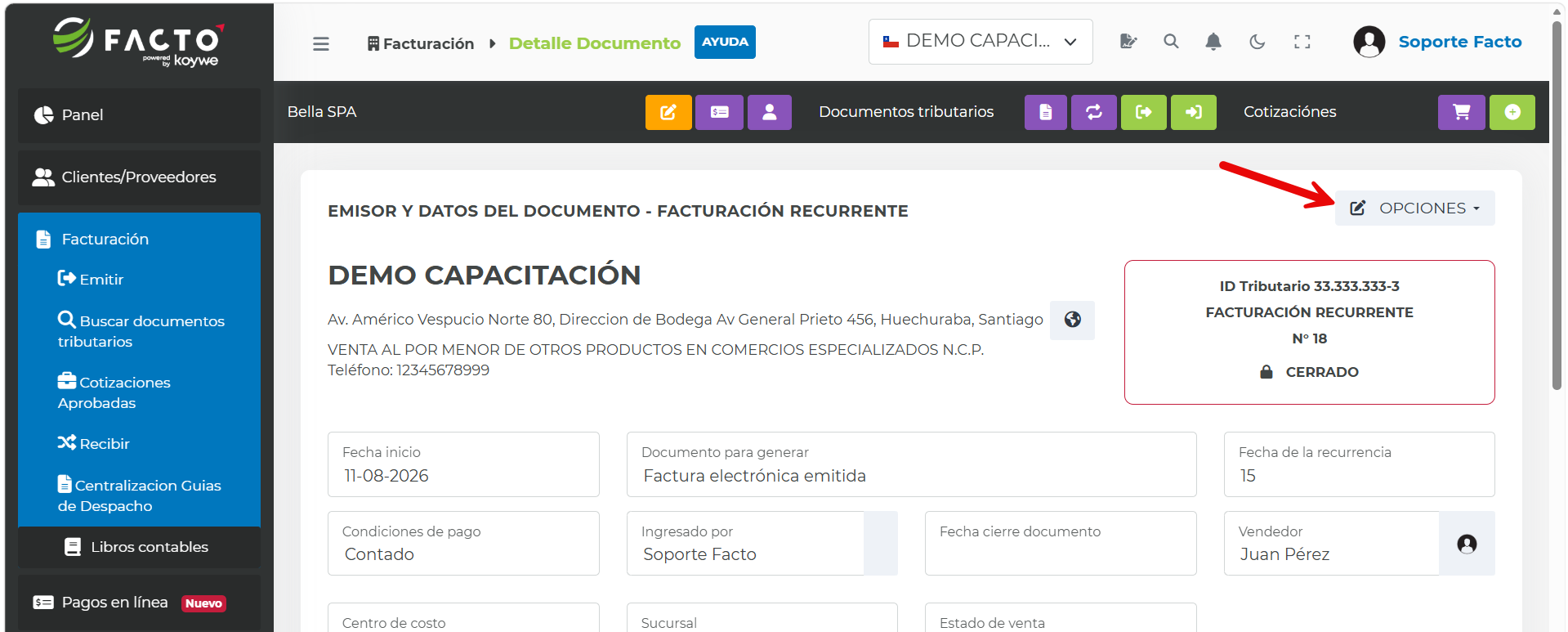
Ingresa al documento recurrente que quieras desactivar o eliminar/borrar.
-
Haz clic en OPCIONES → Desbloquear; con esta acción desactivas el documento recurrente:
-
Para eliminar el documento recurrente, haz clic en el botón "Borrar" después de desbloquearlo.
¿Qué pasa cuando se ejecuta la recurrencia?
El sistema toma la configuración guardada (cliente, productos, precios, impuestos), crea un documento nuevo con el siguiente folio disponible de la serie correspondiente, lo emite y lo envía al S.I.I. y al correo del cliente de inmediato.
Campos que se deben llenar dentro de la Facturación recurrente
| Campo | Descripción | ¿Obligatorio? |
|---|---|---|
| Cliente | Receptor del documento | Sí |
| Tipo de documento | Factura electrónica, boleta electrónica, etc. | Sí |
| Productos / servicios | Ítems con cantidad y precio | Sí |
| Fecha de recurrencia | Día del mes en que se emitirá el documento recurrente | Sí |
| Acción automática | Emitir automáticamente o crear borrador | Sí |
¿Que con las Órdenes de compra?
Una orden de compra es un documento interno que envías a un proveedor para formalizar lo que vas a adquirir, en qué cantidad y a qué precio — antes de que el proveedor te emita su factura. Te permite controlar y comparar lo que pediste con lo que efectivamente llegó y te cobraron.
¿Cuándo usar las Órdenes de Compra?
- Necesitas formalizar un pedido a un proveedor antes de recibirlo.
- Tu proceso interno requiere dejar registro de las compras autorizadas.
- Quieres comparar el precio pactado con el precio que el proveedor finalmente te factura.
- Tienes varios proveedores y necesitas llevar control de órdenes pendientes.
No usar Órdenes de compra cuando
- Quieres registrar una compra que ya ocurrió y ya tienes la factura — ve directo a Facturación → Recibir.
- Es un gasto menor sin necesidad de seguimiento formal.
¿Cómo puedo crear una Orden de Compra?
-
Ingresa al módulo Facturación → Emitir → Documento individual.
-
En "Tipo de documento" selecciona Orden de compra.
-
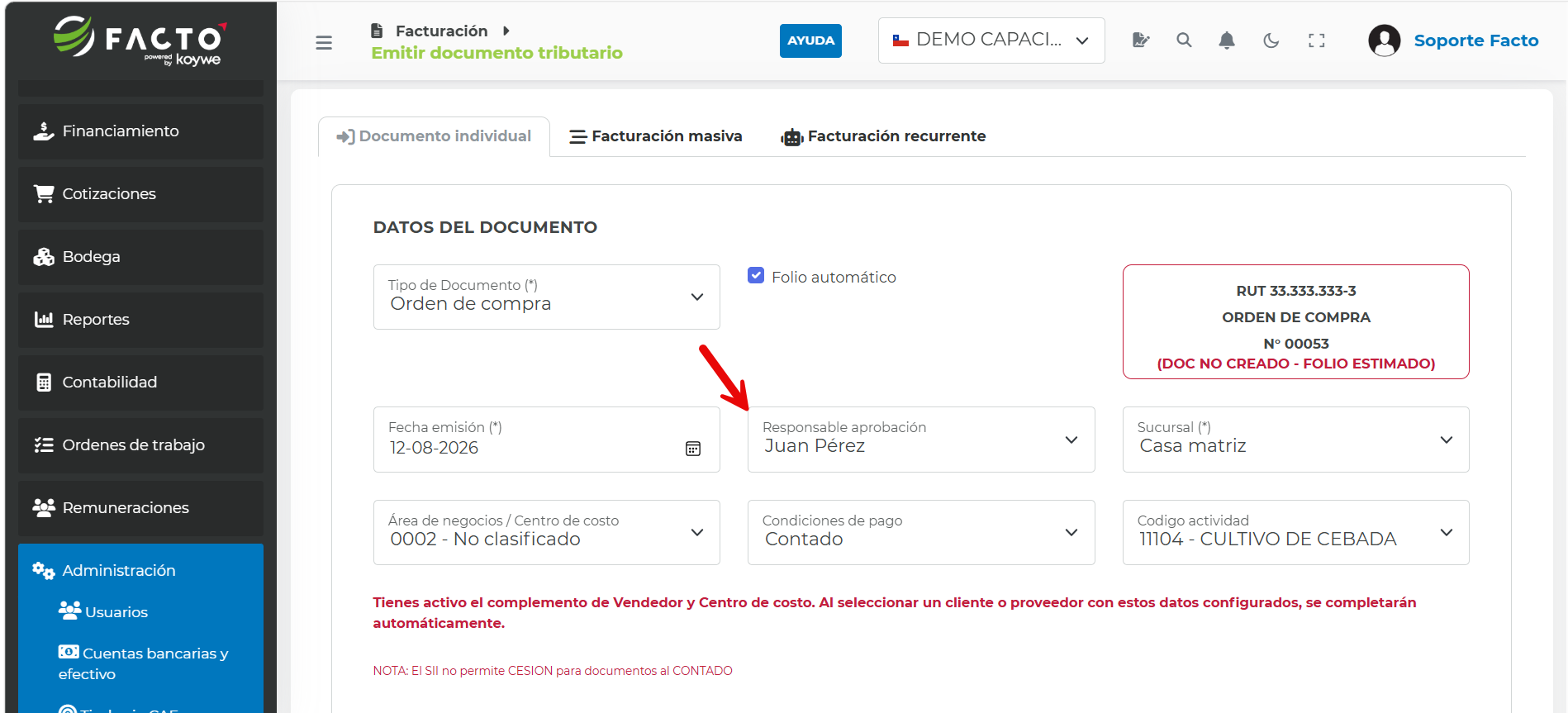
Selecciona el "Responsable aprobación"; en este paso selecciona el usuario que aprobará la Orden de Compra después de la emisión:
-
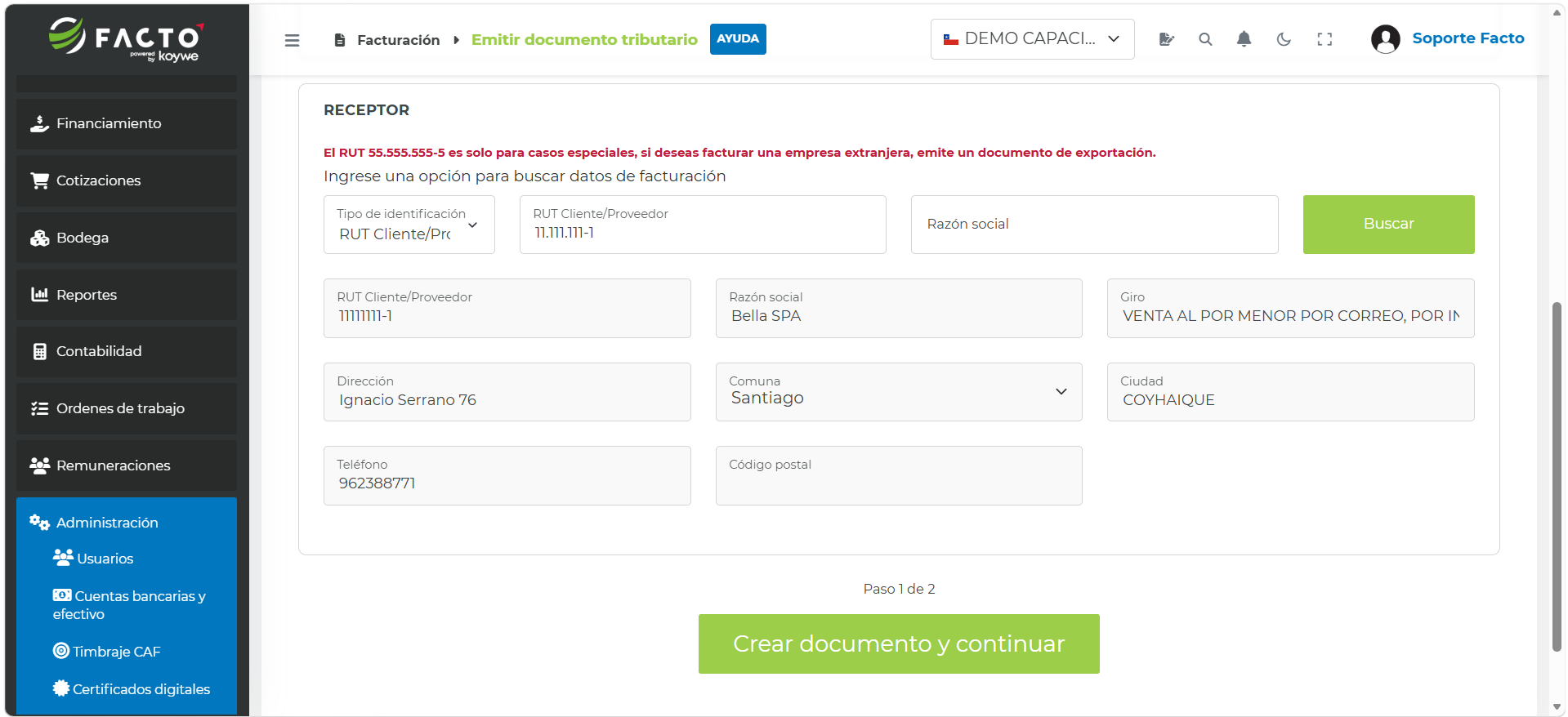
Ingresa los datos del receptor del documento, es decir, los datos del proveedor:
-
Haz clic en "Crear documento y continuar" para crear el borrador de la Orden de Compra.
-
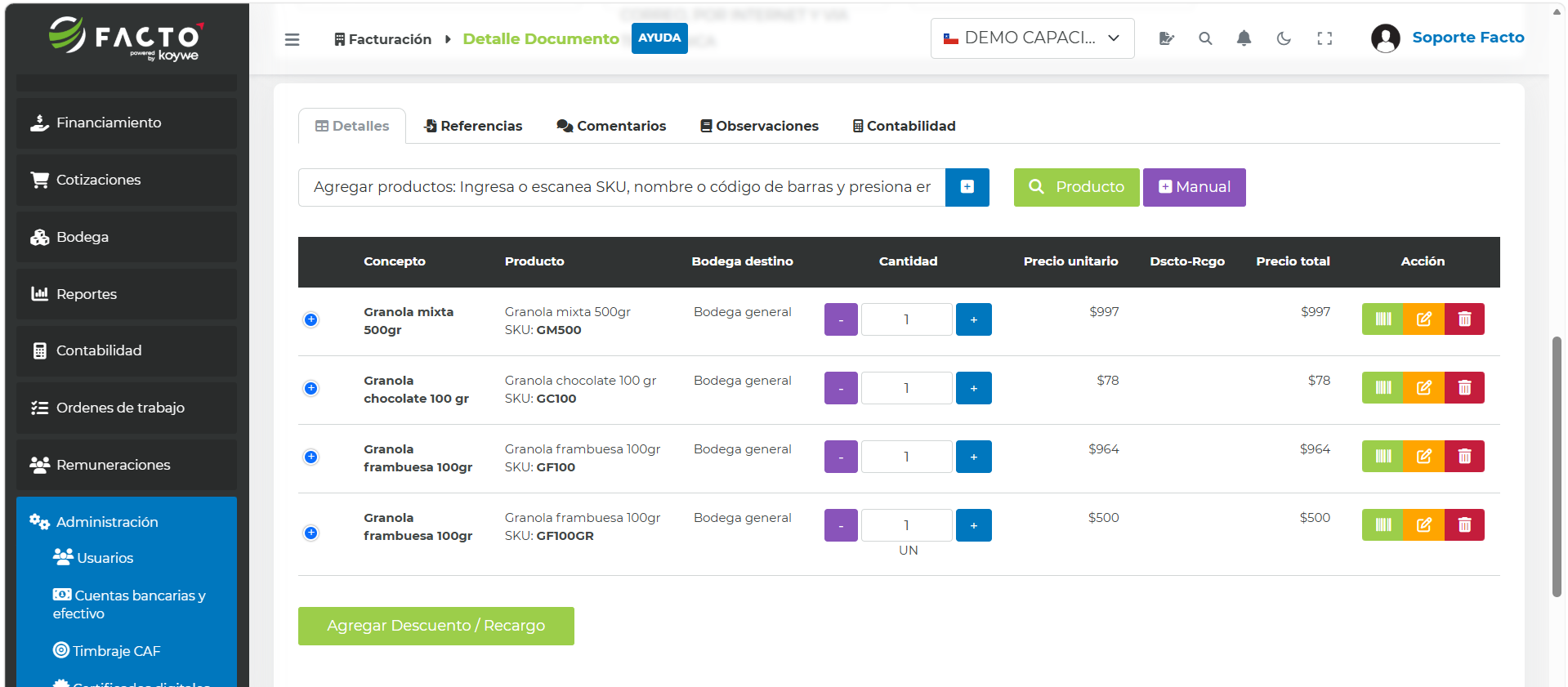
Agrega los productos al detalle de la Orden de Compra. Puedes agregarlos desde Bodega con el botón 🔍Producto:
-
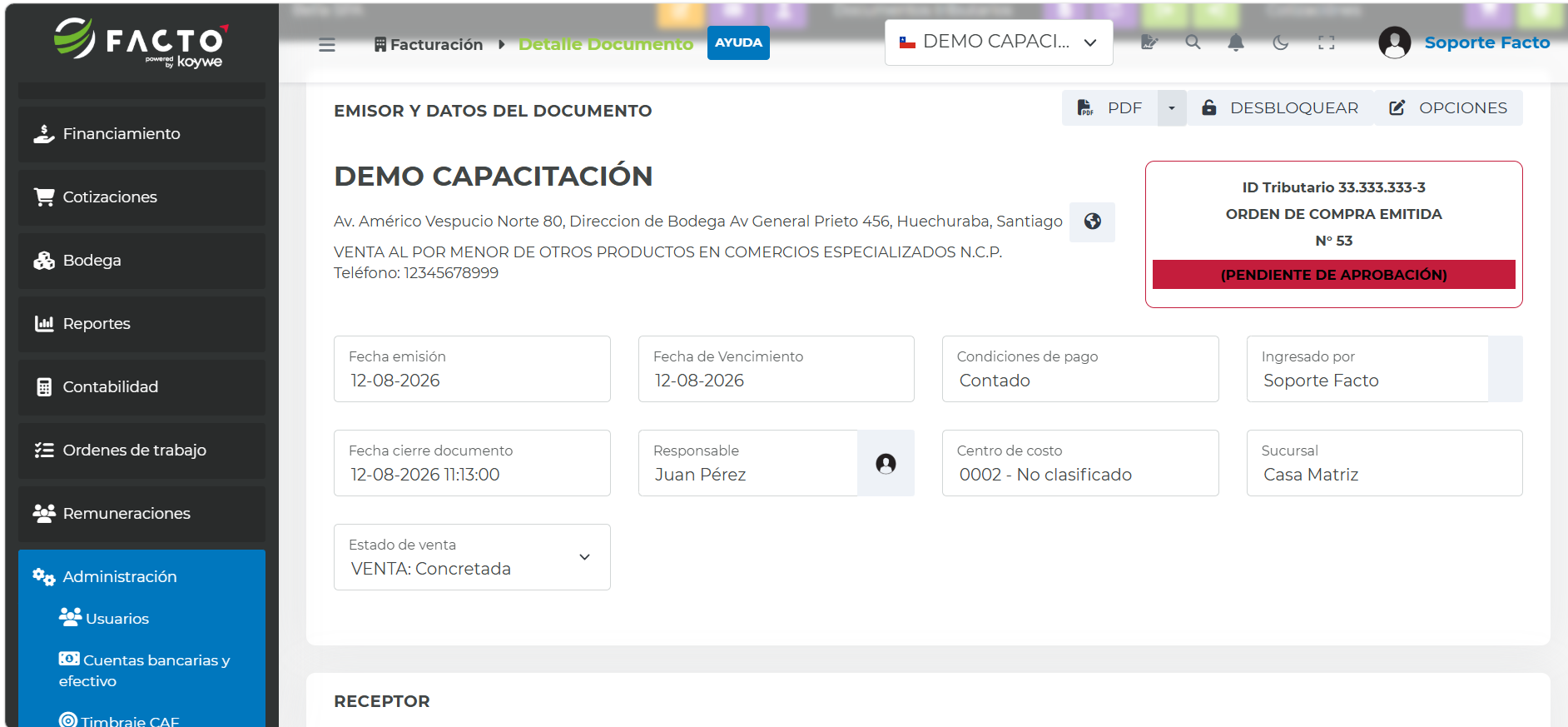
Haz clic en Emitir documento → Emitir documento para cerrar el documento:
-
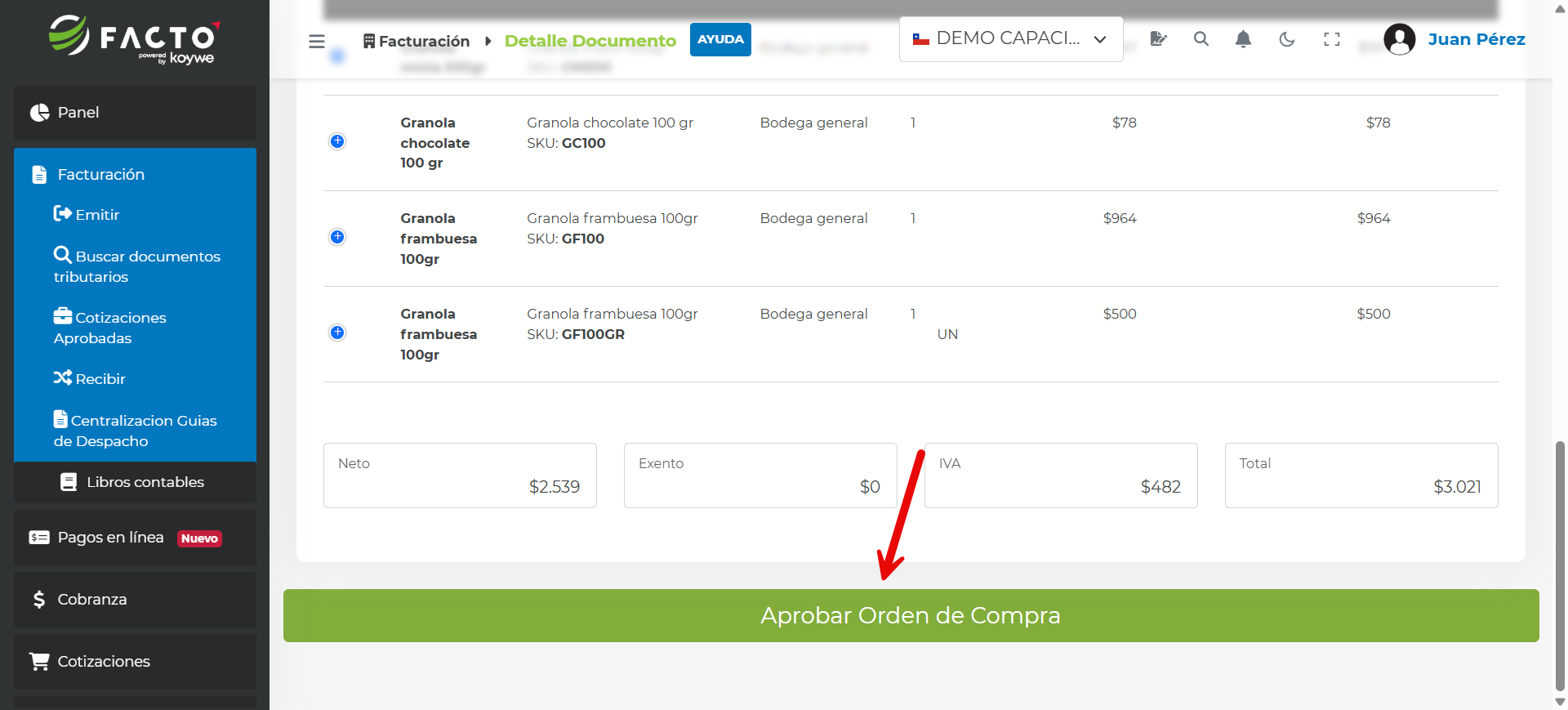
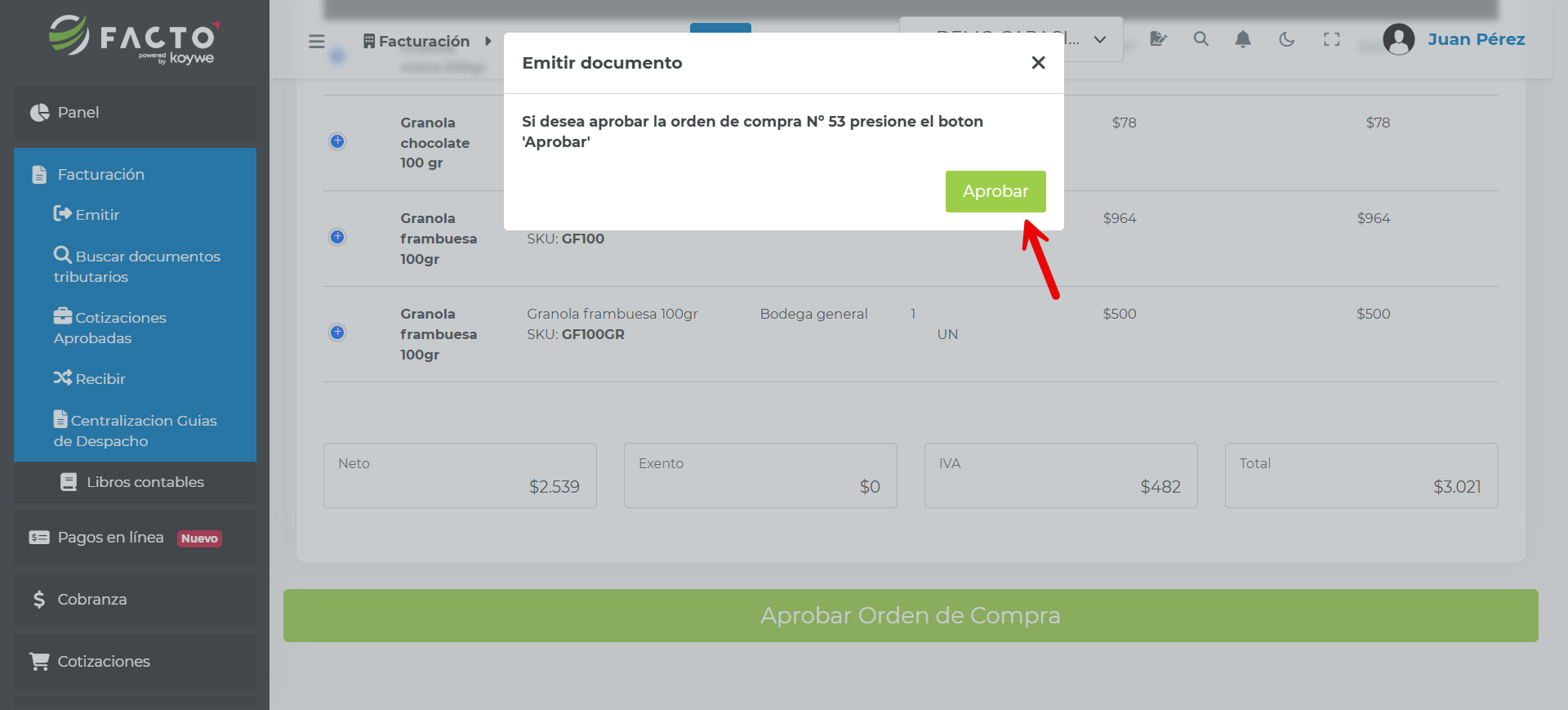
Aprueba la Orden de Compra; esto debes hacerlo desde el usuario que fue designado como responsable:
Preguntas frecuentes
- ¿Cuántos productos o servicios puedo agregar al detalle de los documentos tributarios electrónicos? → En un DTE puedes agregar hasta un máximo de 60 líneas de detalle.
- ¿Cuántas referencias puedo agregar a un documento tributario electrónico? → En un DTE puedes agregar un máximo de 40 referencias.
- ¿Puedo agregar un descuento individual a un producto del detalle del documento? → Sí, haciendo clic en el botón Editar del producto podrás agregar un descuento porcentual.
- ¿Puedo agregar un descuento global a un documento? → Sí, haciendo clic en el botón Agregar Descuento / Recargo podrás agregar un descuento global en porcentaje o en moneda dentro del documento.
- ¿Puedo emitir documentos tributarios electrónicos sin folios? → No, siempre necesitas contar con folios disponibles para emitir documentos tributarios electrónicos.
- ¿Existe un tipo de folio universal? → No, cada documento tributario cuenta con su tipo de folio; es decir, para emitir una Factura Electrónica necesitas folios para factura electrónica.
- ¿Puedo generar una Guía de Despacho Electrónica desde una Factura Electrónica emitida? → Sí, dentro de la Factura Electrónica emitida haz clic en "Generar documento asociado" para emitir una GDE desde la Factura Electrónica.
- ¿Puedo facturar una Guía de Despacho Electrónica? → Sí, existen dos formas de hacerlo: desde la Guía de Despacho Electrónica haciendo clic en "Generar documento asociado" o desde el módulo Centralización Guías de Despacho.
- ¿Por qué no puedo previsualizar documentos? → Para previsualizar un documento deben existir folios disponibles, y el usuario con el que ingresaste debe tener permiso para usar el certificado digital (Administración → Certificados digitales).
- ¿Puedo cambiar el precio después de crear la facturación recurrente? → Sí. Busca el documento recurrente desde Facturación → Buscar documentos tributarios, desbloquea el documento, actualiza el precio y guarda. El cambio aplica desde la próxima ejecución.
- ¿Qué pasa con la facturación recurrente si el cliente cambia de correo? → Actualiza el correo en el perfil del cliente (módulo Clientes/Proveedores) antes de la próxima ejecución. La recurrencia usará el correo vigente al momento de ejecutarse.
- ¿Puedo tener varias recurrencias para el mismo cliente? → Sí, sin límite.
- ¿Los documentos recurrentes aparecen en los libros contables? → Sí, igual que cualquier documento emitido.
- ¿Se puede usar la facturación recurrente con boletas y facturas? → Sí, con ambos tipos de documento.
- ¿Puedo emitir la Orden de Compra en moneda extranjera? → No, sólo es posible emitirla en moneda nacional.
- ¿Puedo aumentar stock con la Orden de Compra? → No, sólo puedes aumentar stock con documentos de compra como Facturas Electrónicas recibidas, con registros internos y modificaciones manuales de stock.
- ¿Puedo pagar una Orden de Compra? → No, no es posible registrar pagos en las Órdenes de Compra.
Documentos disponibles en Chile
| Tipo de documento | Cuándo usarlo |
|---|---|
| Factura electrónica (33) | Ventas a empresas con IVA |
| Factura no afecta o exenta electrónica (34) | Ventas exentas de IVA a empresas |
| Liquidación factura electrónica (43) | Mandatarios o consignatarios |
| Factura de compra electrónica (46) | Cuando el comprador retiene el IVA (ej. exportadores) |
| Boleta electrónica (39) | Ventas a personas naturales (consumidores finales) |
| Boleta no afecta o exenta electrónica (41) | Servicios exentos a personas naturales |
| Nota de débito electrónica (56) | Aumentar el monto de una factura ya emitida |
| Nota de crédito electrónica (61) | Anular o reducir el monto de una factura |
| Guía de despacho electrónica (52) | Traslado de mercadería (puede facturarse después) |
| Factura de exportación electrónica (110) | Ventas al extranjero |
| Nota de débito de exportación (111) | Ajuste positivo a exportación |
| Nota de crédito de exportación (112) | Ajuste negativo a exportación |
💡 ¿Boleta o factura? Si el cliente es empresa → Factura electrónica. Si es persona natural comprando para consumo personal → Boleta electrónica. La boleta no requiere RUT del receptor para montos bajo $83.000 CLP.