Tipos de Haberes y Descuentos
Dentro del módulo Tipos de Haberes y Descuentos puedes crear haberes (concepto de suma para el sueldo) y descuentos (concepto de resta para el sueldo) que puedes agregar en las liquidaciones de tus trabajadores.
¿Cómo puedo crear un haber o un descuento?
- Ingresa al módulo Remuneraciones → Tipos de Haberes y Descuentos.
- Haz clic en el botón +Crear.
- Selecciona si es un haber imponible/no imponible o un descuento.
- Ingresa el nombre del haber/descuento.
- Ingresa un código interno (puede ser alfanumérico).
- Selecciona si el haber/descuento es proporcional a los días trabajados o si se aplica en licencias médicas.
- Selecciona el subtipo de haber o descuento.
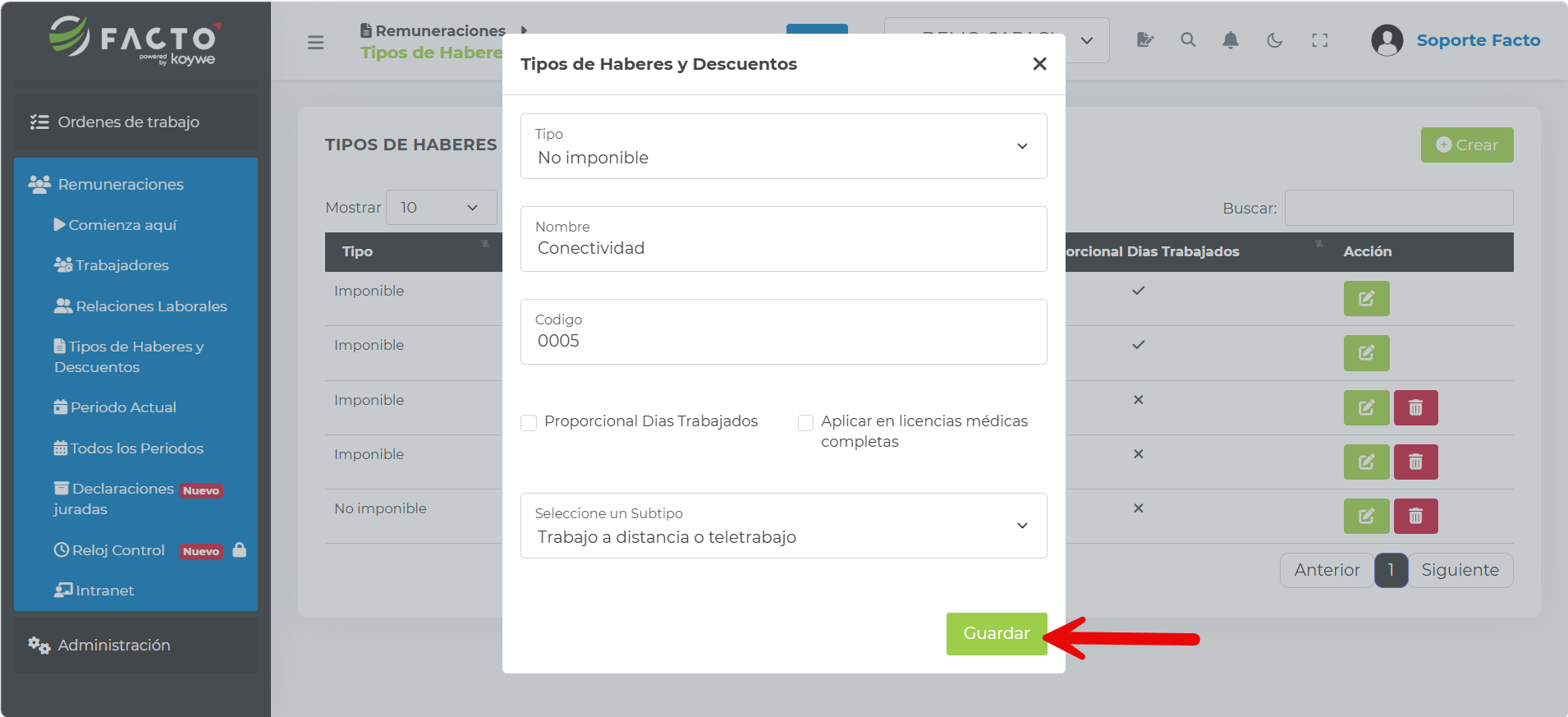
- Haz clic en Guardar para crear el haber o descuento.
¿Cómo puedo agregar un haber o descuento a una liquidación?
- Ingresa al módulo Remuneraciones → Todos los periodos.
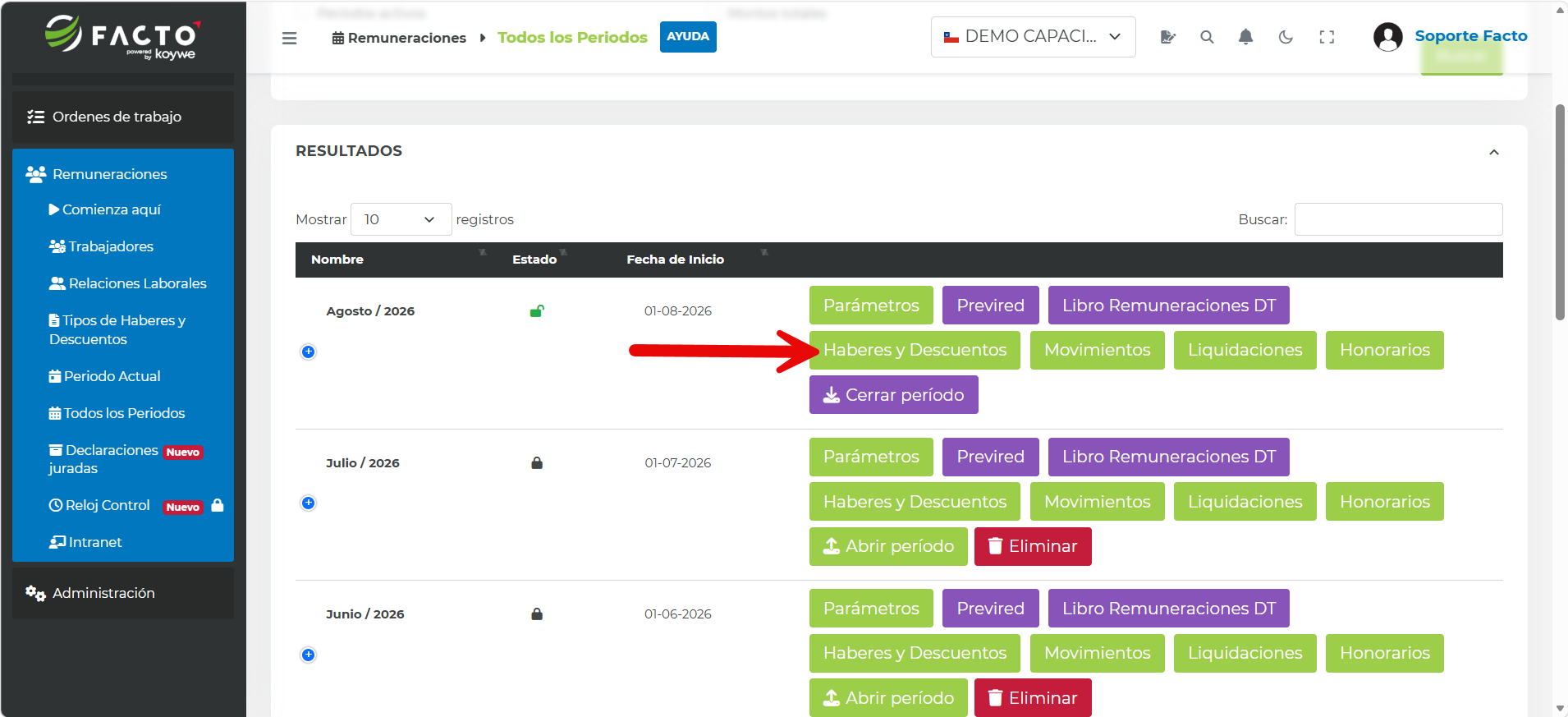
- Sobre el periodo abierto que corresponda, haz clic en el botón Haberes y Descuentos.
- Haz clic en el botón Crear.
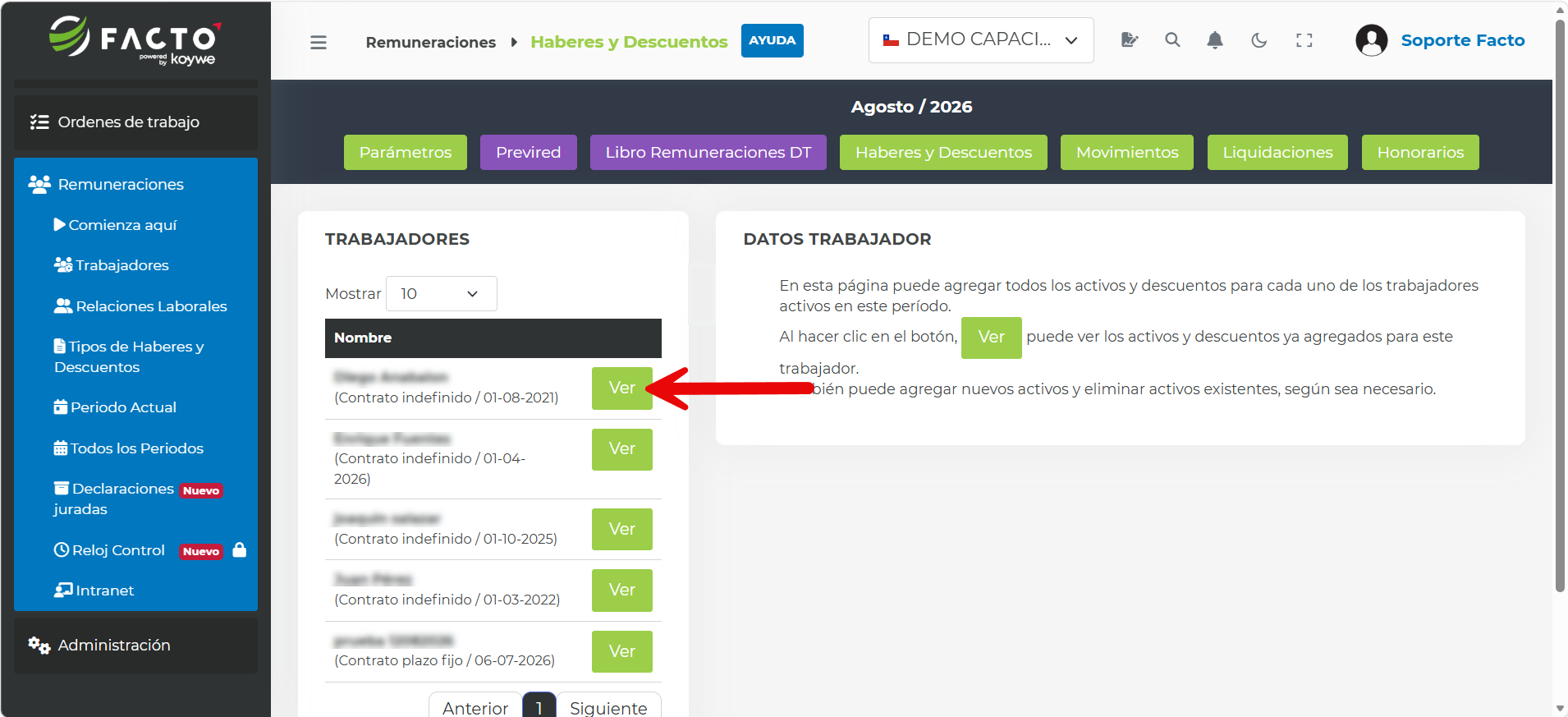
- Haz clic en el botón Ver del trabajador al que se requiera agregar un haber/descuento a su liquidación.
- En el campo "Tipo" selecciona el haber o descuento que corresponda.
- En el campo "Fecha" ingresa la fecha que corresponda.
- En el campo "Valor" ingresa el monto del haber o descuento.
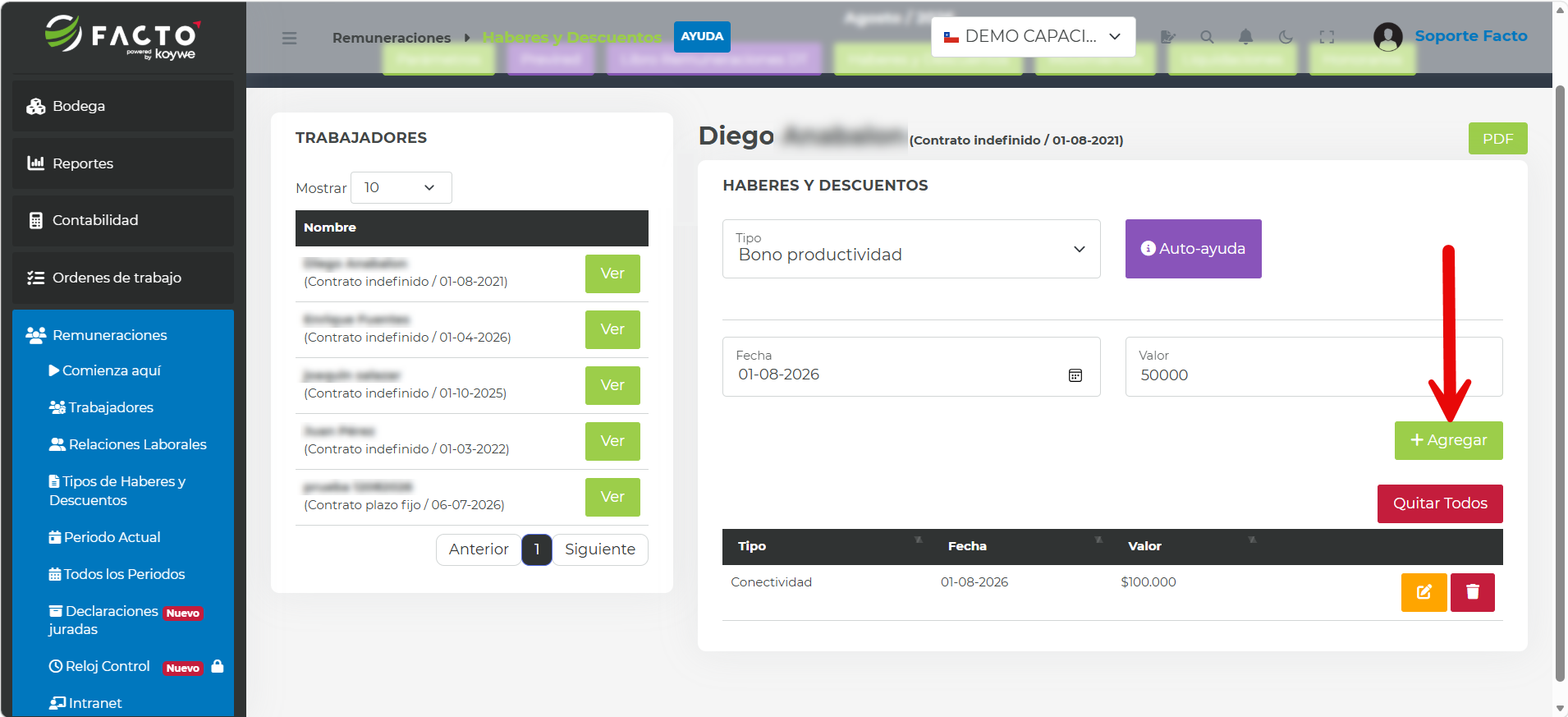
- Haz clic en Agregar para agregar el haber/descuento a la liquidación del periodo seleccionado.
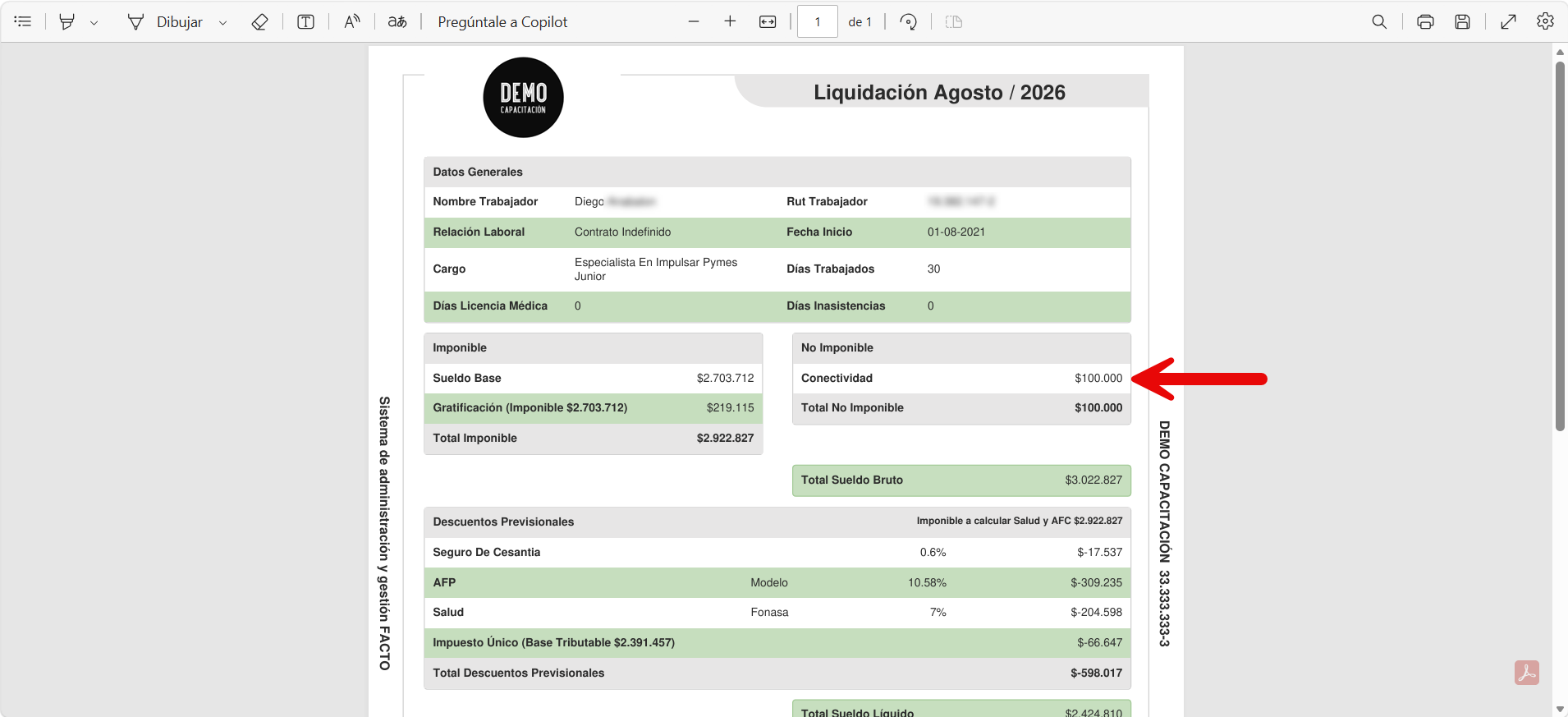
- Opcional: abre la liquidación del trabajador con el botón PDF para visualizar el haber/descuento ingresado.
¿Cómo puedo borrar/eliminar un haber o descuento de una liquidación?
- Ingresa al módulo Remuneraciones → Todos los periodos → Haberes y descuentos.
- Haz clic en el botón Crear.
- Haz clic en el botón Ver del trabajador del que se necesite eliminar el haber/descuento.
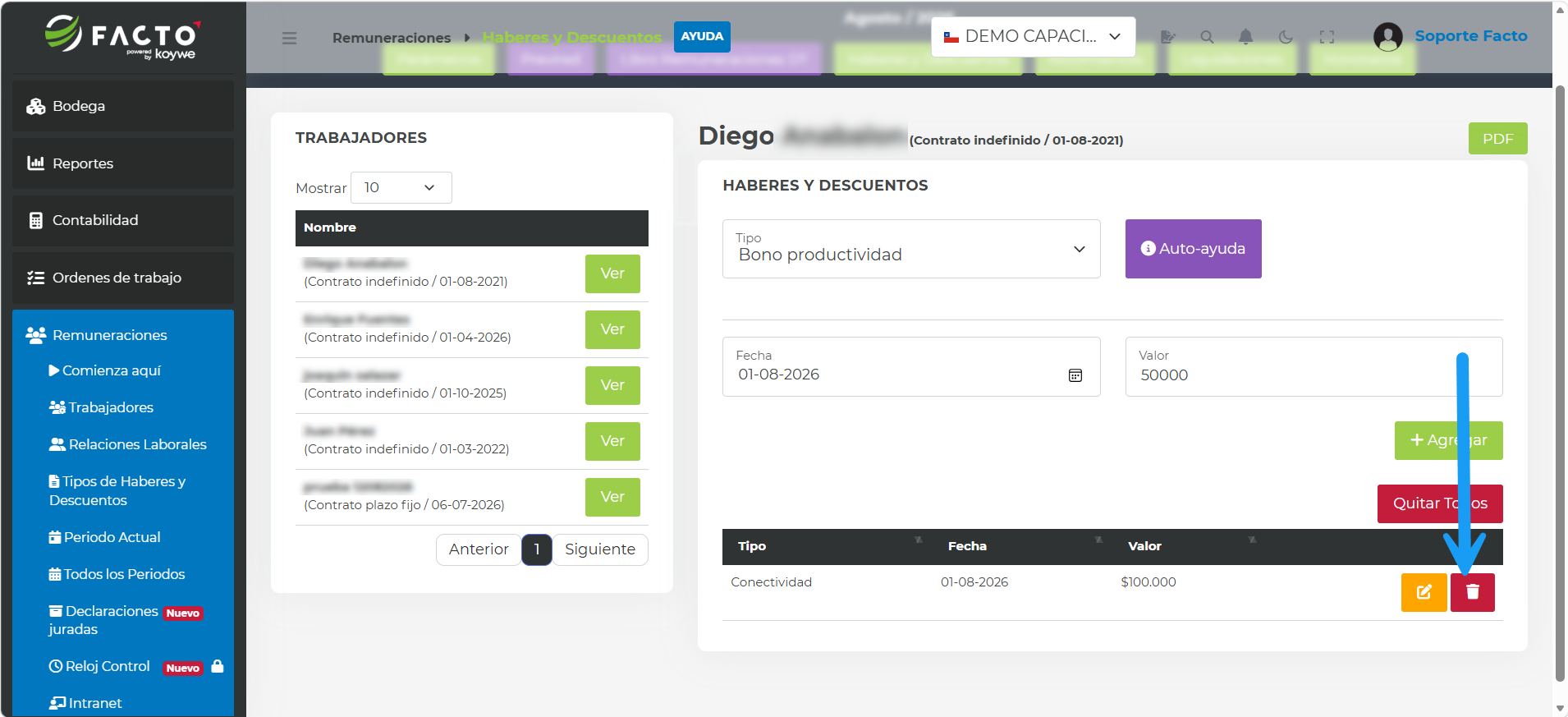
- En el haber/descuento que necesites eliminar, haz clic sobre el botón con ícono de papelera.
Preguntas frecuentes
- ¿Dónde puedo ver los haberes o descuentos creados? → En el módulo Remuneraciones → Tipos de Haberes y Descuentos.
- ¿Puedo crear varios haberes o descuentos? → Sí, no hay límite.
- ¿Puedo borrar haberes o descuentos? → Sí, puedes hacerlo desde el módulo Remuneraciones → Tipos de Haberes y Descuentos haciendo clic en el botón con ícono de papelera del haber/descuento que corresponda.