Crear cotización
Desde el módulo Crear cotización puedes gestionar de forma ágil y centralizada todas las propuestas comerciales para tus clientes. Esta herramienta te permite no solo generar el documento asociando clientes y agregando productos o servicios de tu inventario, sino también visualizar, descargar y enviar la cotización en formato PDF directamente por correo electrónico. Además, optimiza tu flujo de trabajo al entregarte opciones clave para el proceso de ventas, tales como aprobar las propuestas, retener el stock necesario en tus bodegas para asegurar la disponibilidad de los artículos y transformar la cotización directamente en un documento tributario listo para ser emitido al S.I.I., todo desde una misma pantalla.
¿Cómo crear una cotización?
-
Ingresa al módulo Cotizaciones → Crear cotización.
-
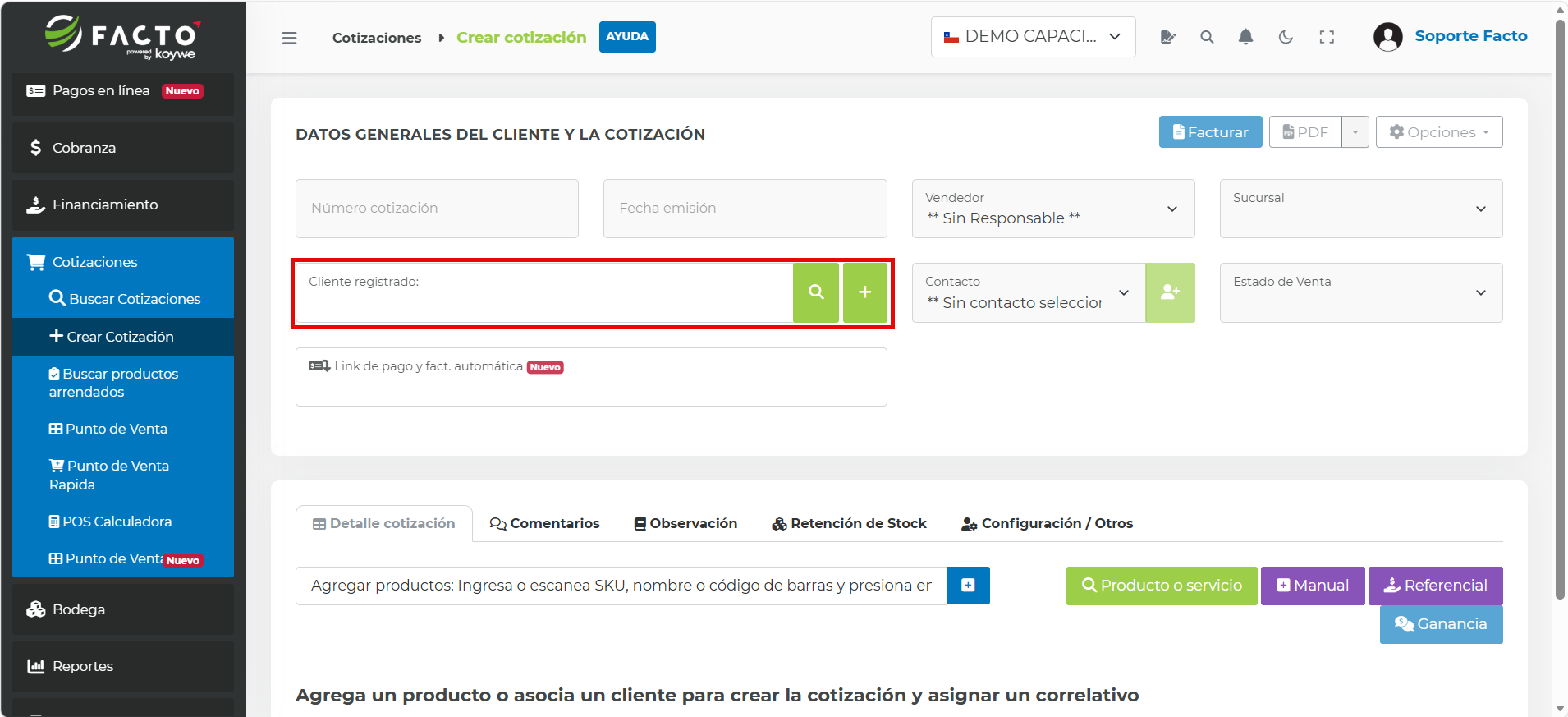
Opcional: asocia un cliente a la cotización:
- Agrega los productos o servicios al detalle de la cotización (puedes agregar productos creados en Bodega con el botón Producto o servicio):
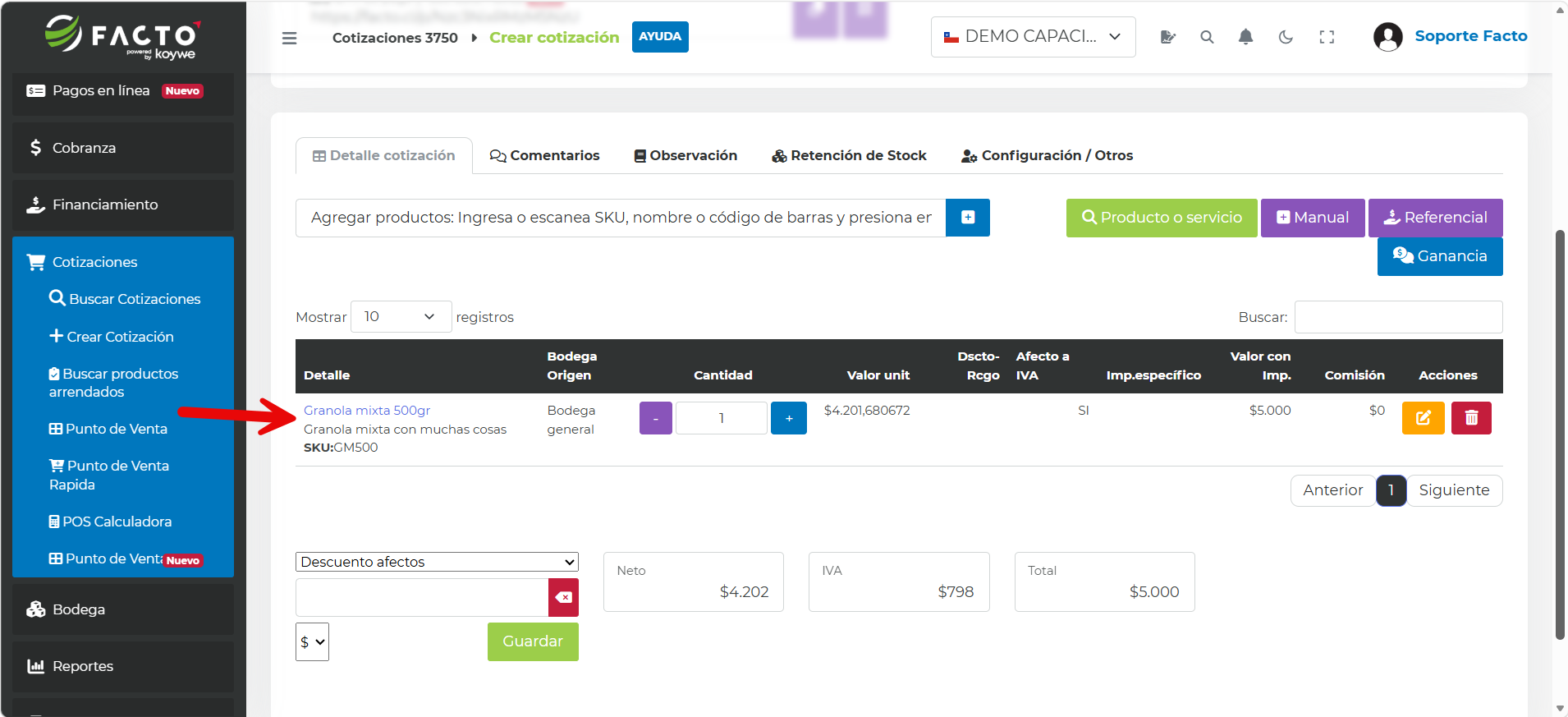
- Con estos pasos, creas la cotización.
¿Cómo puedo ver y descargar el PDF de una cotización?
- Desde la cotización, haz clic en el botón PDF para abrir en una nueva pestaña el PDF de la cotización:
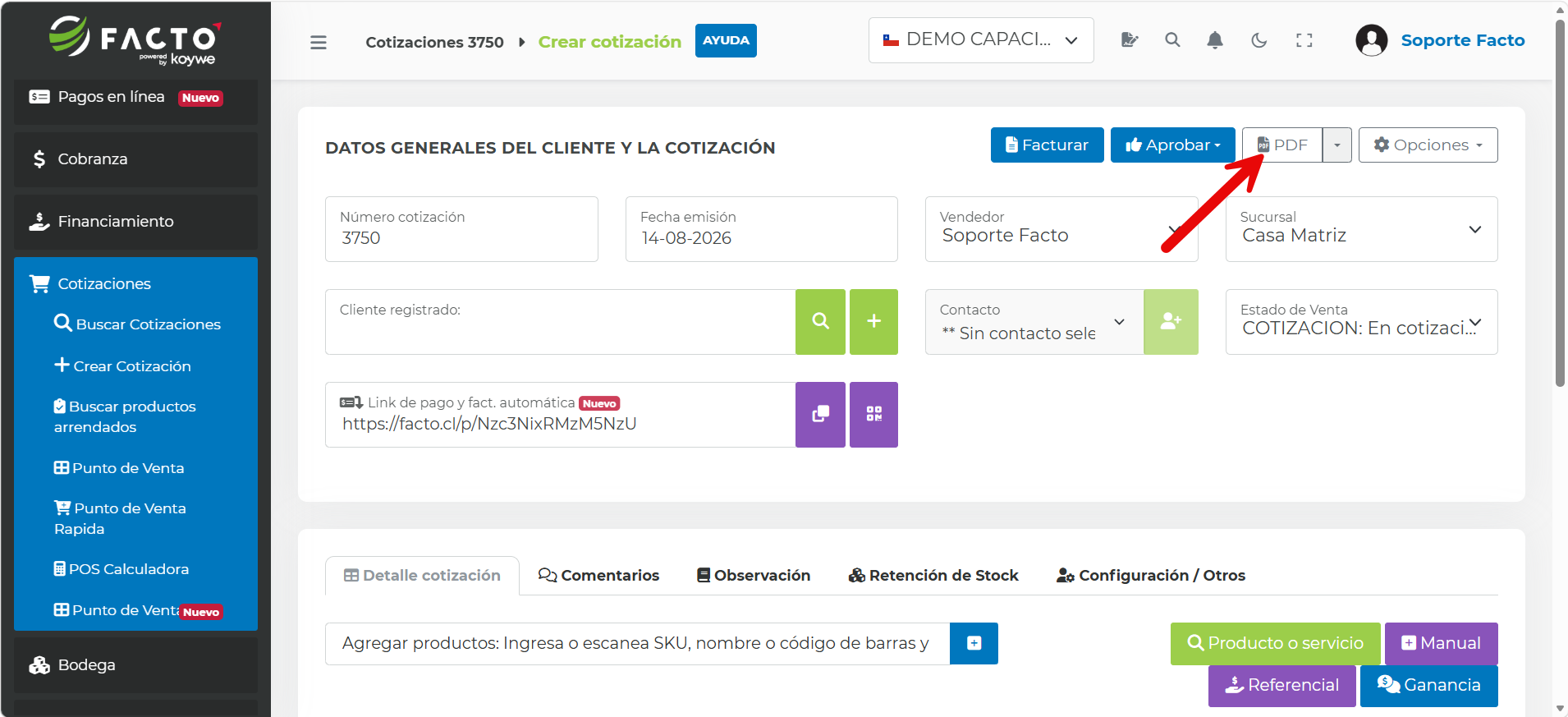
- Al abrir el PDF, puedes descargarlo.
¿Cómo puedo aprobar una cotización?
- Luego de crear la cotización, haz clic en el botón Aprobar:
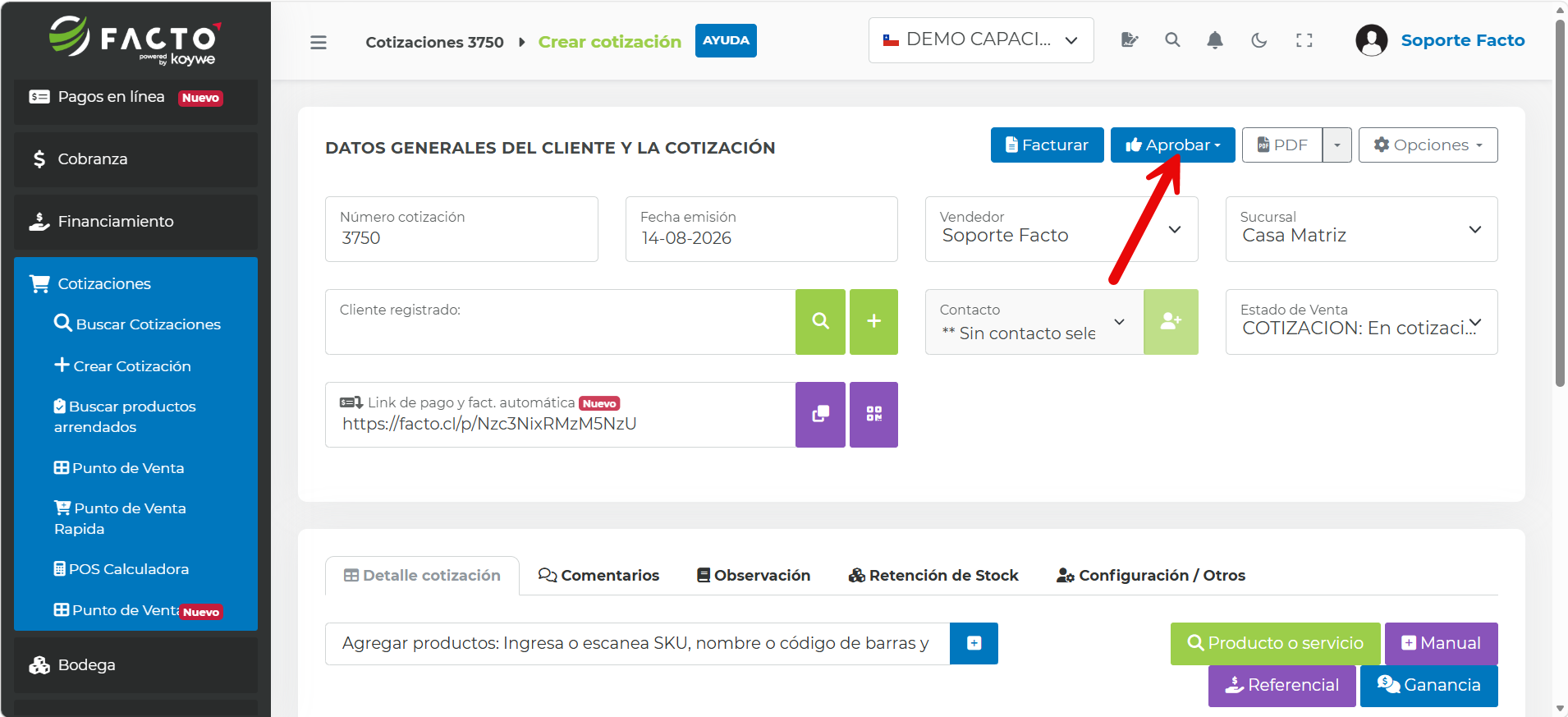
Nota: puedes obtener el listado de cotizaciones aprobadas sin facturar en el módulo Facturación → Cotizaciones Aprobadas.
¿Cómo puedo facturar una cotización?
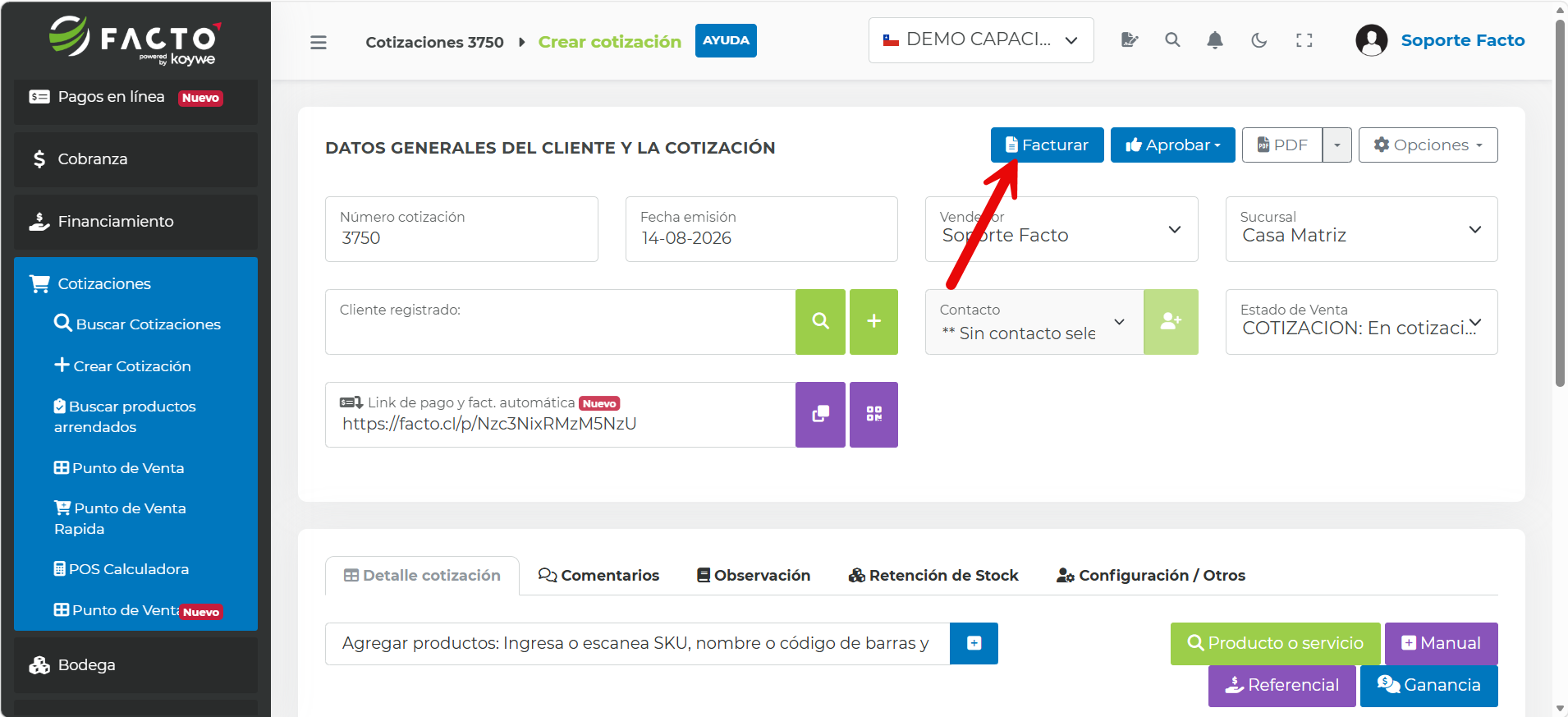
- Luego de crear la cotización, haz clic en el botón Facturar:
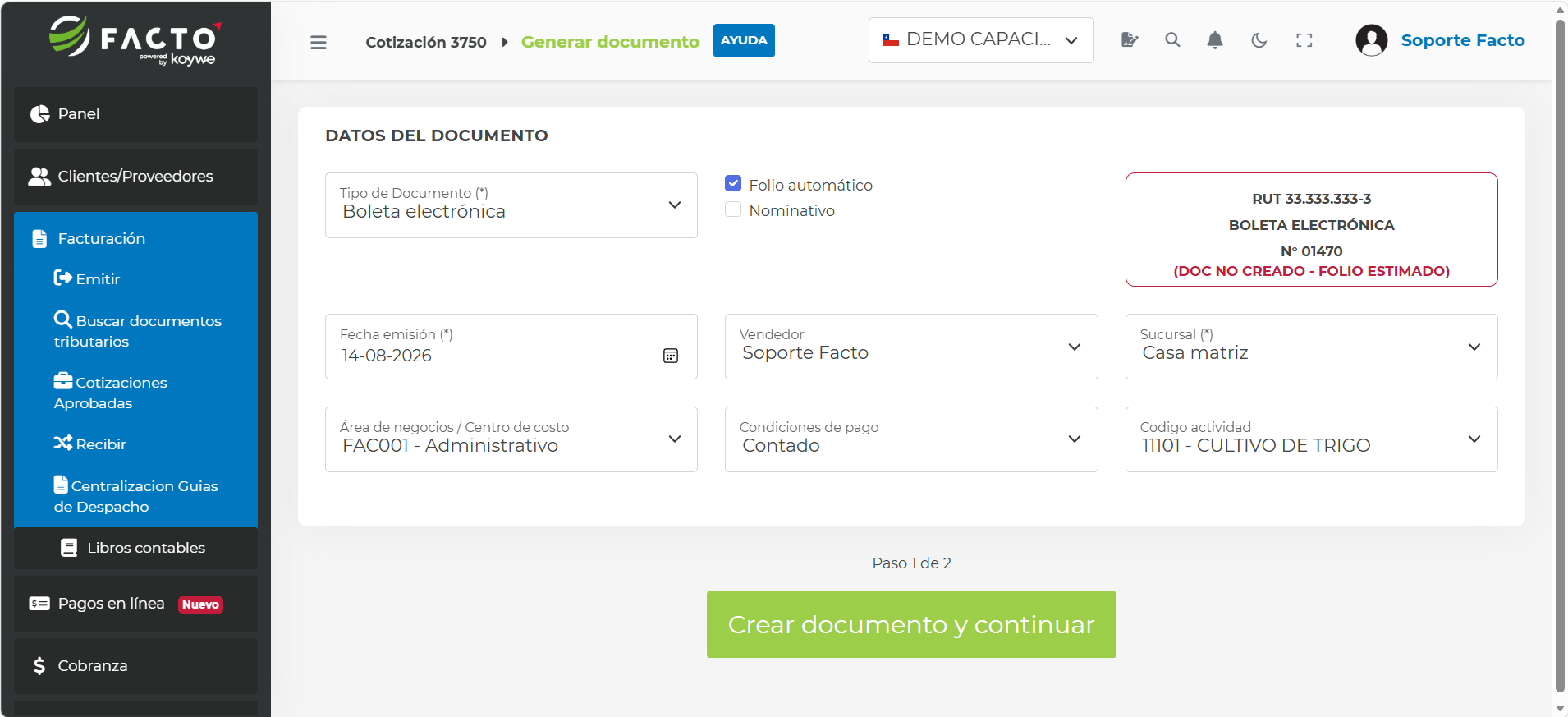
- Selecciona el tipo de documento a emitir:
-
Ingresa los datos de facturación del receptor del documento (solo si corresponde).
-
Haz clic en Crear documento y continuar para crear el borrador del documento tributario.
-
Confirma que el detalle del documento tributario coincida con la cotización (automáticamente Facto siempre copiará de forma exacta el detalle de la cotización).
-
Haz clic en Emitir documento → Emitir y enviar al S.I.I. para cerrar el documento tributario y enviarlo al S.I.I. de forma inmediata.
¿Cómo puedo retener stock con una cotización?
-
Ingresa al módulo Cotizaciones → Crear cotización.
-
Agrega al detalle de la cotización el producto al cual se le retendrá stock:
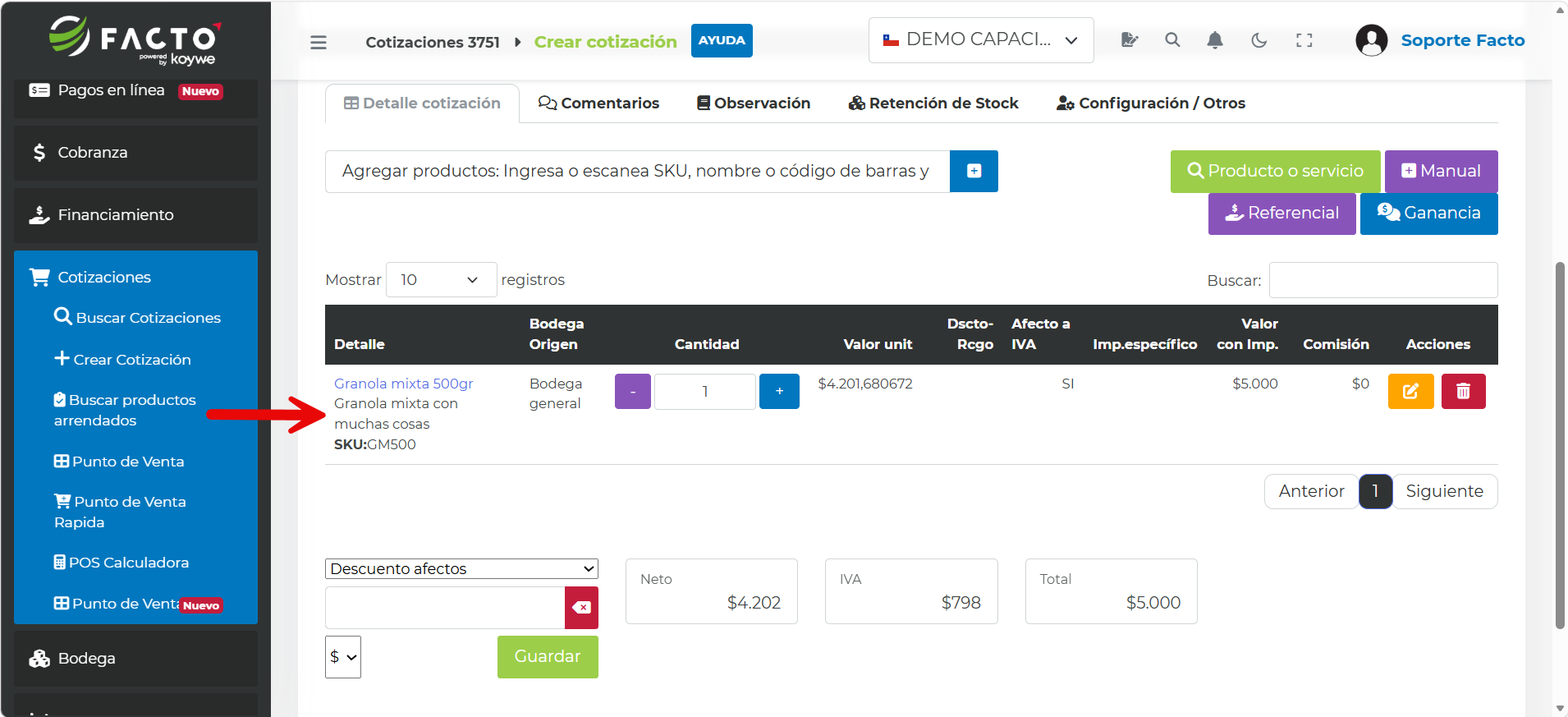
Nota: selecciona correctamente la bodega en la cual será retenido el stock.
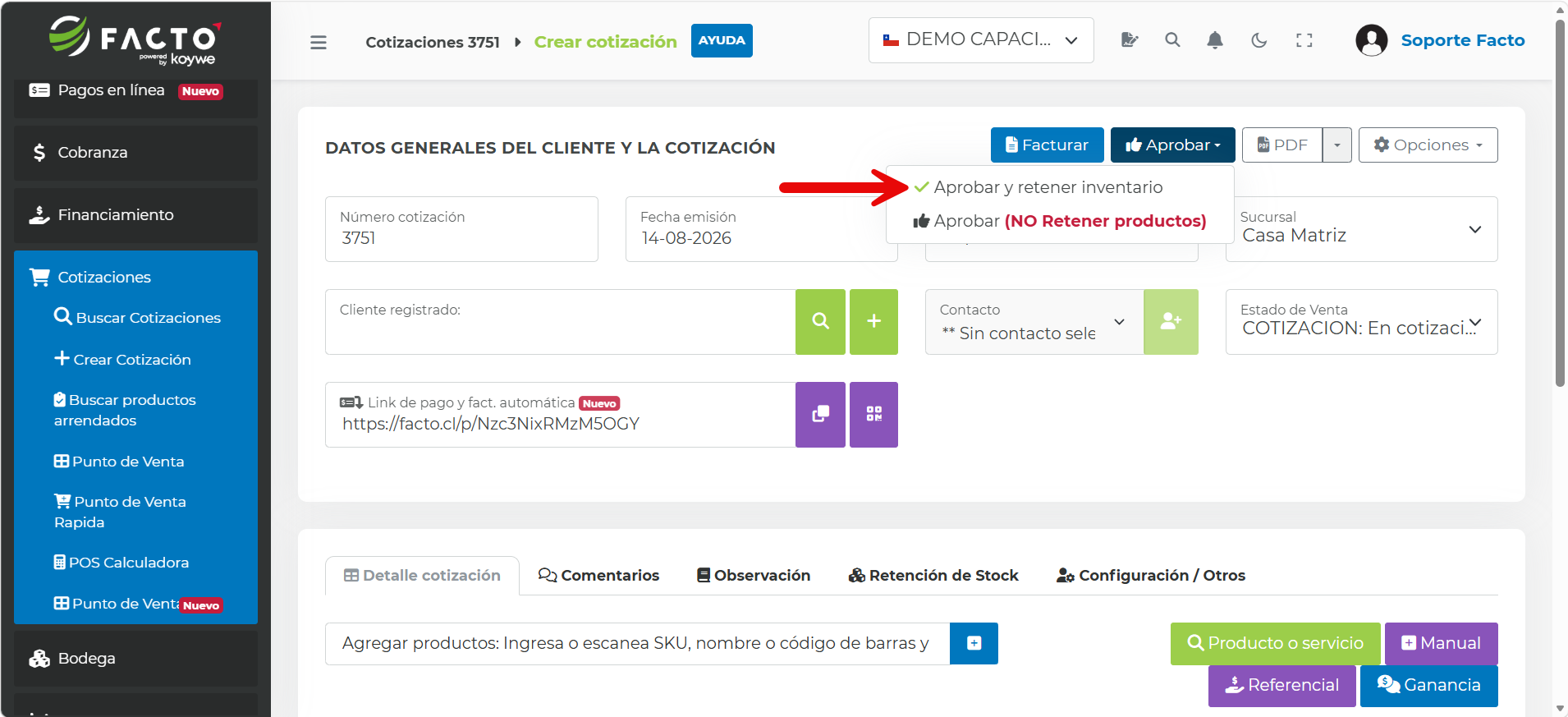
- Haz clic en el botón Aprobar y selecciona la opción Aprobar y retener inventario:
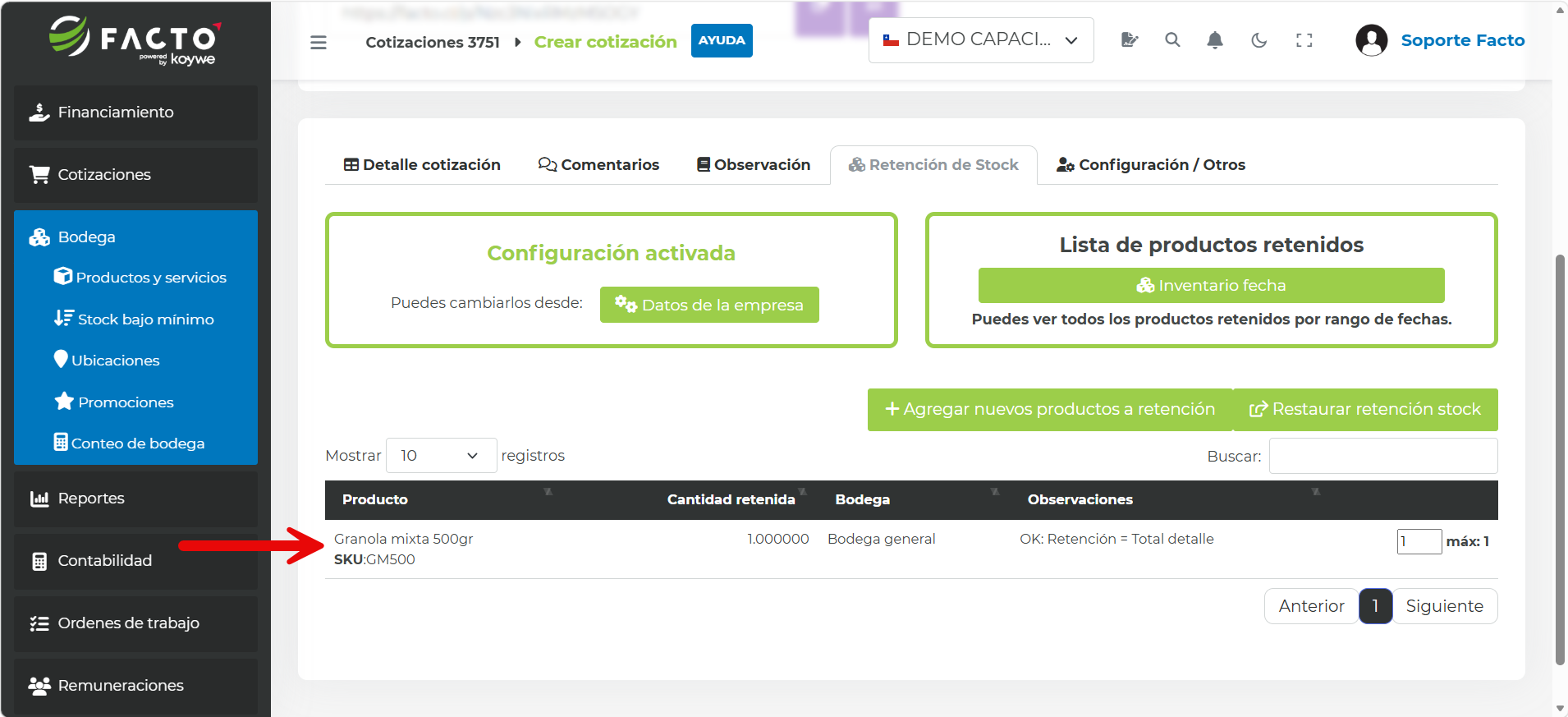
- Desde la cotización, en la pestaña Retención de stock puedes observar el detalle del stock retenido:
¿Cómo puedo enviar una cotización por email desde Facto?
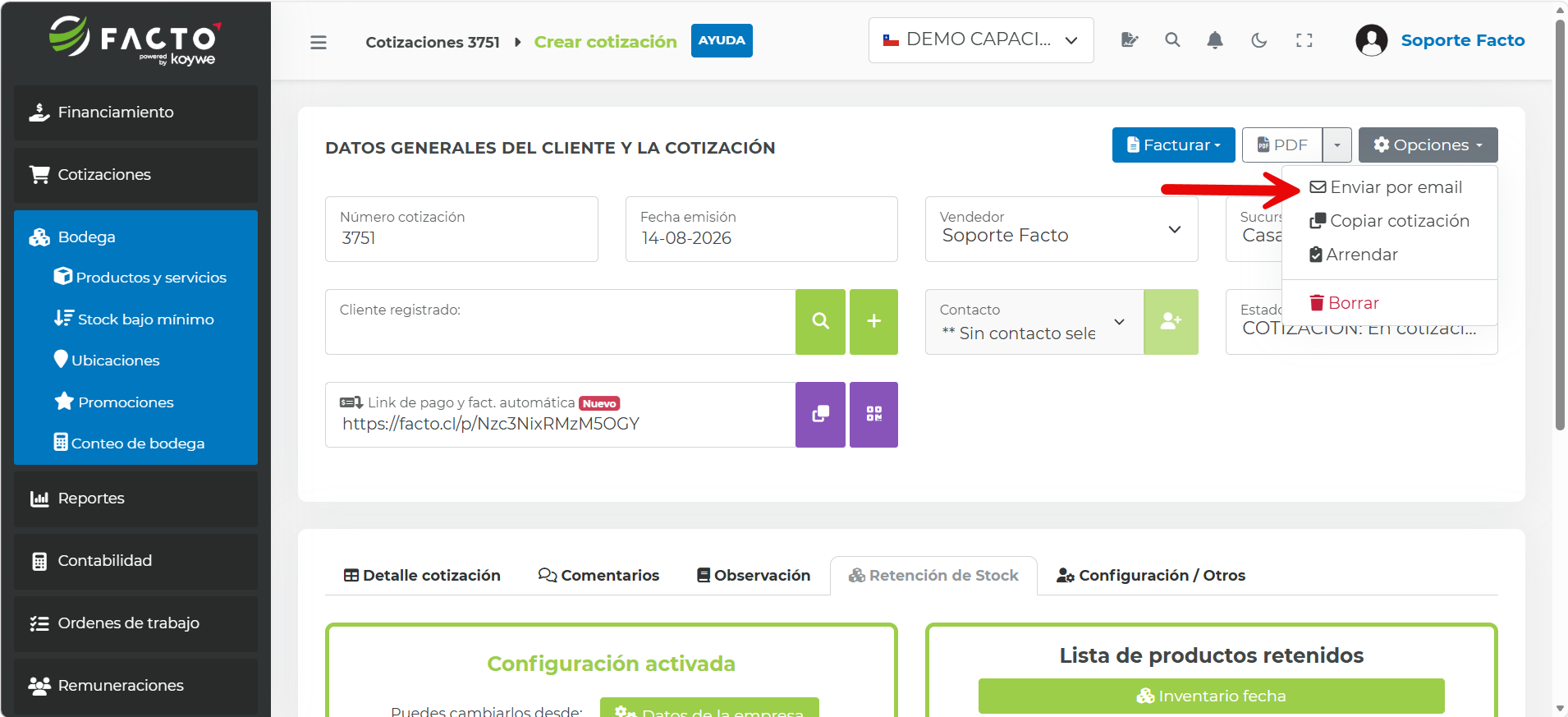
- Luego de crear la cotización, haz clic en el botón Opciones → Enviar por email:
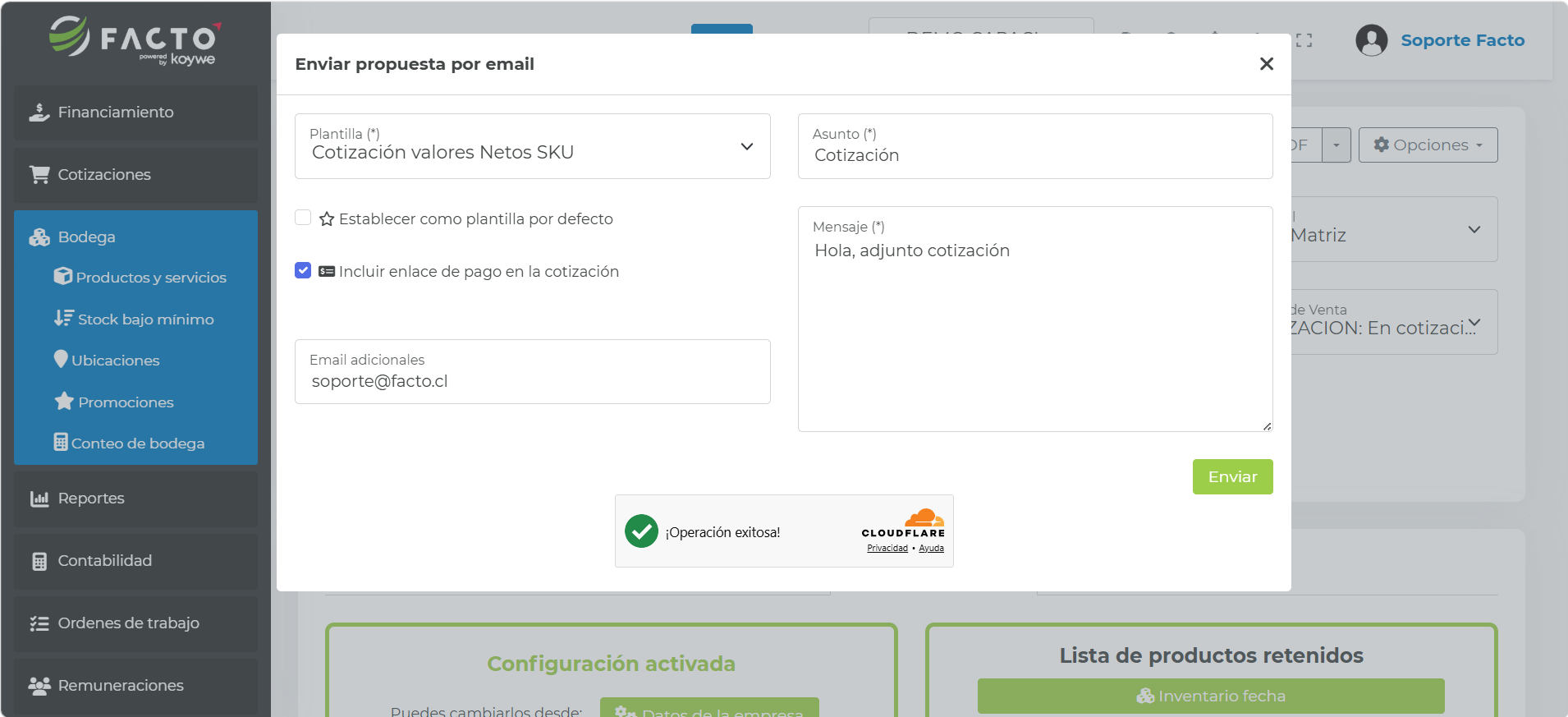
- Selecciona el formato PDF a enviar, ingresa el email del destinatario, el asunto y el mensaje del correo:
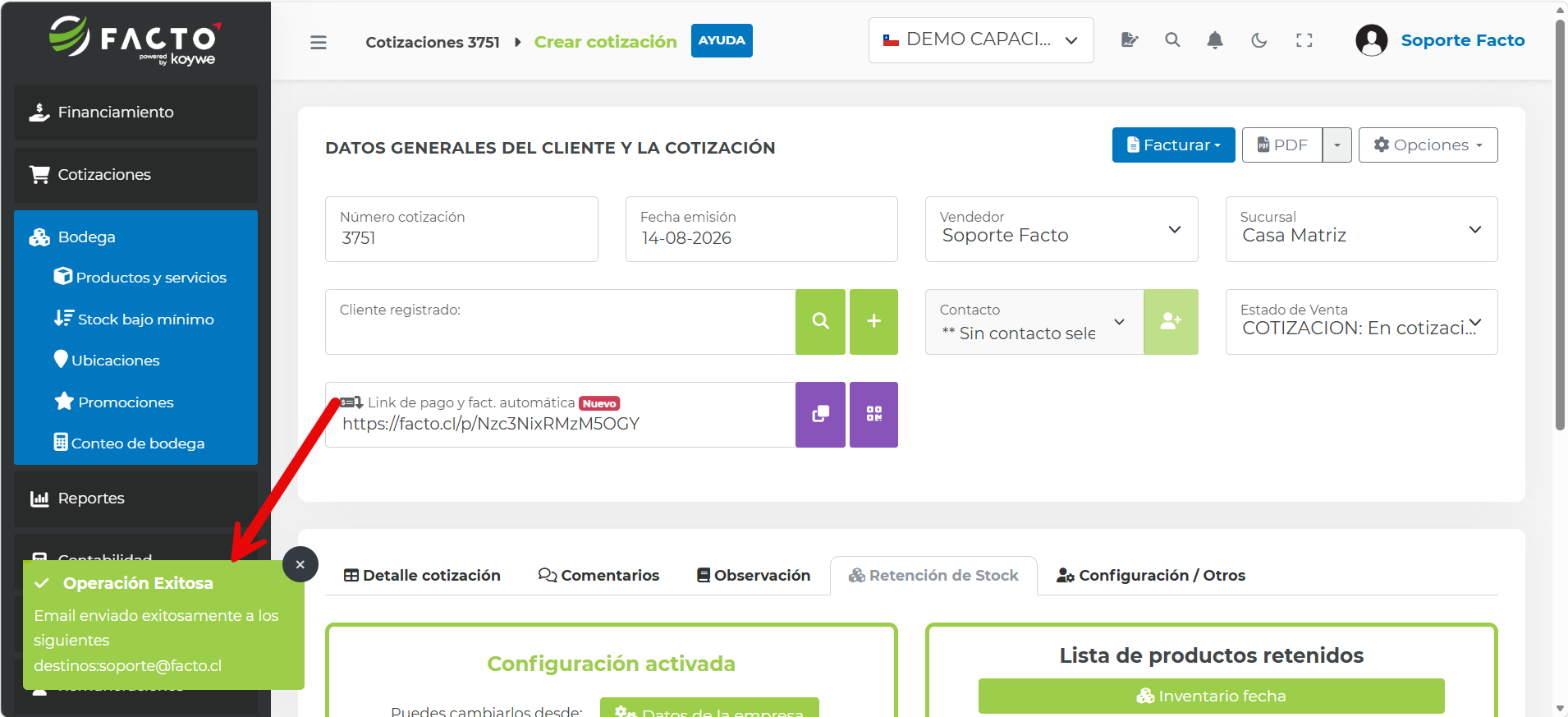
- Haz clic en Enviar y espera el mensaje de éxito:
Preguntas frecuentes
- ¿Es obligatorio asociar un cliente al crear una cotización? → No, es un campo opcional. Puedes generar la propuesta sin datos de cliente y asignarlo más adelante o al momento de emitir el documento tributario.
- ¿Qué diferencia hay entre las opciones "Aprobar" y "Aprobar y retener inventario"? → "Aprobar" únicamente cambia el estado de la propuesta comercial. "Aprobar y retener inventario" congela además la cantidad del producto en la bodega elegida para asegurar disponibilidad y evitar que se venda por otro canal.
- ¿Dónde puedo ver las cotizaciones aceptadas que aún no se han facturado? → En el menú principal, ingresa al módulo Facturación → Cotizaciones Aprobadas para ver el listado de propuestas pendientes de emisión tributaria.
- ¿Al facturar una cotización se pueden cometer errores en los precios o productos? → No. El sistema copia de forma exacta y automática todo el detalle, ítems y precios de la cotización al borrador del documento tributario.
- ¿Dónde verifico qué ítems y cantidades están bloqueados por una cotización? → Dentro de la cotización correspondiente, haz clic en la pestaña Retención de stock para revisar el desglose de inventario comprometido según bodega.
- ¿Puedo enviar la cotización a una dirección de correo distinta a la del cliente registrado? → Sí. Al seleccionar Opciones → Enviar por email, puedes ingresar manualmente el correo del destinatario, así como personalizar el asunto y el mensaje del texto.