Áreas de negocio / Centros de costo
Desde este módulo podrás crear centros de costos donde podrás clasificar los Documentos Tributarios Electrónicos emitidos y recibidos.
¿Cómo puedo crear un área de negocio o centro de costo?
-
Ingresa al módulo Administración → Áreas de negocios / Centros de costo.
-
Haz clic en el botón Agregar área de negocio/Centro de costo:
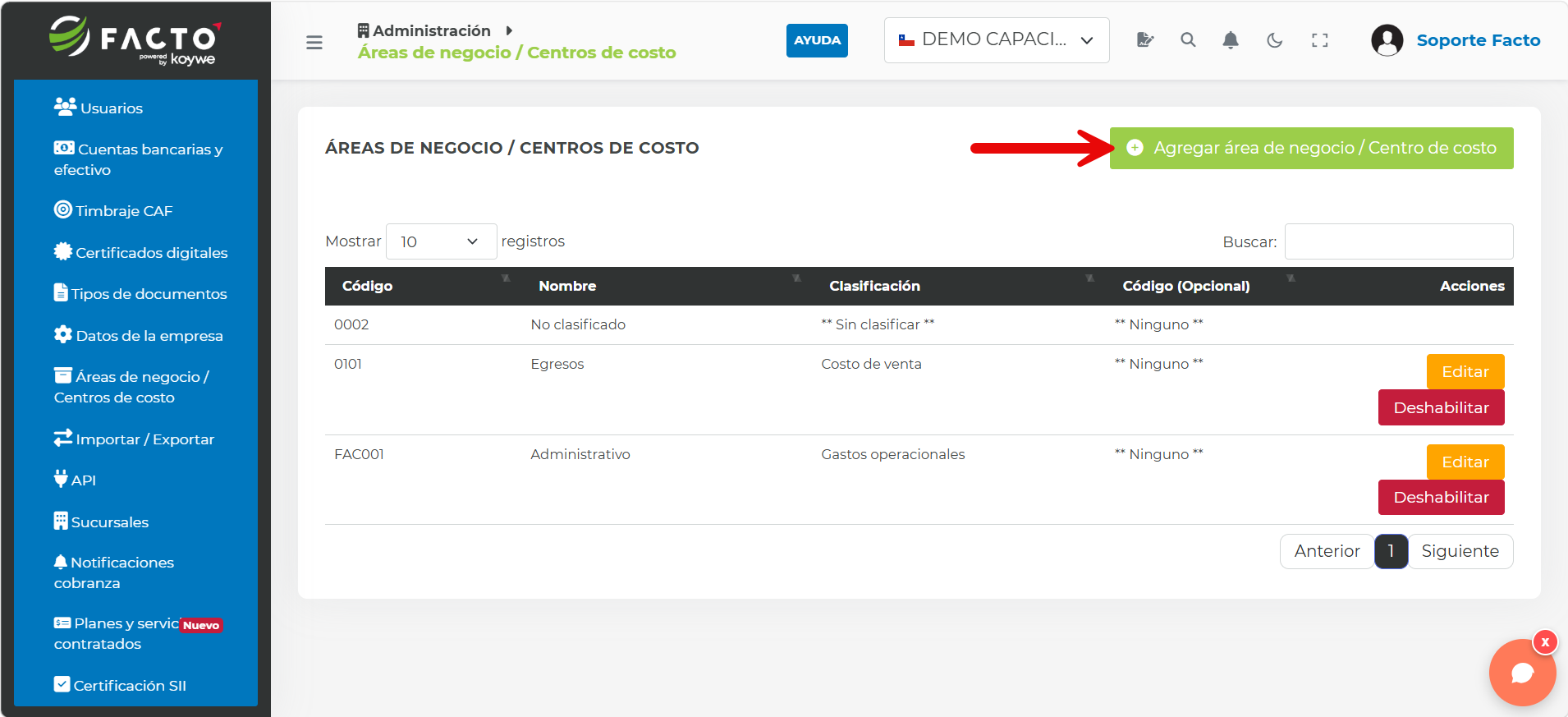
-
Ingresa el código interno y nombre del área de negocio/centro de costo y selecciona la clasificación:
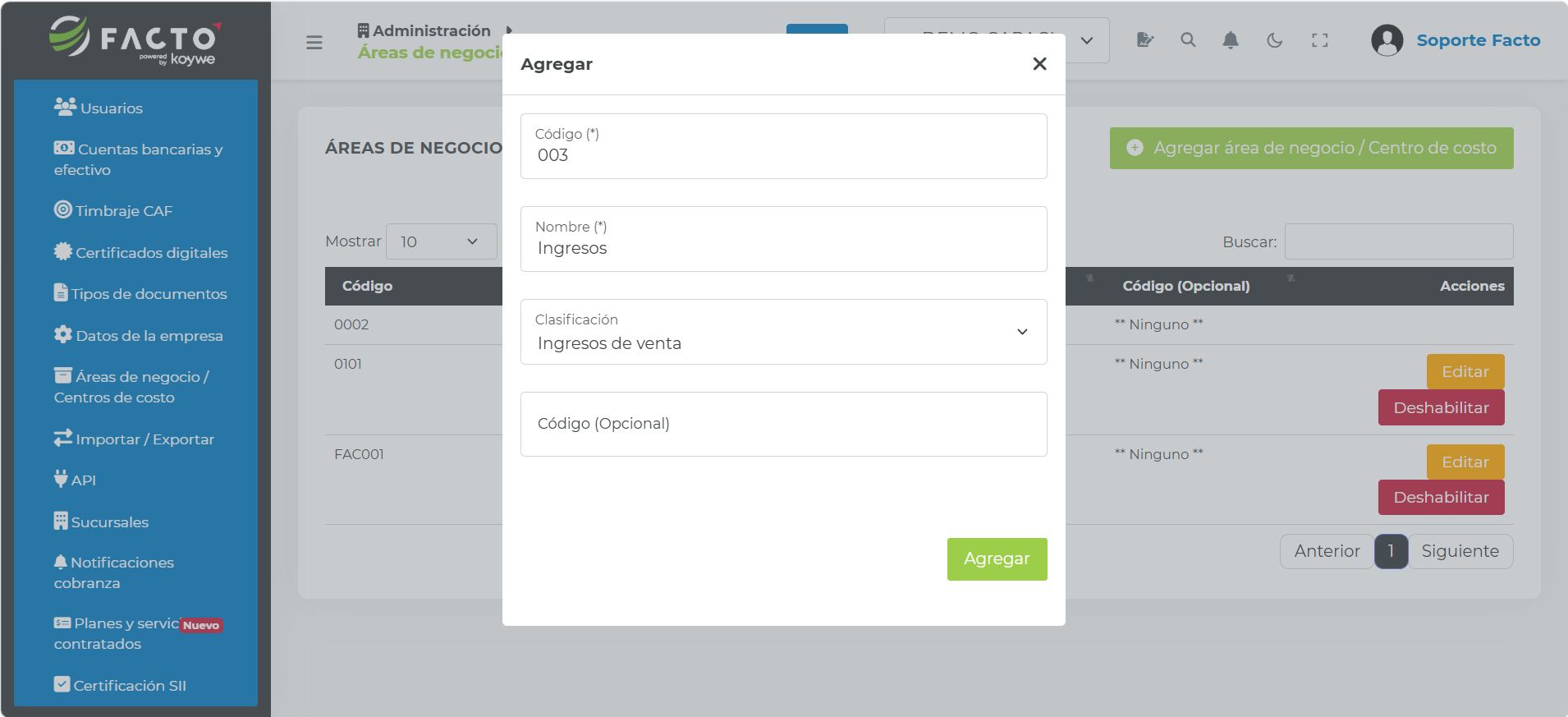
-
Haz clic en Agregar para crear el Área de negocio/Centro de costo.
¿Cómo puedo editar un Área de negocio / Centro de costo?
-
Ingresa al módulo Administración → Áreas de negocio / Centros de costo.
-
En el área de negocio/centro de costo a editar, haz clic en el botón Editar:
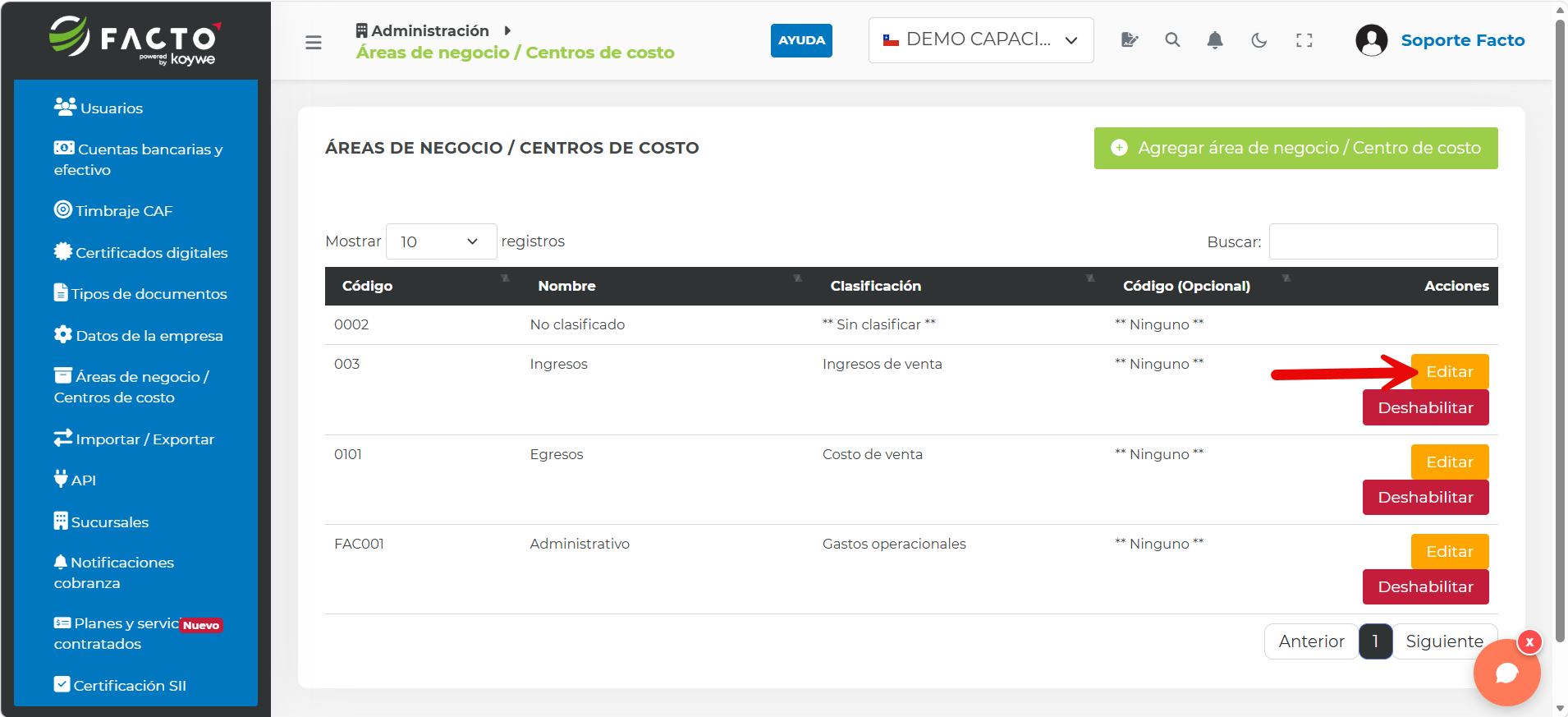
-
Modifica los datos que correspondan y haz clic en Editar para guardar los cambios.
¿Cómo puedo clasificar documentos emitidos en un área de negocio / centro de costo?
Existen dos formas de realizar, la primera es seleccionar el área de negocio/centro de costo al momento de crear el documento, y la segunda es asignar el centro de costo posterior a la emisión del documento.
-
Selecciona el área de negocio/centro de costo al crear el documento:
-
Ingresa al módulo Facturación → Emitir.
-
Antes de crear el borrador del documento, selecciona el área de negocio/centro de costo:
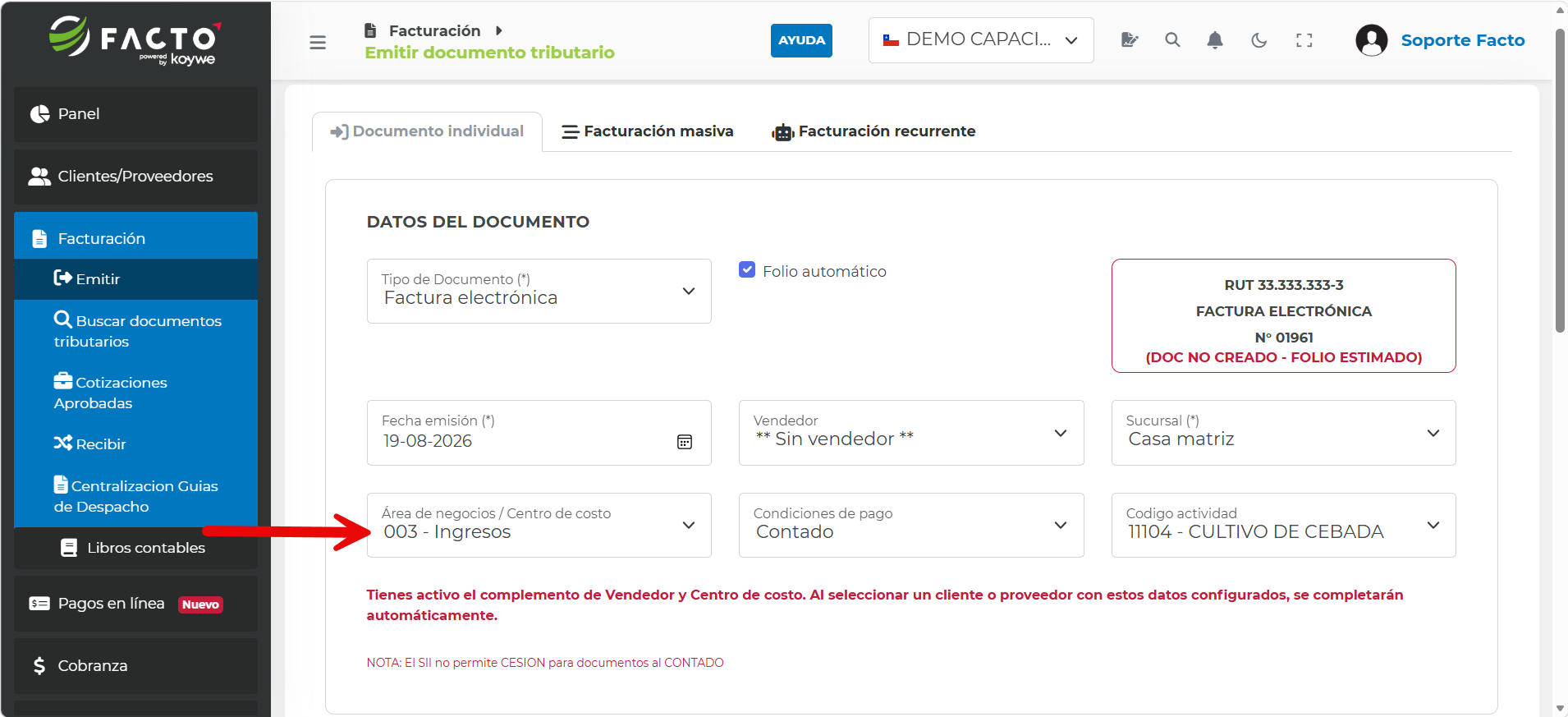
-
Procede con la emisión del documento como normalmente se realizaría.
-
-
Asigna el área de negocio/centro de costo en un documento ya emitido:
-
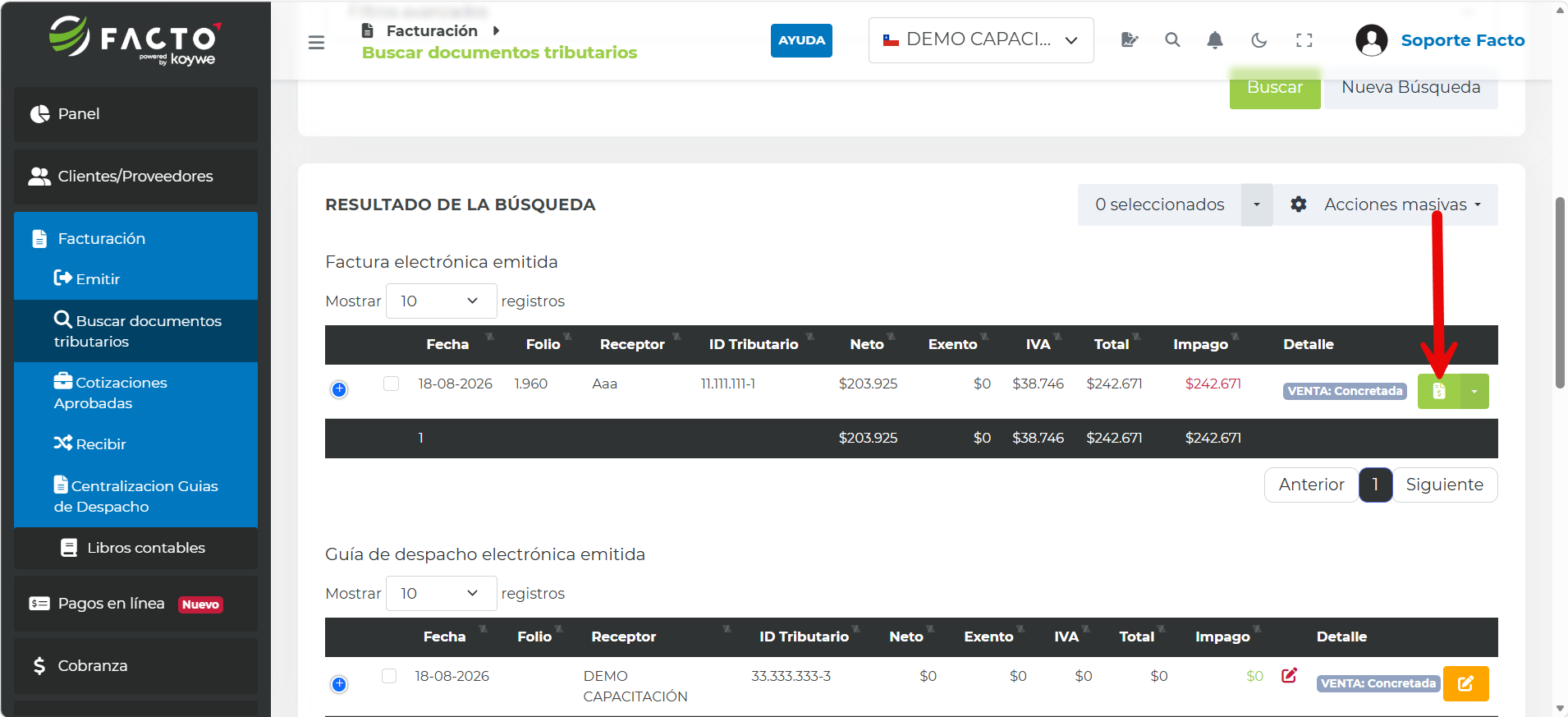
Ingresa al módulo Facturación → Buscar documentos tributarios.
-
Busca el documento que se requiere asignar a un área de negocio / centro de costo.
-
Ingresa al documento:
-
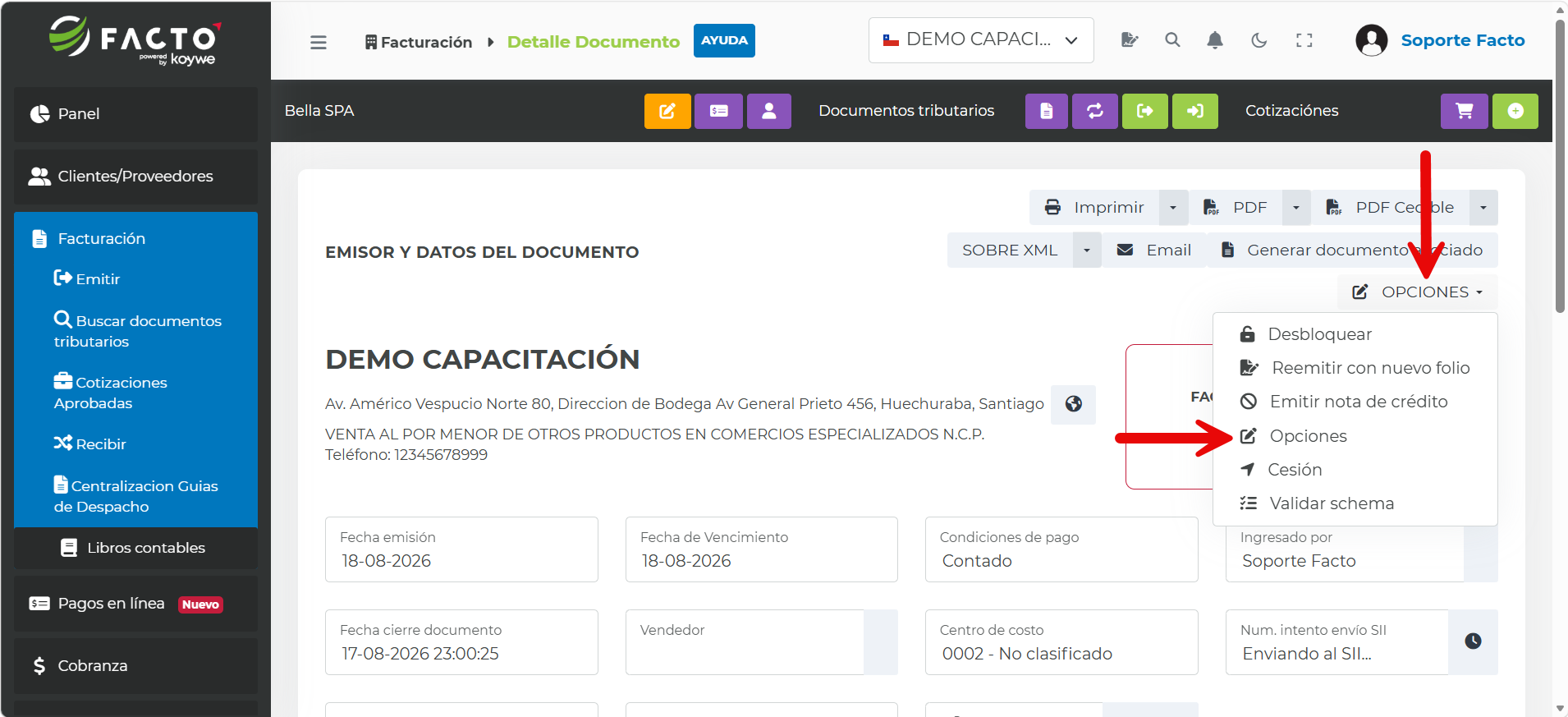
Haz clic en OPCIONES → Opciones:
-
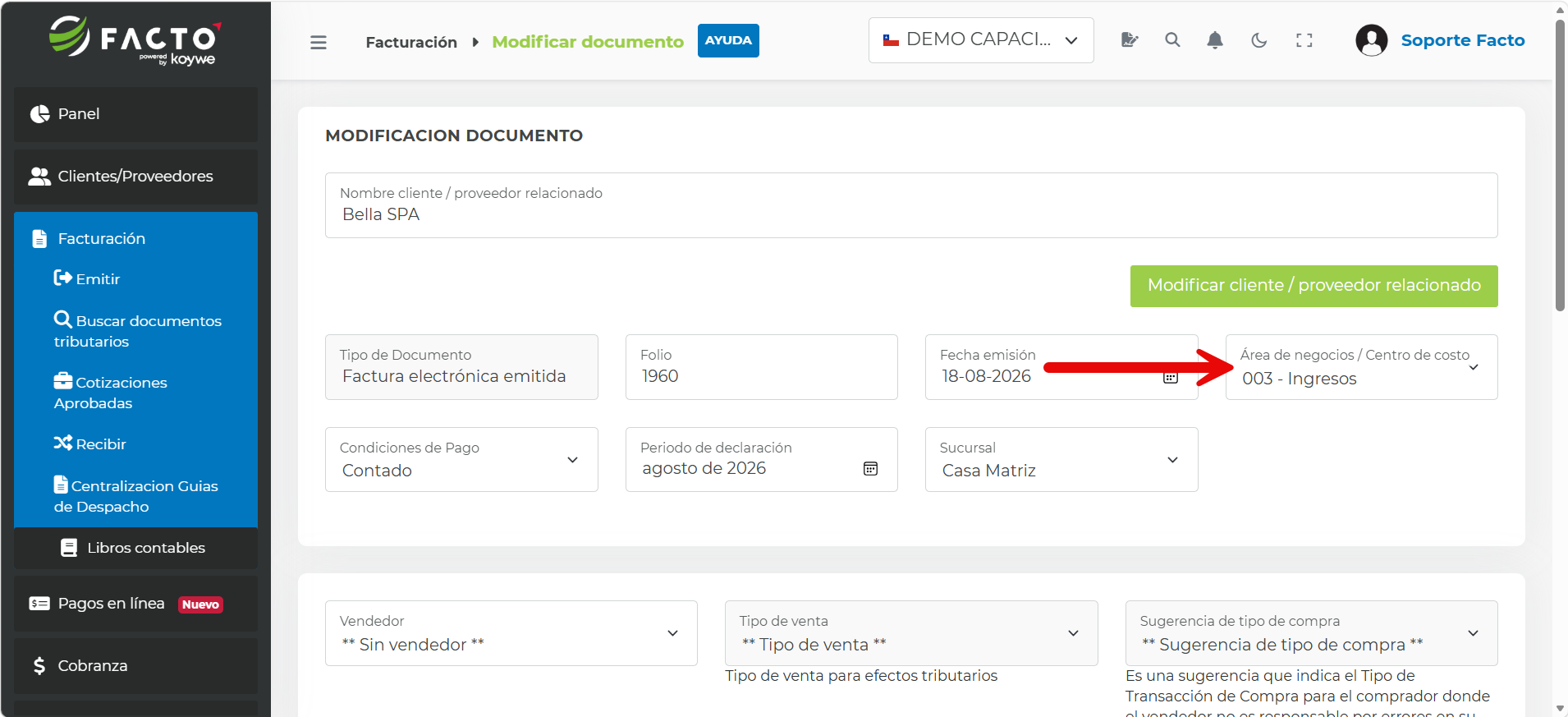
Asigna el área de negocio / centro de costo:
-
Haz clic en Modificar para guardar los cambios.
-
Preguntas frecuentes
- ¿Puedo eliminar un área de negocio / centro de costo? → Sí, desde el módulo Administración > Áreas de negocio / Centros de costo puedes hacer la eliminación.
- ¿Puedo asignar documentos recibidos (documentos de compra) a un área de negocio/centro de costo? → Sí, puedes hacerlo siguiendo los mismos pasos que se realizan para asignar un documento emitido a un área de negocio/centro de costo.