Recibir
Desde este módulo se pueden visualizar los Documentos Tributarios Electrónicos (DTE) recibidos sin aprobar, aprobados y rechazados (los DTE recibidos son los emitidos por los proveedores). También, se pueden crear de forma manual documentos recibidos, esto se realiza sólo cuando no es posible recibir de forma electrónica el documento (por ejemplo cuando es necesario registrar un DIN).
¿Donde puedo ver mis Documentos Tributarios Electrónicos de compra (DTE recibidos)?
-
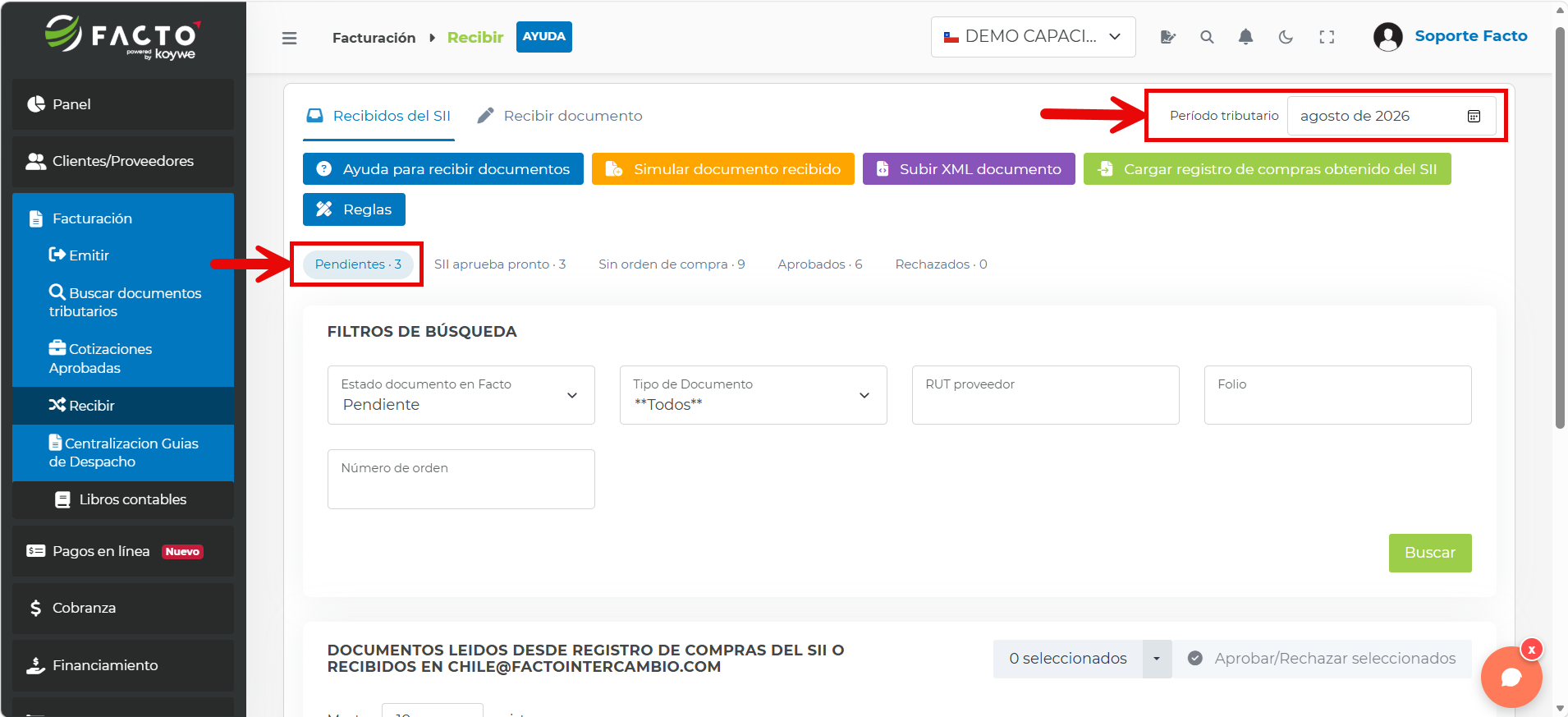
Ingresa al módulo Facturación → Recibir → Recibidos del SII.
-
Usa el filtro de búsqueda "Periodo" y el filtro de búsqueda del estado del documento; para este paso a paso se seleccionó el periodo Agosto 2026 y se filtró por los documentos Pendientes de aprobación:
-
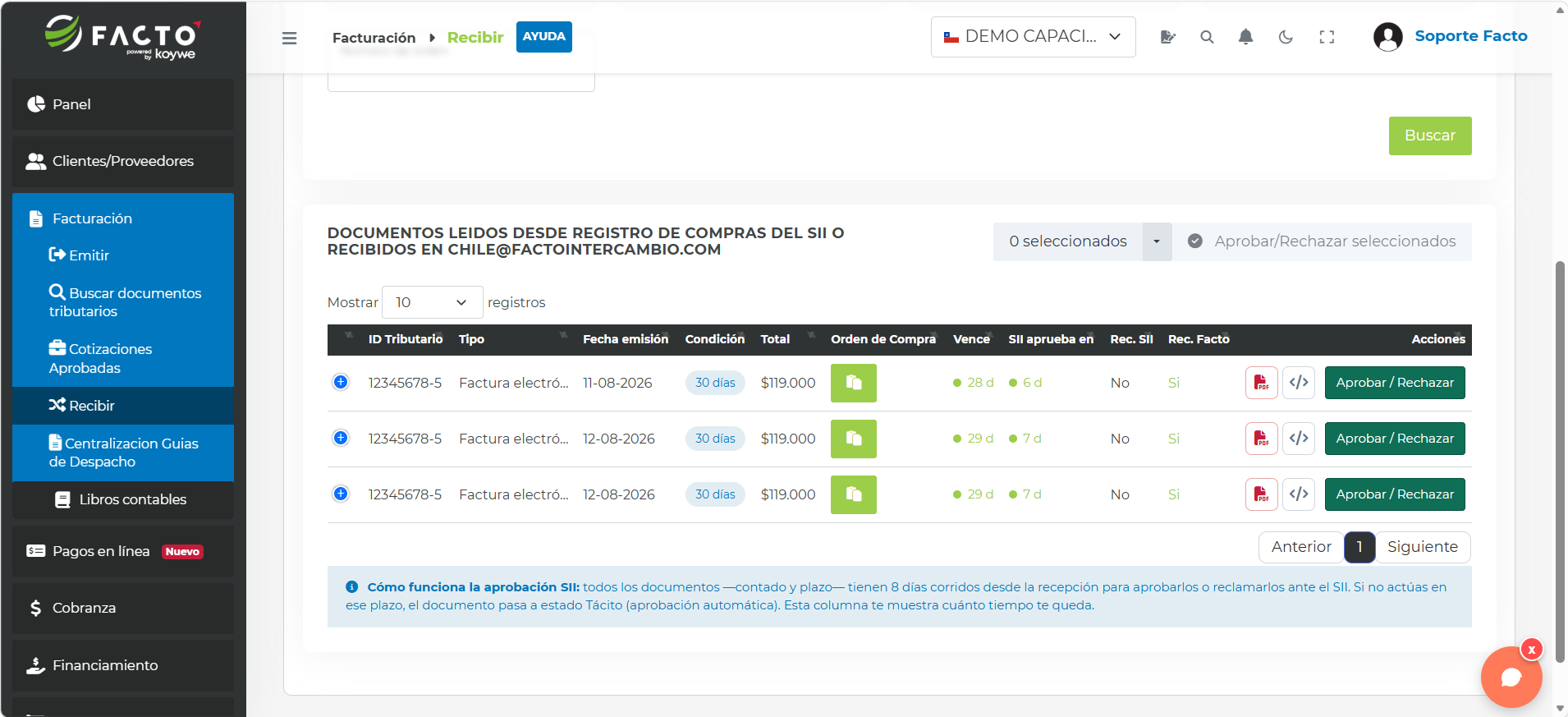
Haz clic en "Buscar" y revisa los resultados obtenidos:
¿Cómo puedo aprobar o rechazar un Documento Tributario Electrónico de compra (DTE recibido)?
-
Ingresa al módulo Facturación → Recibir → Recibidos del SII.
-
En los filtros de búsqueda, selecciona el periodo, selecciona el estado Pendientes y haz clic en "Buscar":
-
Haz clic en Aprobar/Rechazar para abrir la ventana de aprobación del documento:
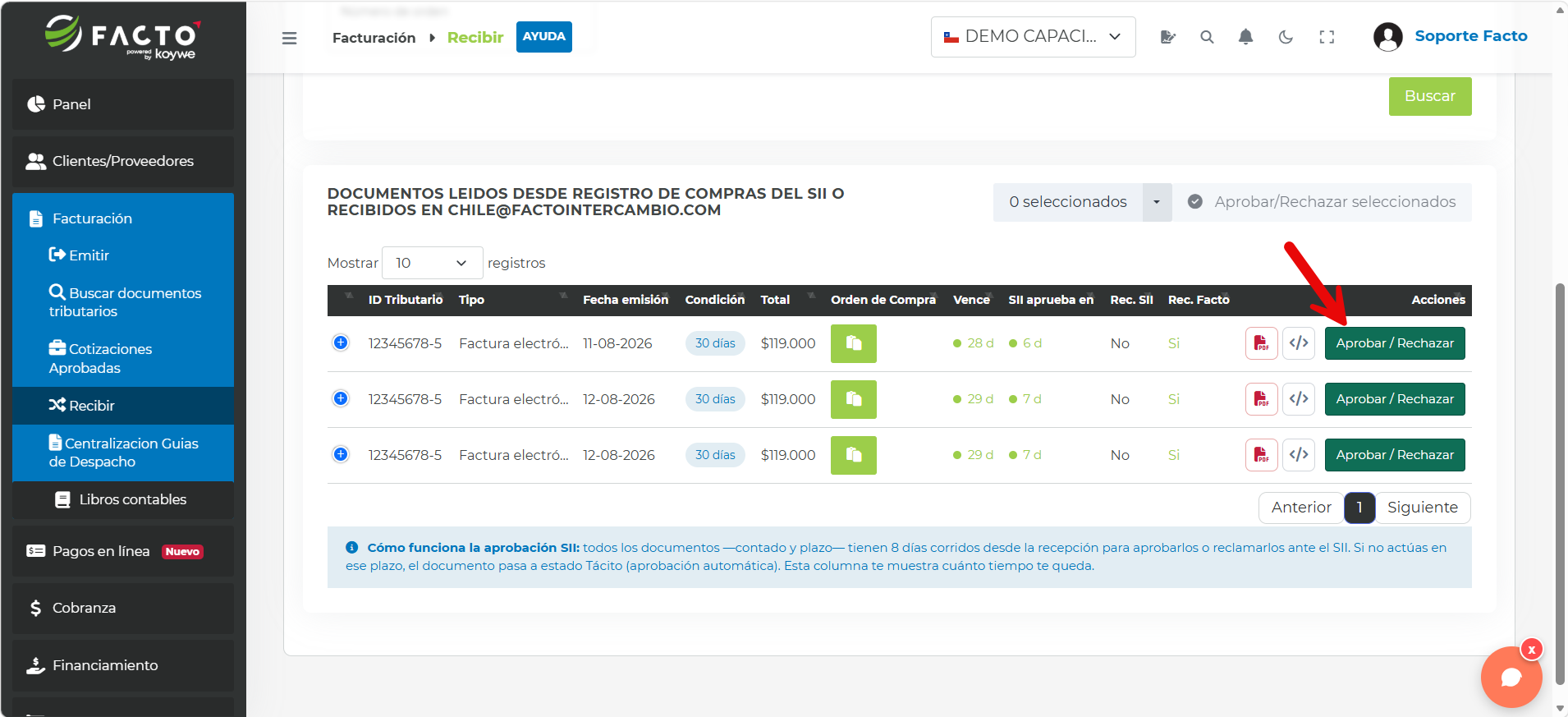
Nota: si minimizas el ZOOM del navegador, podrás visualizar las columnas en el resultado de la búsqueda.
-
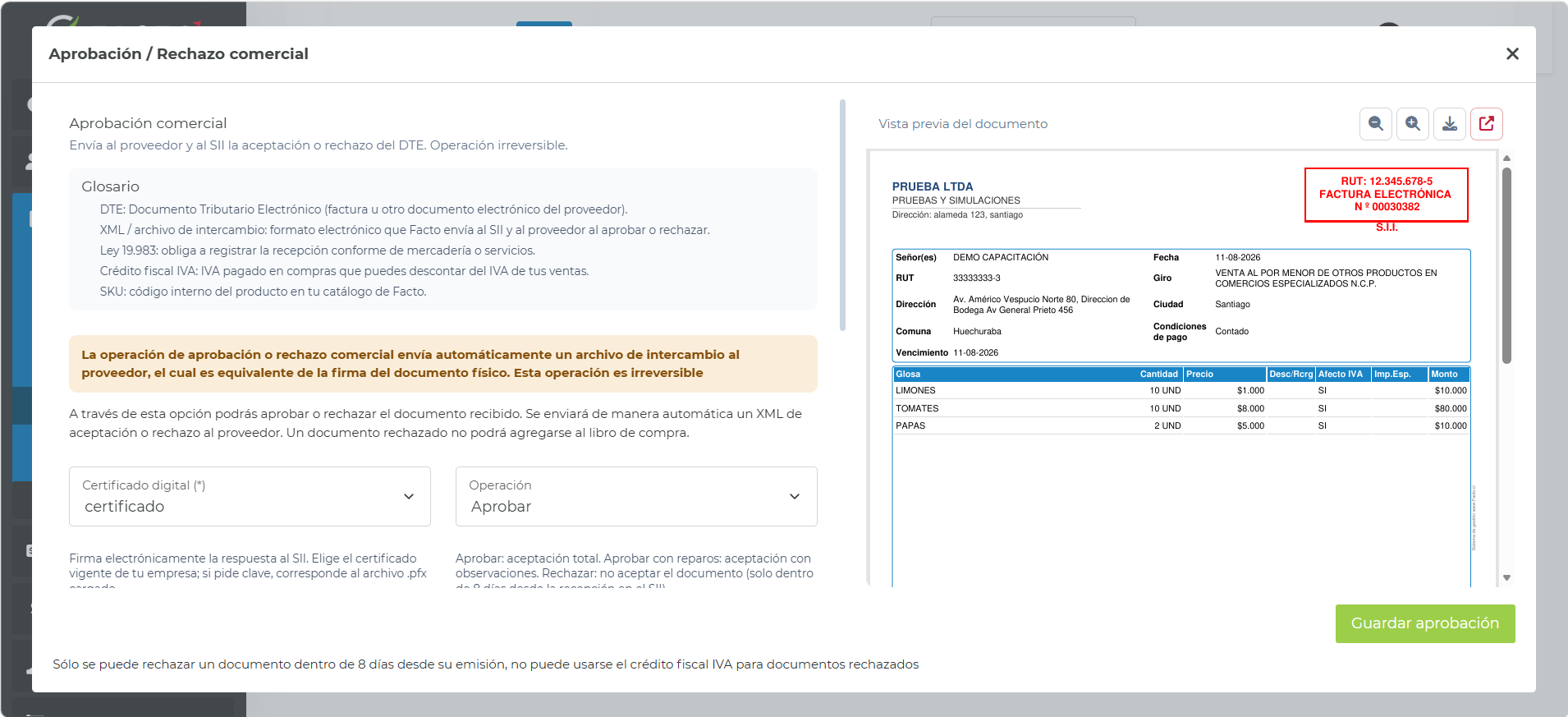
Selecciona en "Operación" la opción Aprobar, Aprobar con reparos o Rechazar según corresponda:
-
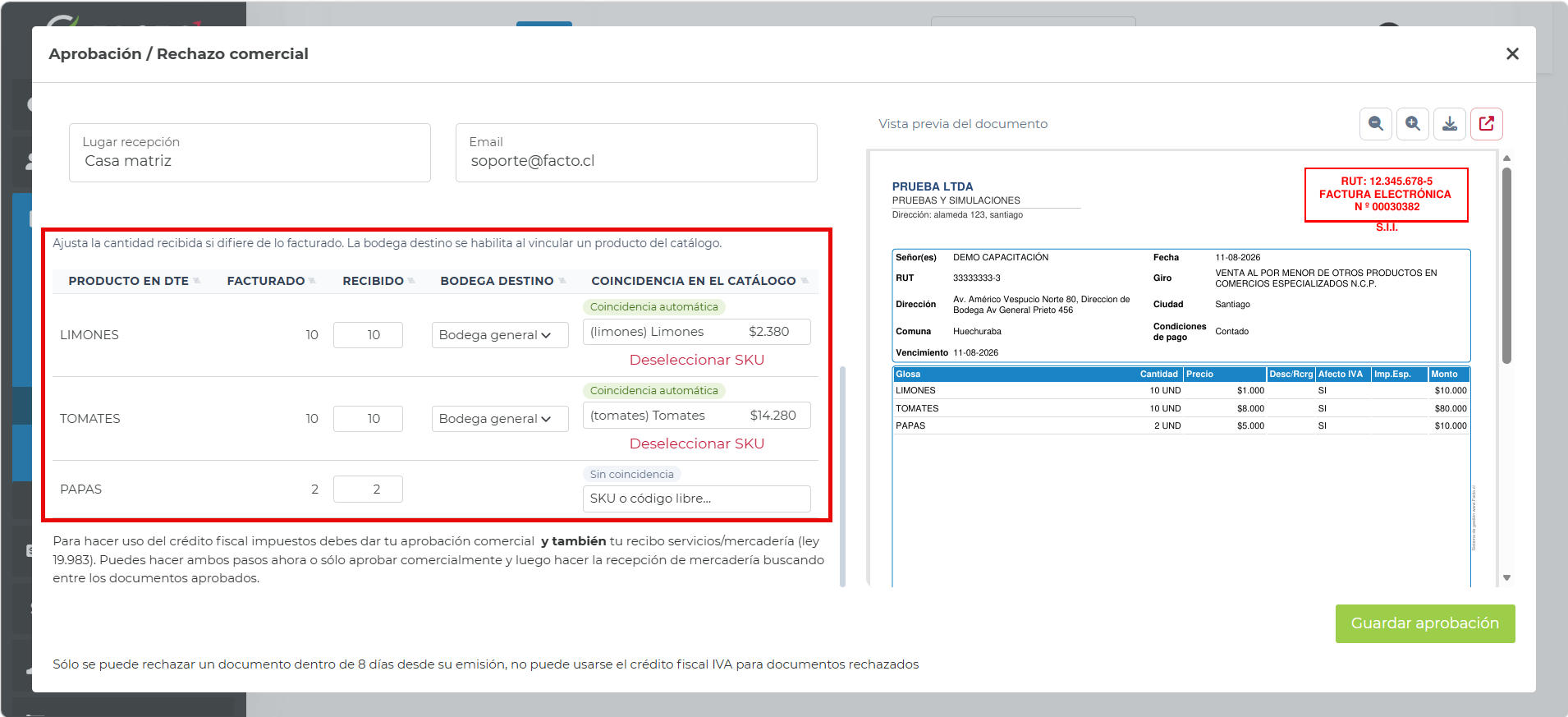
OPCIONAL: si vas a aprobar el documento, revisa el detalle del documento y selecciona los SKU's creados en bodega para aumentar el stock de esos productos, o elimina los SKU's asociados para no aumentar el stock:
-
Haz clic en Guardar aprobación.
¿Cómo puedo ingresar de forma manual un Documento Tributario recibido (documento de compra recibido)?
-
Ingresa al módulo Facturación → Recibir → Recibir documento.
-
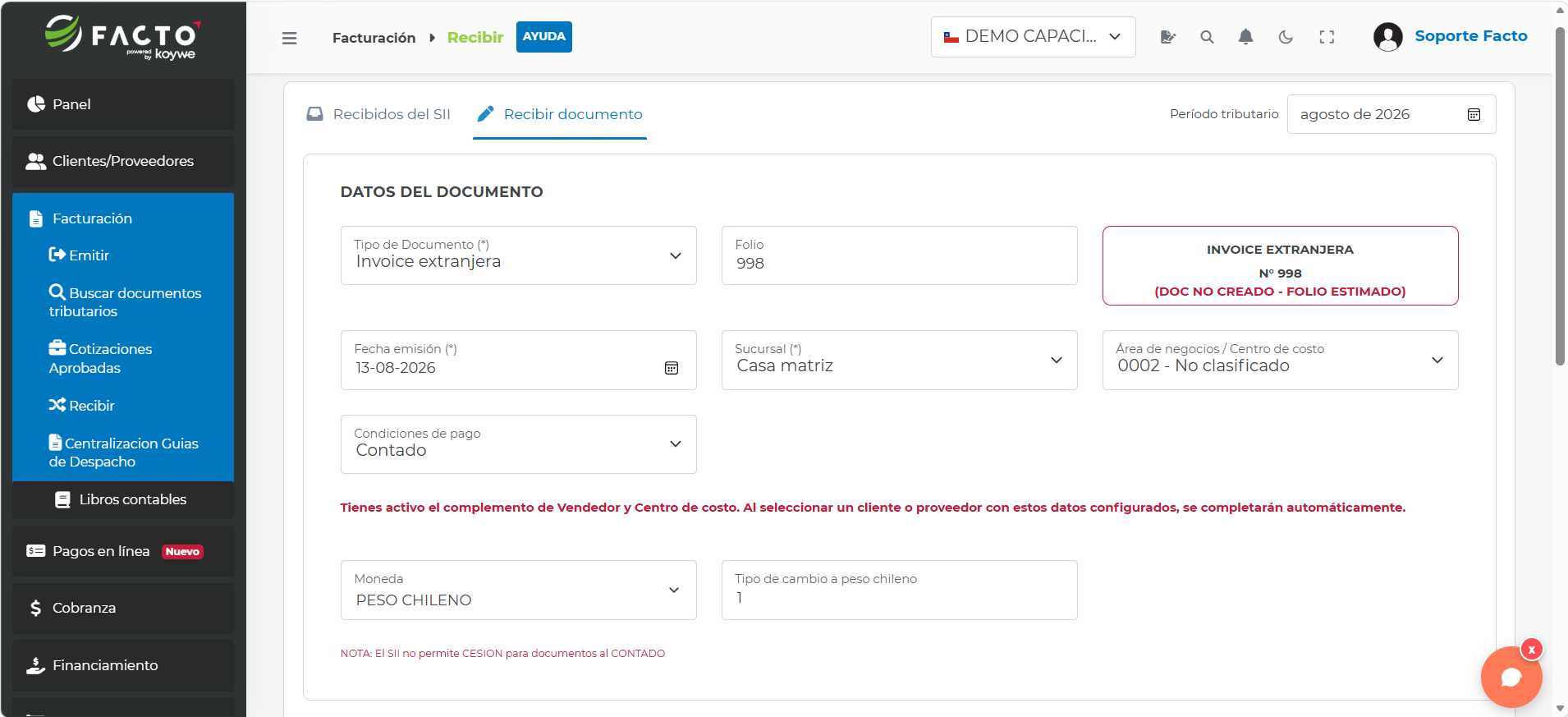
Selecciona el tipo de documento a crear, ingresa el número de folio y la fecha de emisión del documento:
-
Ingresa los datos de facturación del emisor del documento, es decir, los datos de facturación del proveedor.
-
Haz clic en "Crear documento y continuar" para crear el borrador del documento recibido.
-
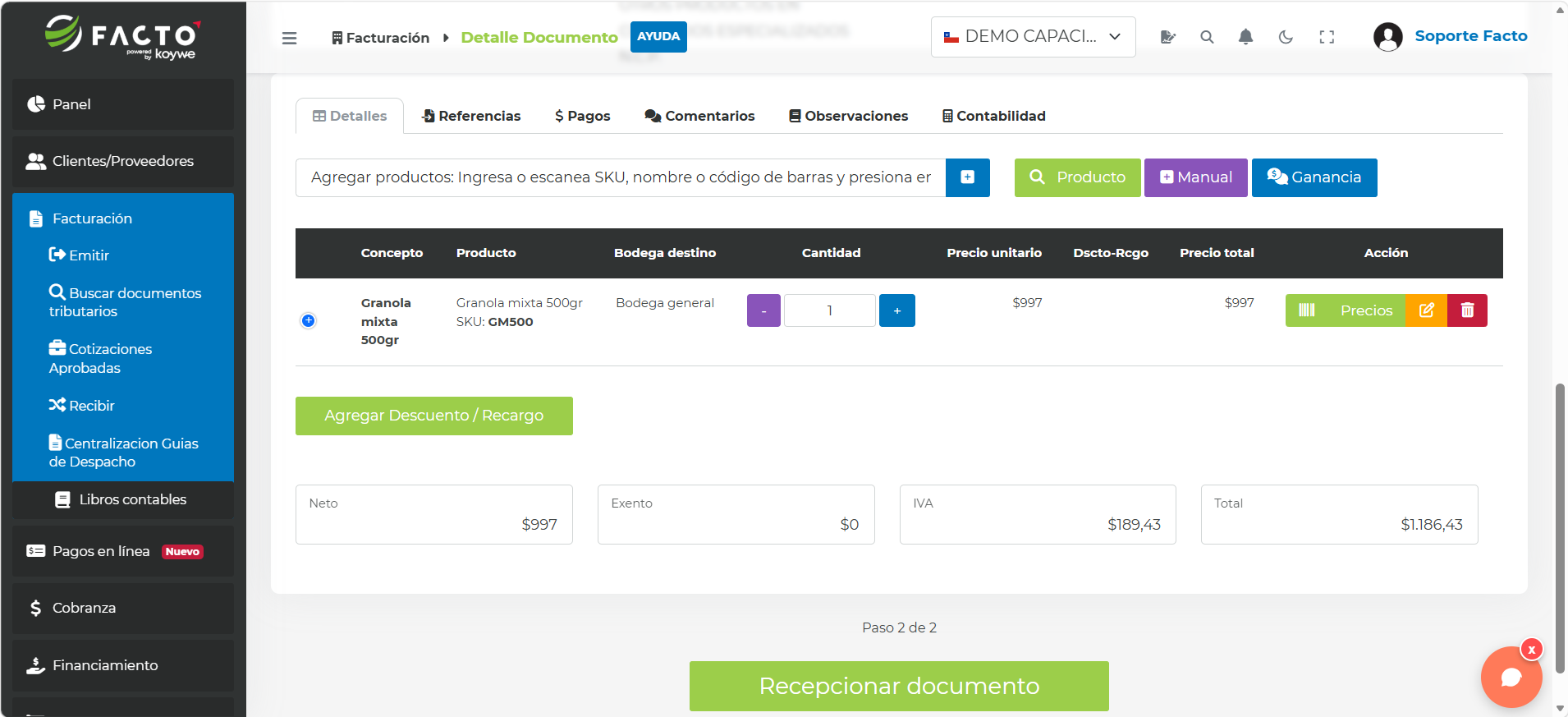
Ingresa los productos o servicios al detalle:
-
Haz clic en "Recepcionar documento" para cerrar el documento y aumentar el stock de los SKU's ingresados en el detalle.
Preguntas frecuentes
- ¿Puedo rechazar un Documento Tributario de compra (DTE recibido) luego de 8 días de haberlo recibido? → No, luego de 8 días de haber recibido el documento ya no es posible rechazarlo.
- ¿Cuando rechazo un Documento Tributario de compra (DTE recibido) en Facto se rechaza también en S.I.I.? → Sí, cuando rechazas un DTE recibido en Facto también se rechaza el documento en S.I.I.