Intranet
Dentro del módulo Intranet puedes, como trabajador, ingresar solicitudes como vacaciones, horas extras, permisos, entre otros, y a su vez la jefatura puede aprobar o rechazar estas solicitudes ingresadas por los trabajadores bajo su cargo.
¿Cómo puedo usar el módulo Intranet?
Para usar el módulo Intranet debes tener usuarios y trabajadores creados en Facto, donde cada trabajador tendrá su usuario y contraseña para acceder a la intranet y así solicitar y aprobar movimientos.
¿Cómo puedo asociar un usuario a un trabajador?
- Crea por separado al usuario y al trabajador (los usuarios se crean en Administración → Usuarios, y los trabajadores en Remuneraciones → Trabajadores).
- Ingresa al módulo Administración → Usuarios.
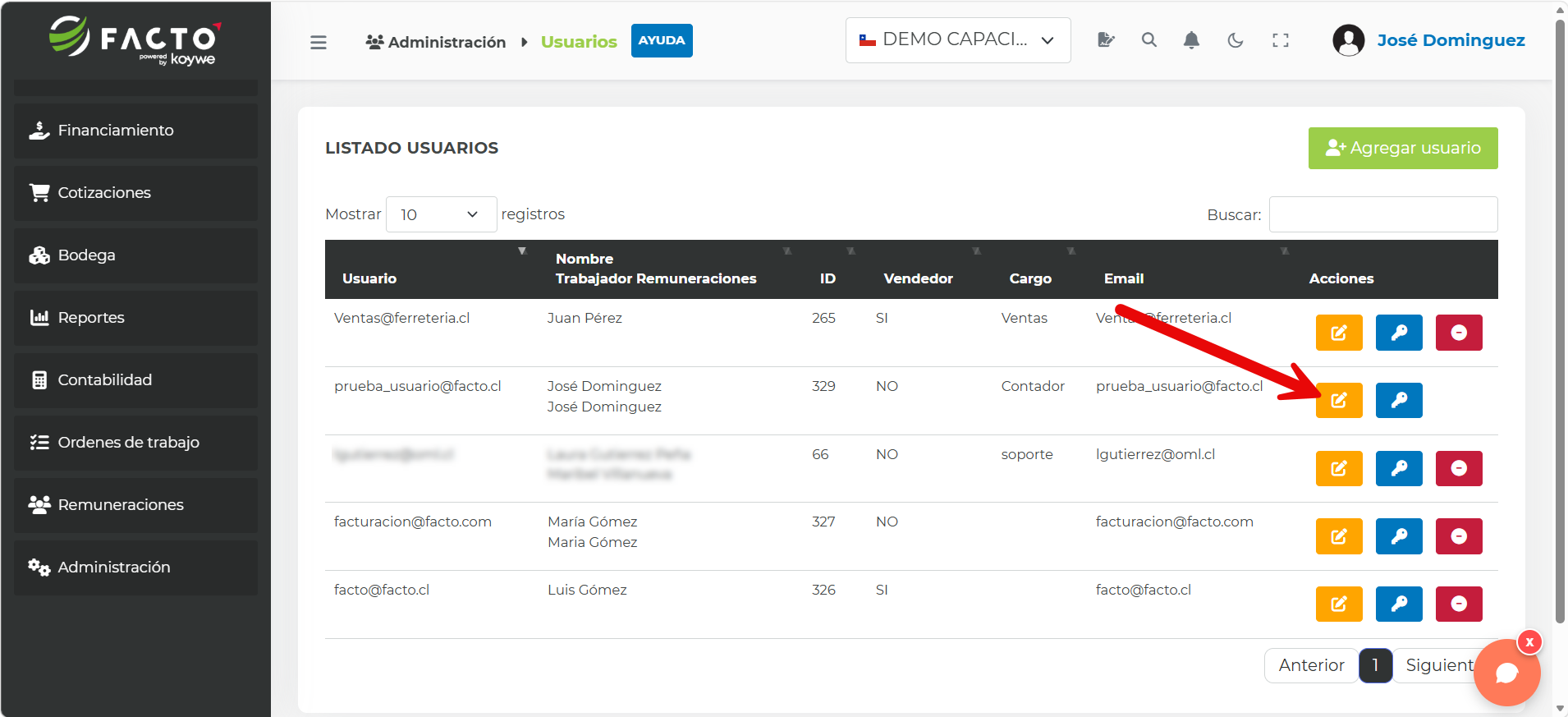
- Haz clic en el botón Editar del usuario que corresponda.
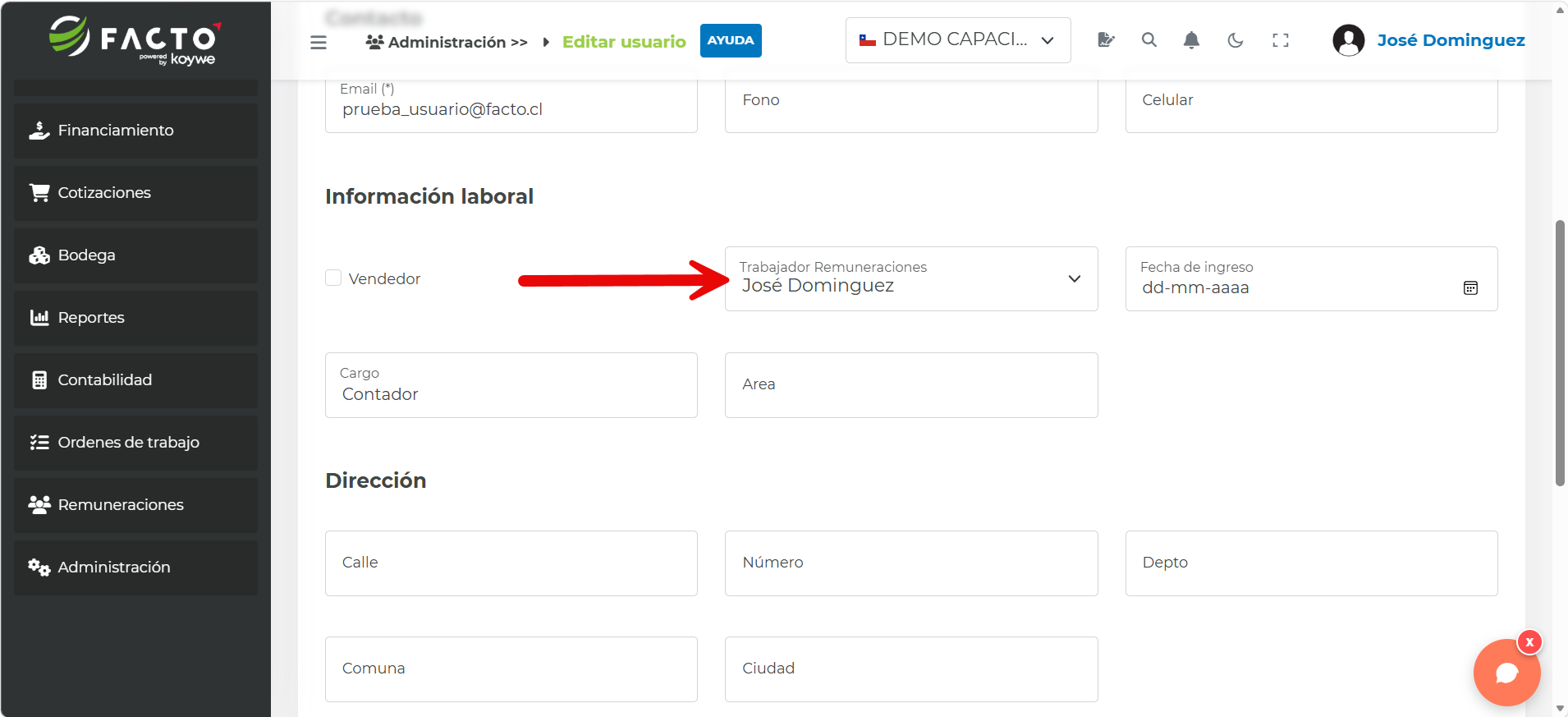
- En la sección Información laboral selecciona el trabajador creado en remuneraciones que corresponda al usuario.
- Haz clic en Guardar para aplicar los cambios.
¿Cómo puedo hacer que un trabajador sea jefe o supervisor en la Intranet?
- Ingresa al módulo Remuneraciones → Trabajadores.
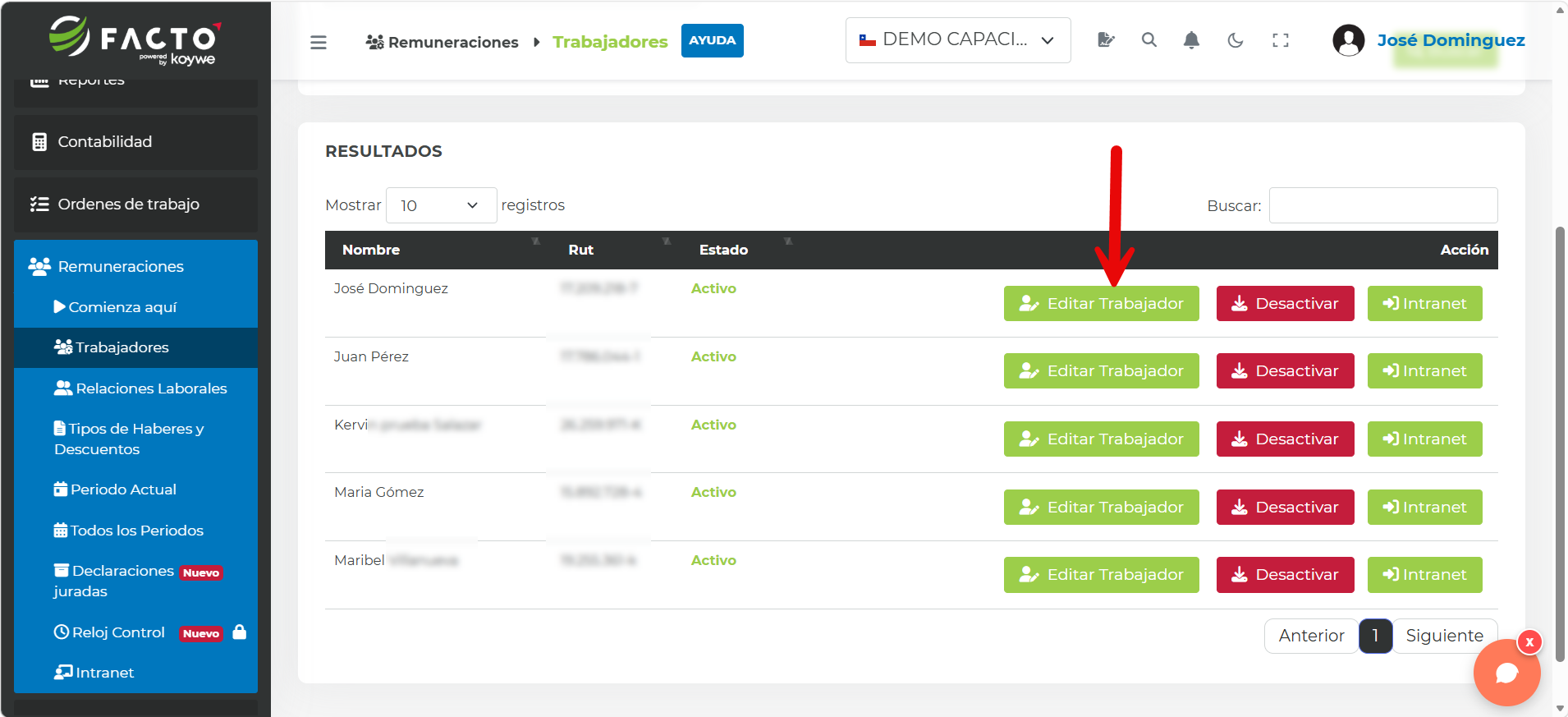
- Haz clic en el botón Editar trabajador del trabajador que corresponda.
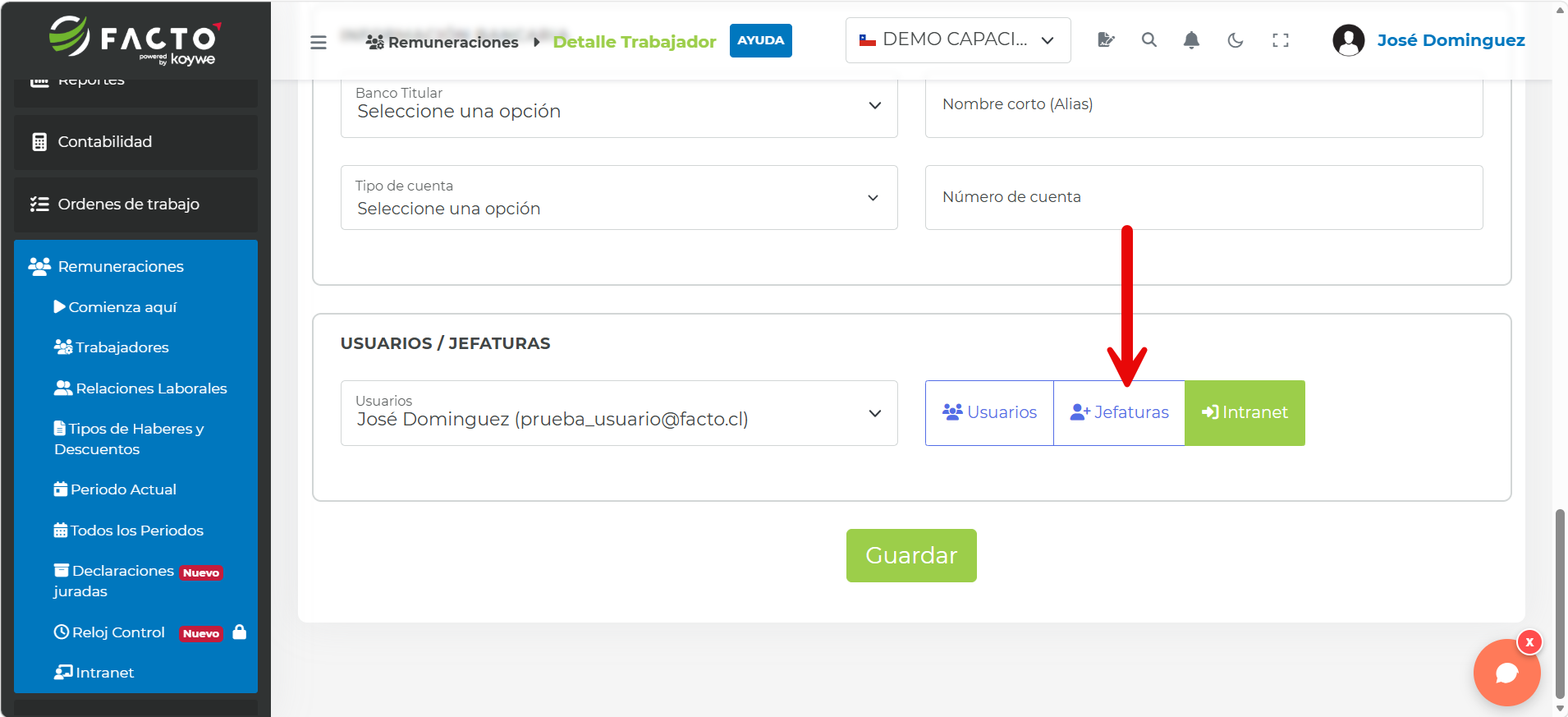
- Dentro de la pestaña Datos del trabajador → Datos personales haz clic sobre el botón Jefaturas.
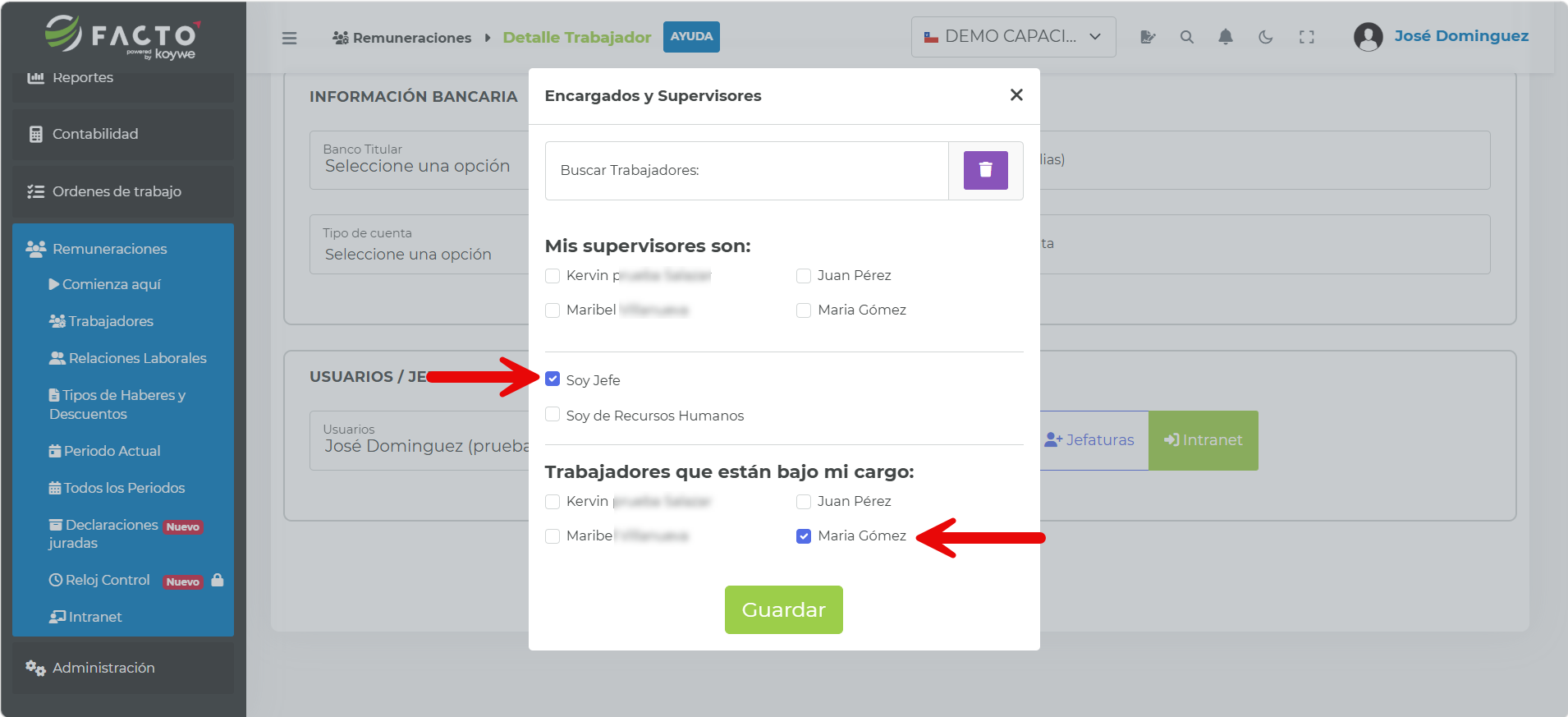
- Marca la casilla Soy jefe y selecciona los trabajadores que estarán bajo el cargo de esta jefatura.
- Haz clic en Guardar para aplicar la configuración.
¿Cómo puedo asignar trabajadores a un jefe o supervisor?
- Ingresa al módulo Remuneraciones → Trabajadores.
- Haz clic en el botón Editar trabajador del trabajador que sea el jefe o supervisor.
- Dentro de la pestaña Datos del trabajador → Datos personales haz clic sobre el botón Jefaturas.
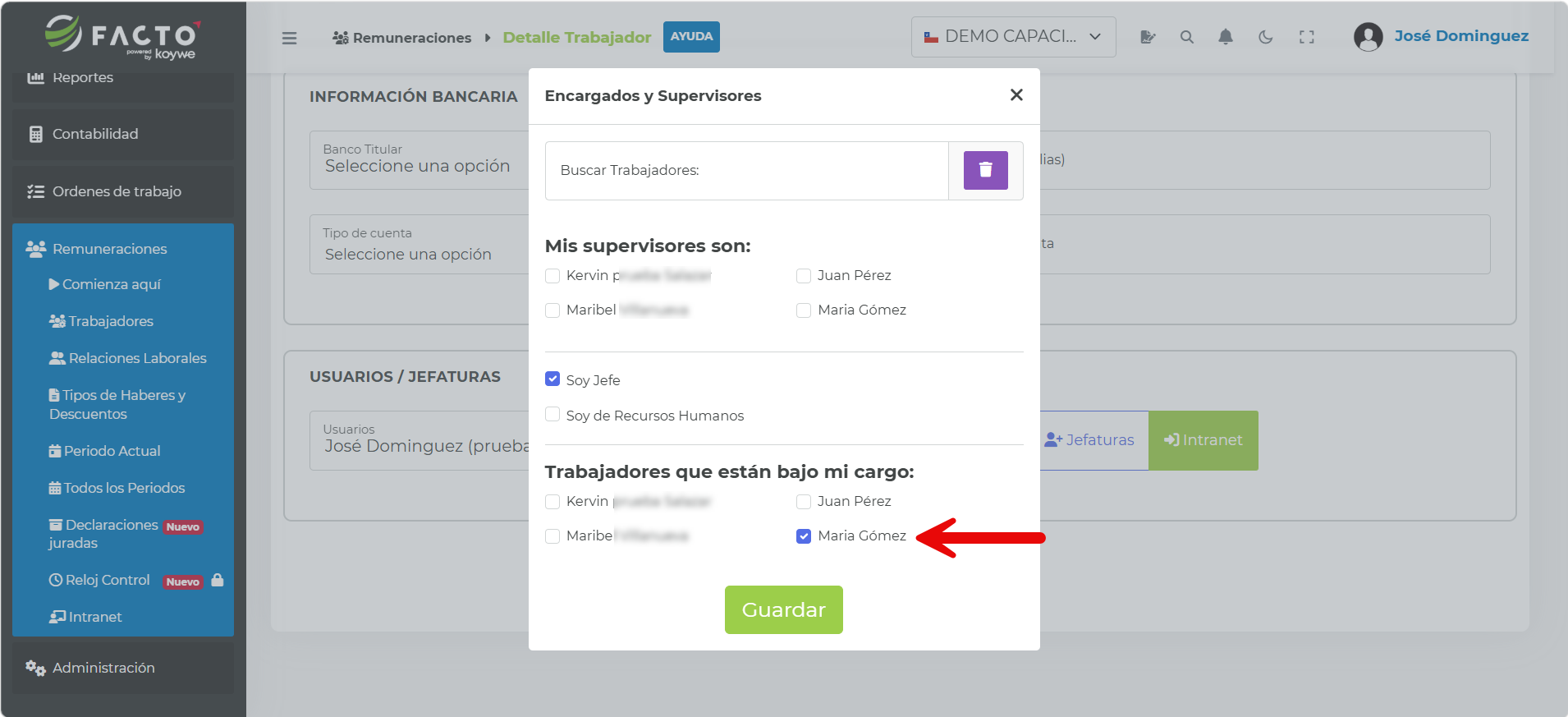
- En la sección Trabajadores que están bajo mi cargo selecciona los trabajadores que correspondan.
- Haz clic en Guardar para aplicar la configuración.
¿Cómo puedo ver qué trabajadores están bajo mi cargo?
- Inicia sesión en Facto con tu usuario y contraseña.
- Ingresa al módulo Remuneraciones → Intranet.
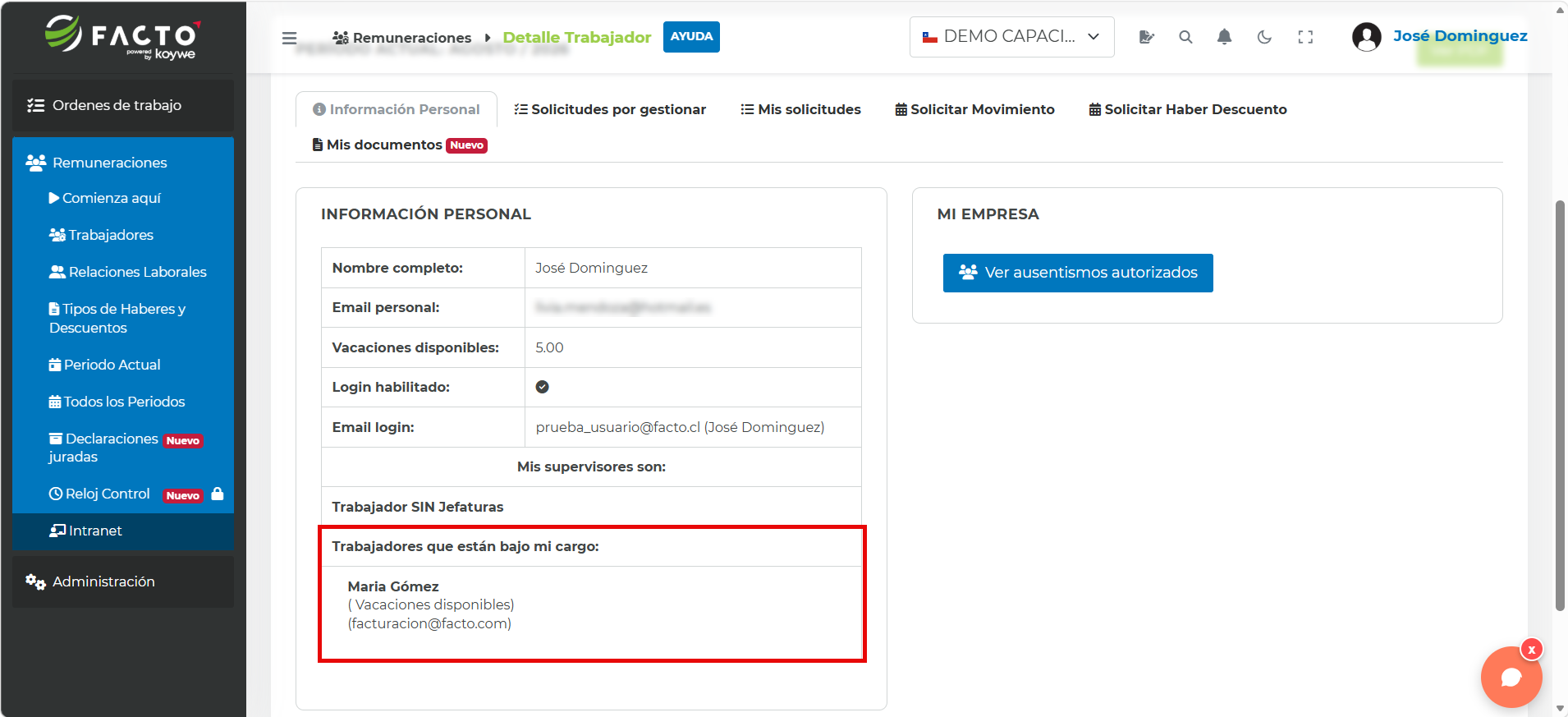
- En la pestaña Información personal puedes visualizar los trabajadores bajo tu cargo.
¿Cómo puedo solicitar un movimiento en la Intranet?
- Inicia sesión en Facto con tu usuario y contraseña.
- Ingresa al módulo Remuneraciones → Intranet.
- Ingresa a la pestaña Solicitar movimiento.
- Ingresa los parámetros requeridos para solicitar el movimiento:
- Tipo de movimiento.
- Fecha desde que comienza el movimiento hasta que termina.
- Hora desde que comienza el movimiento hasta que termina.
- Comentarios (los comentarios pueden ser información relevante como plan de delegación).
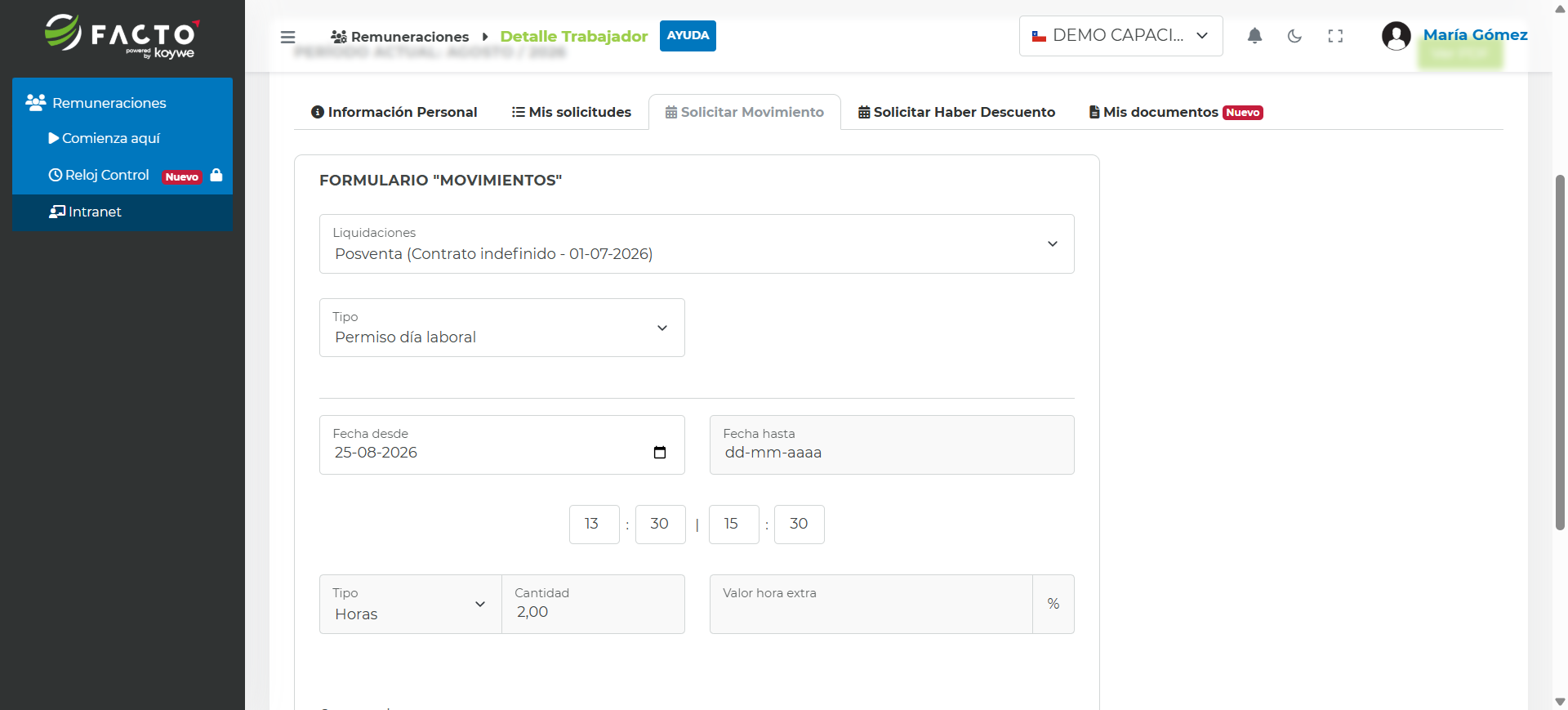
- Haz clic en Agregar para crear la solicitud en la intranet.
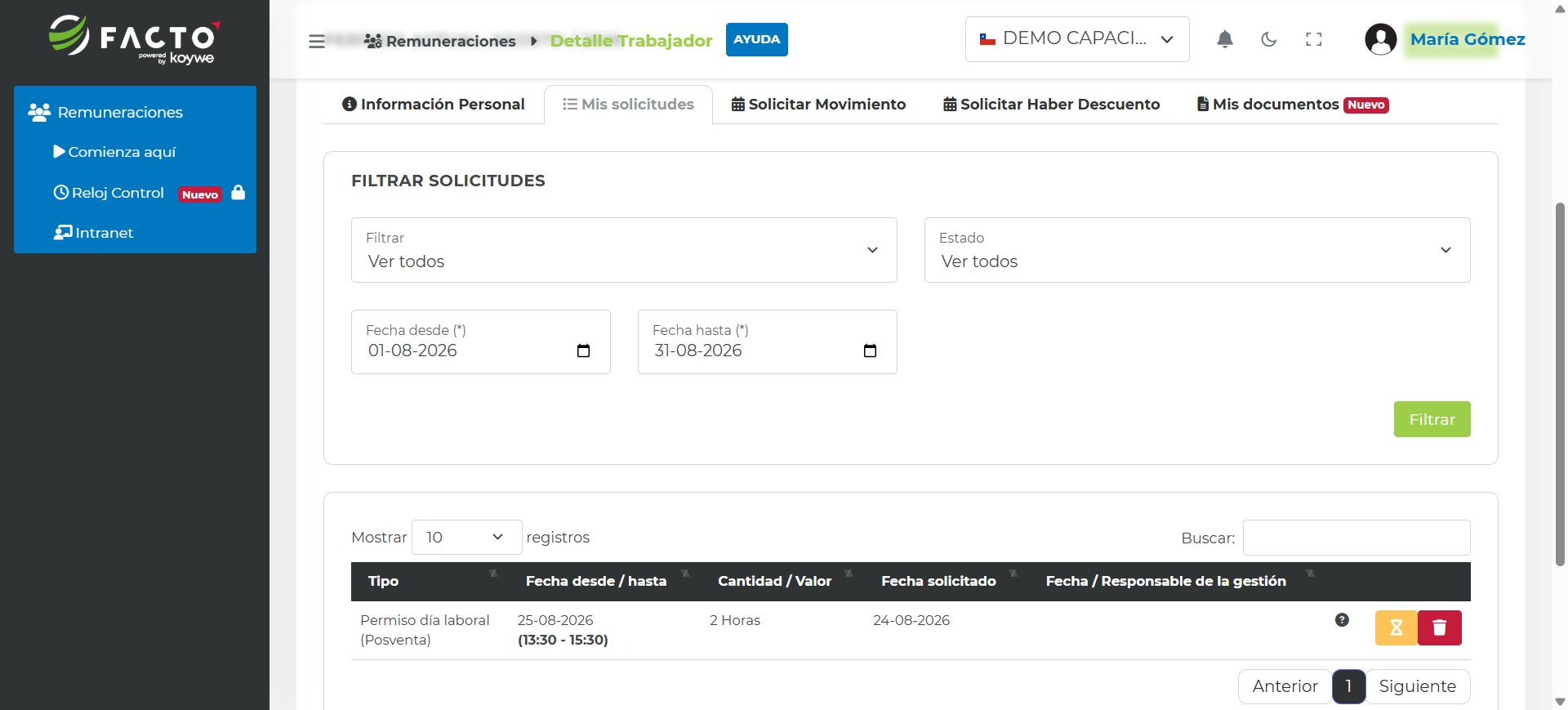
- En la pestaña Mis solicitudes puedes ver las solicitudes que has realizado y si están pendientes de aprobación, aprobadas o rechazadas.
¿Cómo puedo aprobar o rechazar una solicitud de mi trabajador en la Intranet?
- Inicia sesión en Facto con tu usuario y contraseña.
- Ingresa al módulo Remuneraciones → Intranet.
- Ingresa a la pestaña Solicitudes por gestionar.
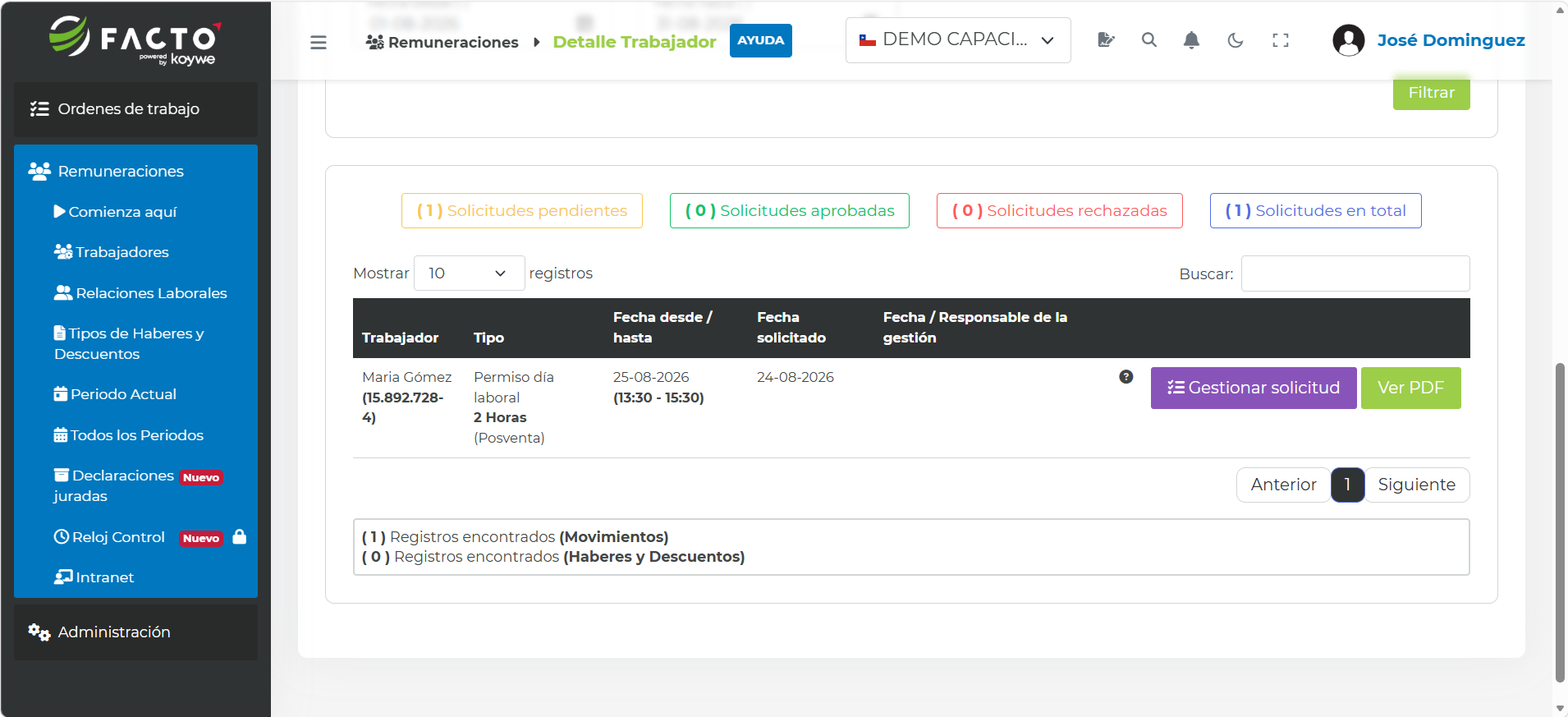
- Ingresa un rango de fecha en el filtro de búsqueda y haz clic en Filtrar para obtener el listado de solicitudes de tus trabajadores.
- Sobre la solicitud que corresponda, haz clic en Gestionar solicitud.
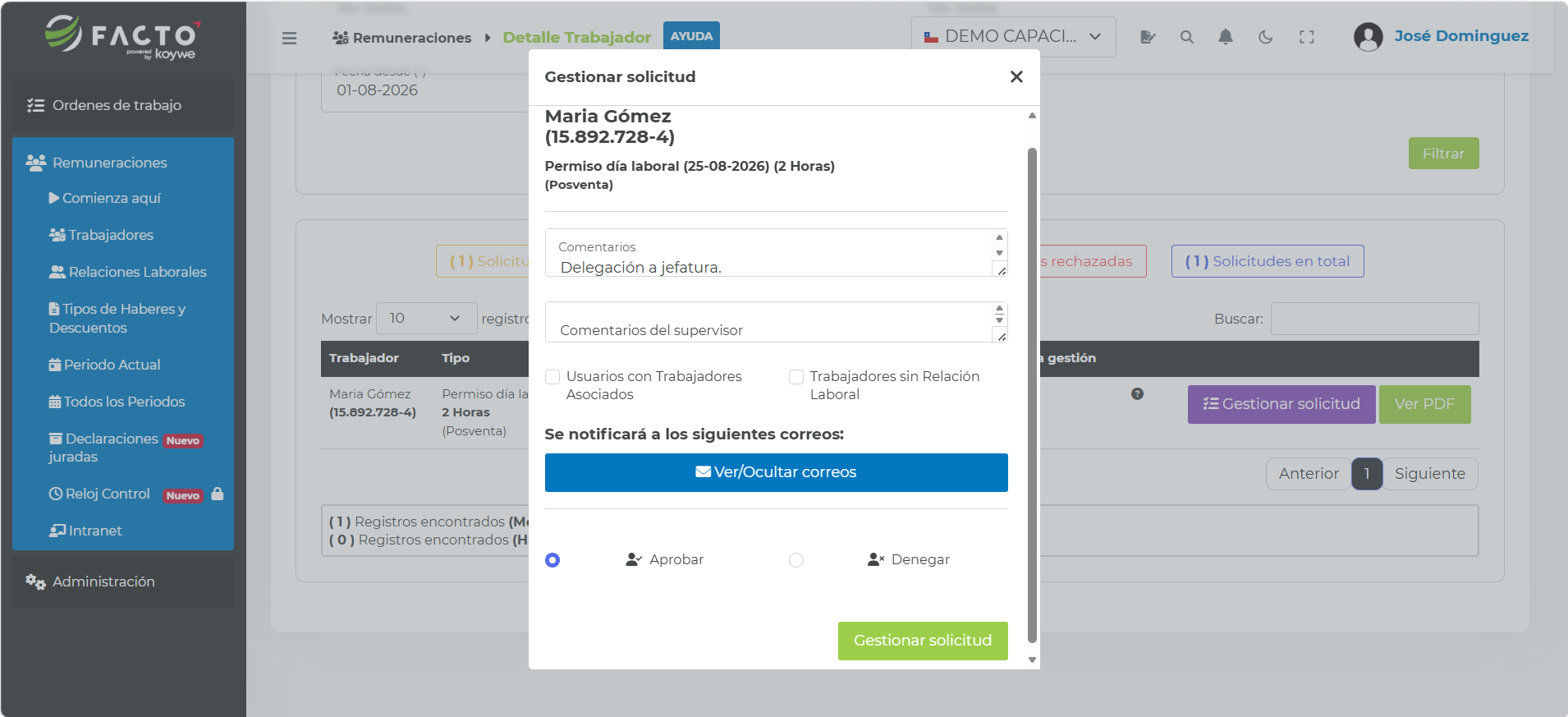
- Selecciona la casilla Aprobar o Rechazar según corresponda, luego haz clic en Gestionar solicitud para aplicar la aprobación o rechazo.
Preguntas frecuentes
- ¿Puedo solicitar un movimiento si no tengo un jefe asignado? → No, es necesario tener un jefe o supervisor para hacer solicitudes de movimiento en la Intranet.
- ¿Qué solicitudes de movimientos puedo hacer en la Intranet? → Puedes solicitar vacaciones, permisos con o sin goce de sueldo, horas extras y permisos de día laboral.
- ¿Cómo puedo ver cuántos días de vacaciones tengo disponibles? → Puedes ver tus vacaciones disponibles desde tu usuario de Facto, ingresando al módulo Remuneraciones → Intranet en la pestaña Información personal.
- ¿Cómo puedo ver mis comprobantes de vacaciones? → Puedes hacerlo desde tu usuario Facto, en el módulo Remuneraciones → Intranet → Mis documentos.
- ¿Cómo puedo ver mis liquidaciones de sueldo desde Facto? → Puedes hacerlo desde tu usuario Facto, en el módulo Remuneraciones → Intranet → Mis documentos.