Punto de Ventas
El Punto de Venta es una interfaz tipo caja registradora diseñada para procesar ventas presenciales de forma rápida. A diferencia del módulo de Facturación, el POS está optimizado para el ritmo de una tienda física: productos por código de barras, múltiples métodos de pago, e impresión rápida.
¿Cómo puedo emitir una Boleta Electrónica desde el Punto de Ventas?
-
Ingresa al módulo Cotizaciones → Punto de Ventas (nuevo).
-
Agrega productos al detalle ingresando el SKU/nombre del producto o escaneando el código de barras:
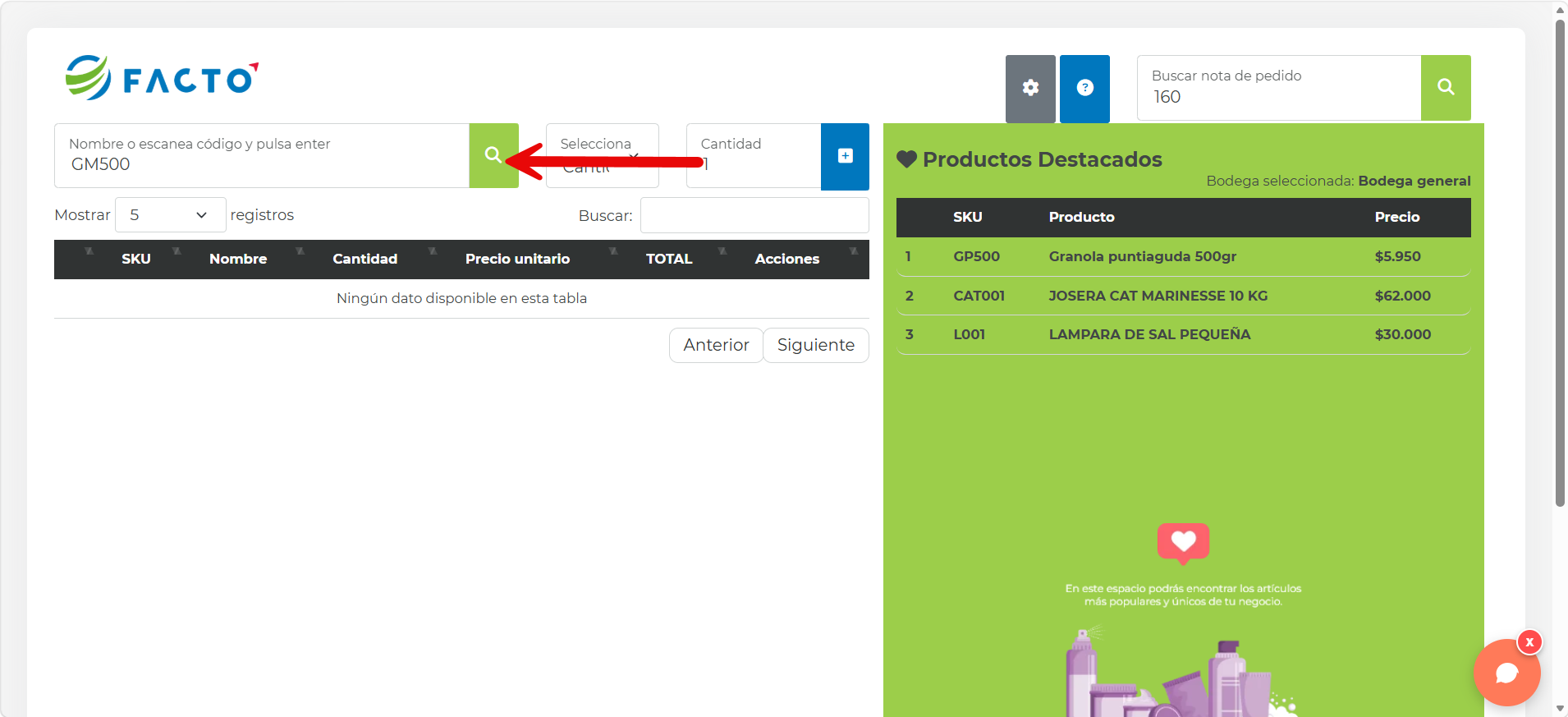
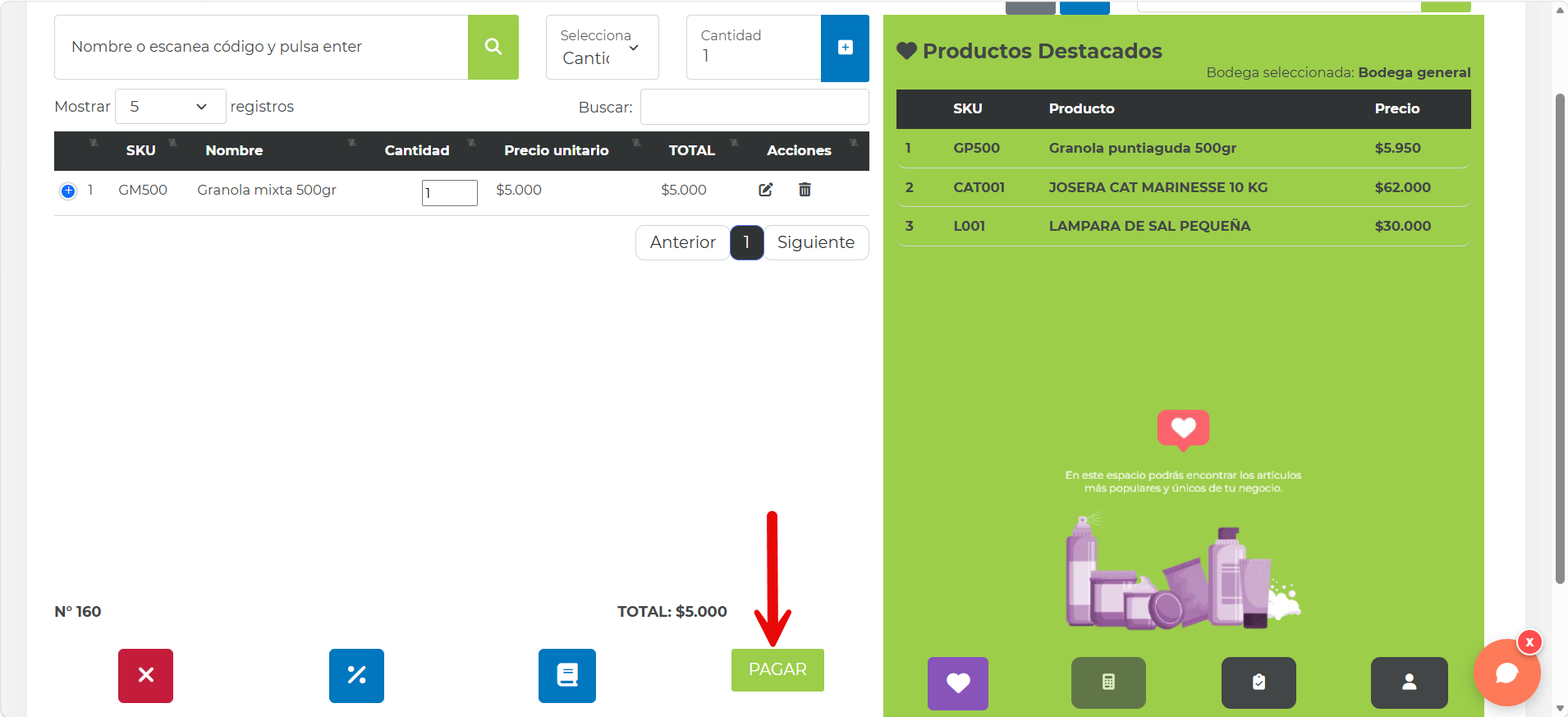
- Haz clic en Pagar:
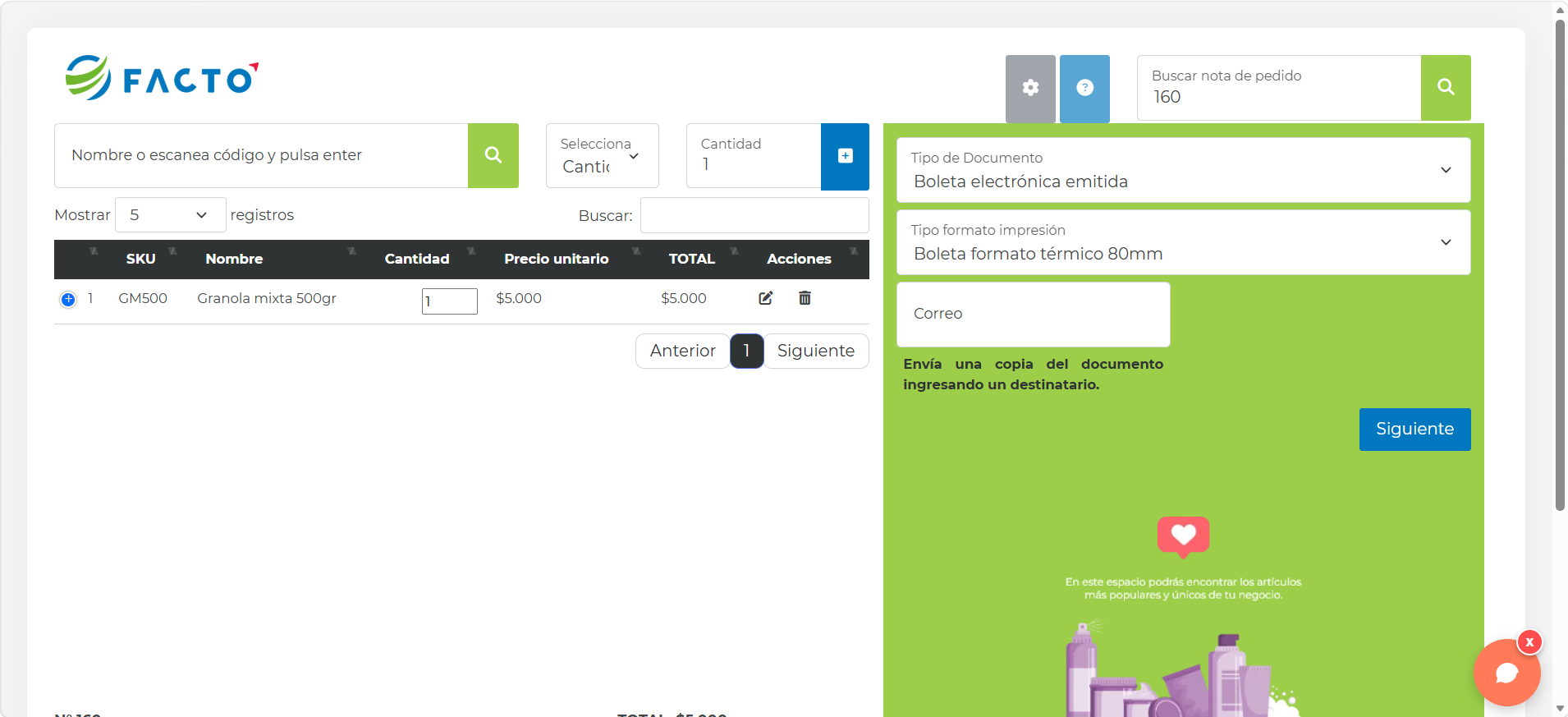
- Selecciona en "Tipo de documento" la opción Boleta electrónica emitida y selecciona el formato de impresión (estos parámetros los puedes dejar predeterminados con la configuración del Punto de Ventas):
-
Haz clic en "Siguiente".
-
Selecciona el método de pago (puedes dejar un método de pago predeterminado en la configuración del Punto de Ventas):
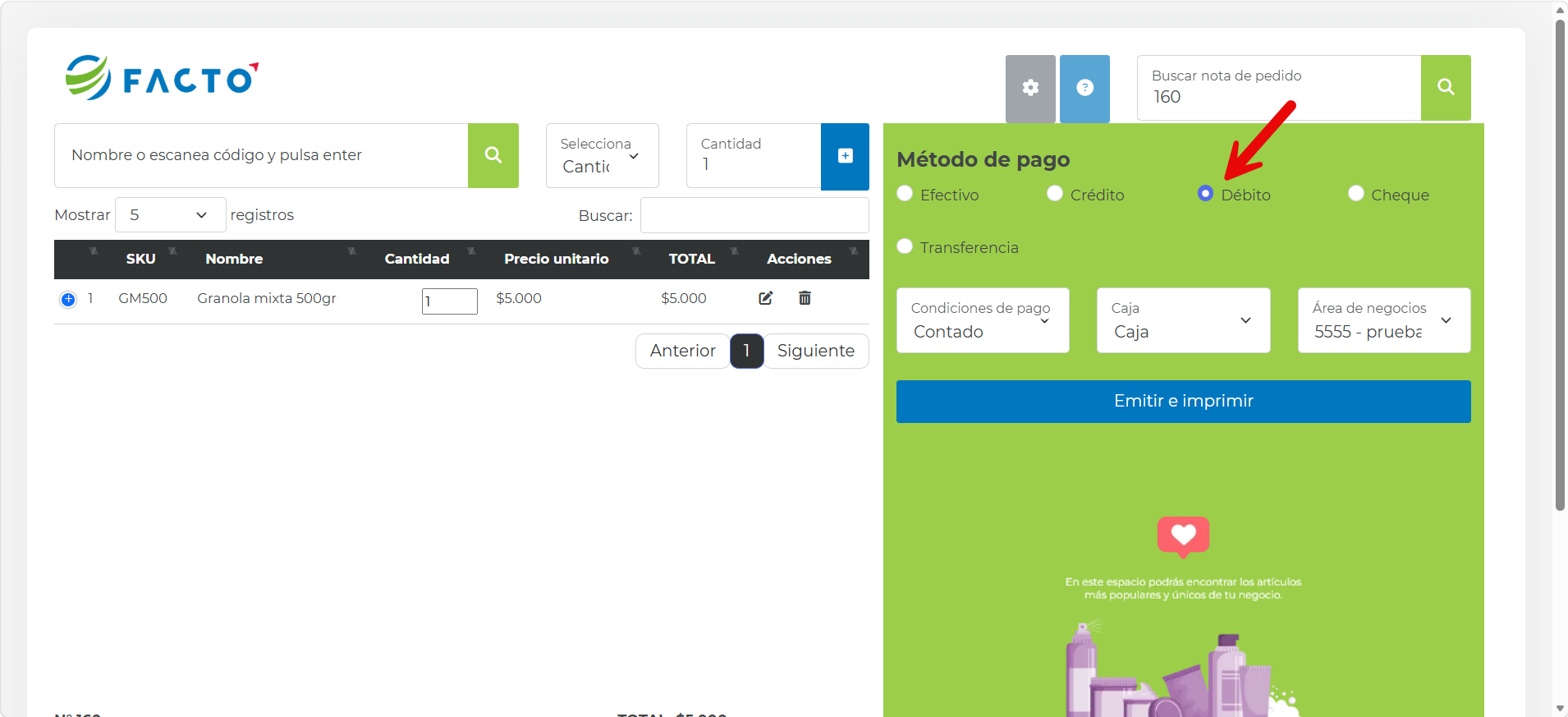
- Haz clic en Emitir e imprimir para enviar la Boleta Electrónica al S.I.I. y abrir la pantalla de impresión del documento.
¿Cómo puedo emitir una Factura Electrónica desde el Punto de ventas?
-
Ingresa al módulo Cotizaciones → Punto de Ventas (nuevo).
-
Agrega productos al detalle ingresando el SKU/nombre del producto o escaneando el código de barras:
- Haz clic en Pagar:
-
Selecciona en "Tipo de documento" la opción Factura Electrónica emitida y selecciona el formato de impresión (estos parámetros los puedes dejar predeterminados con la configuración del Punto de Ventas).
-
Ingresa los datos de facturación del cliente:
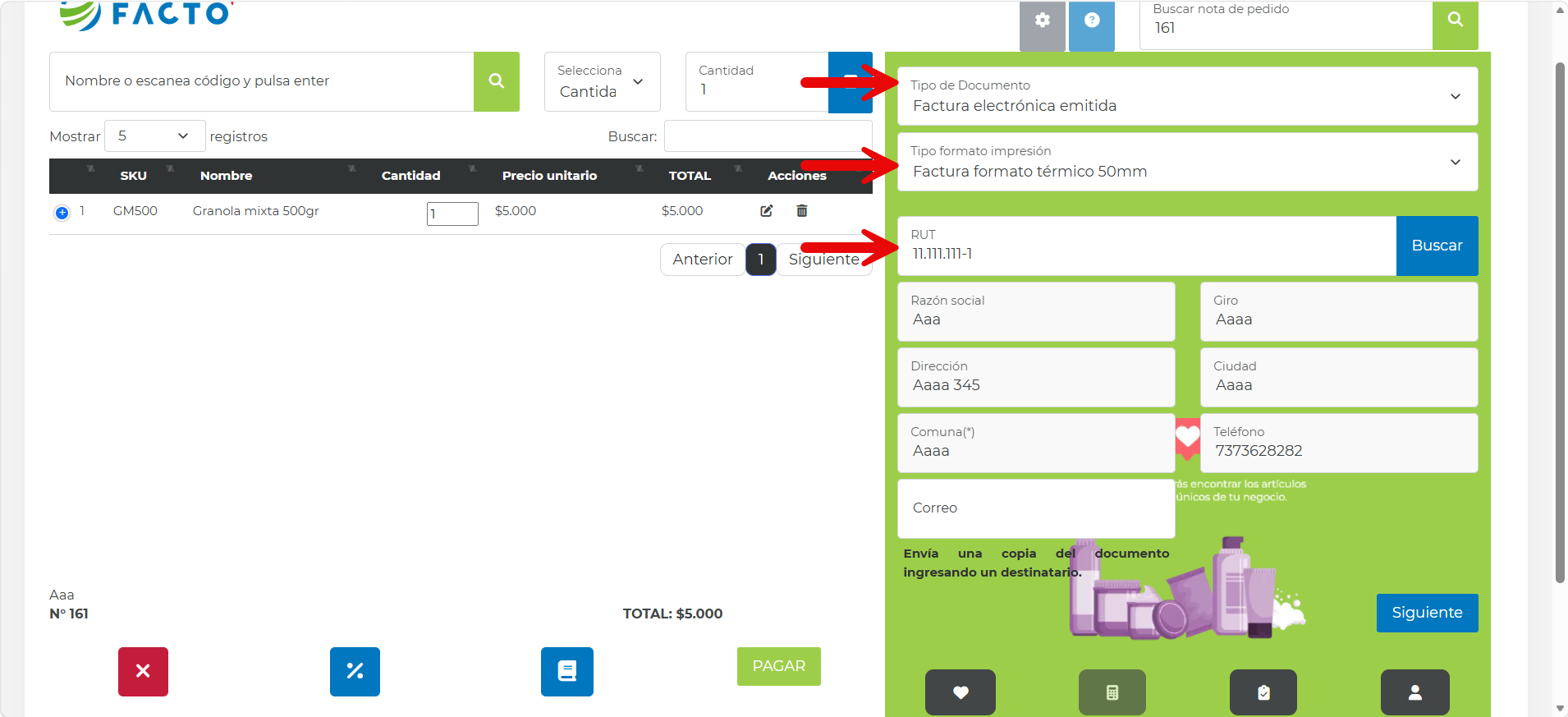
-
Haz clic en Siguiente.
-
Selecciona el método de pago (puedes dejar un método de pago predeterminado en la configuración del Punto de Ventas):
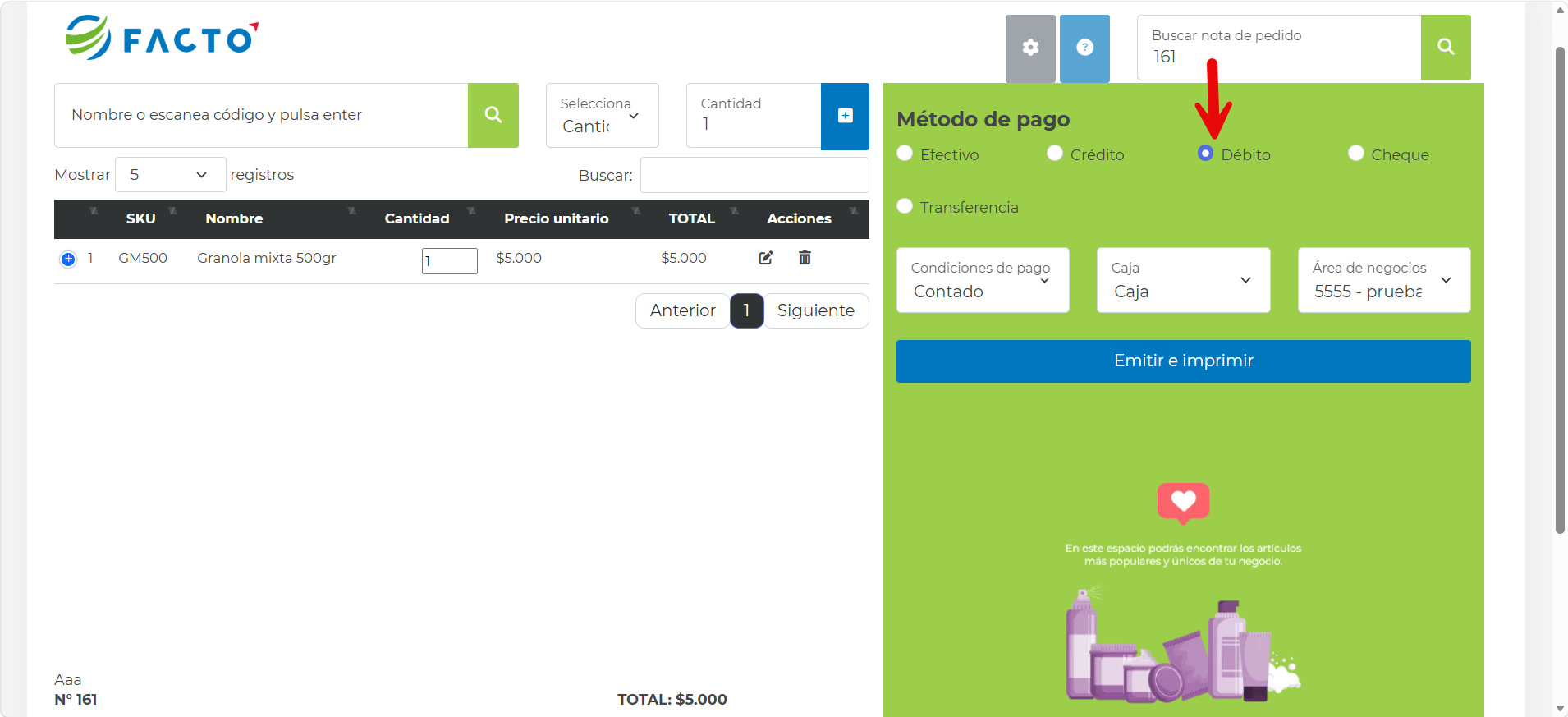
- Haz clic en Emitir e imprimir para enviar la Factura Electrónica al S.I.I. y generar la pantalla de impresión del documento.
¿Cómo puedo agregar descuento a una venta desde el Punto de Ventas?
-
Ingresa al módulo Cotizaciones → Punto de Ventas (nuevo).
-
Agrega productos al detalle ingresando el SKU/nombre del producto o escaneando el código de barras:
- Haz clic en el botón con ícono de porcentaje:
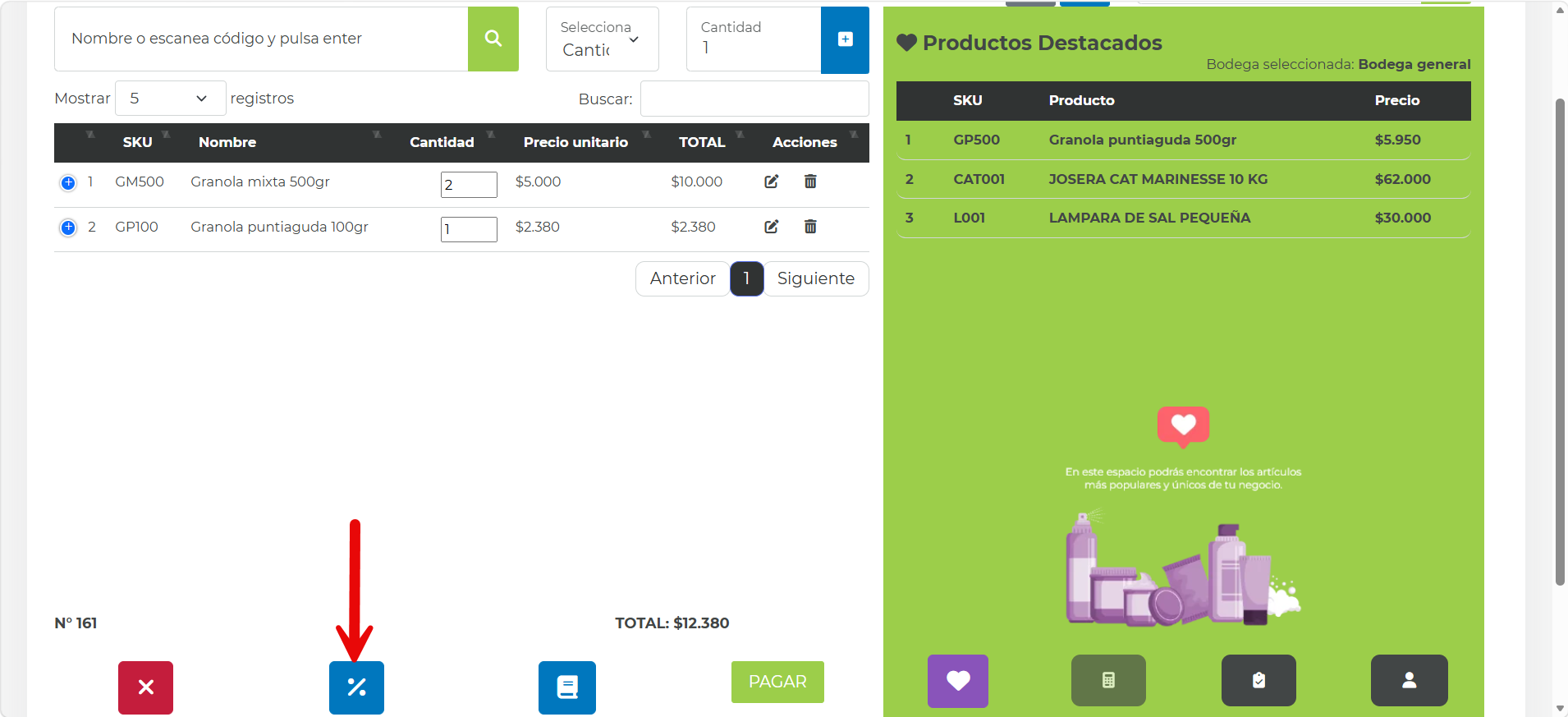
- Selecciona el tipo de descuento, el tipo de operación (si el descuento es en moneda o porcentaje) e ingresa el monto del descuento (en porcentaje o en moneda según corresponda):
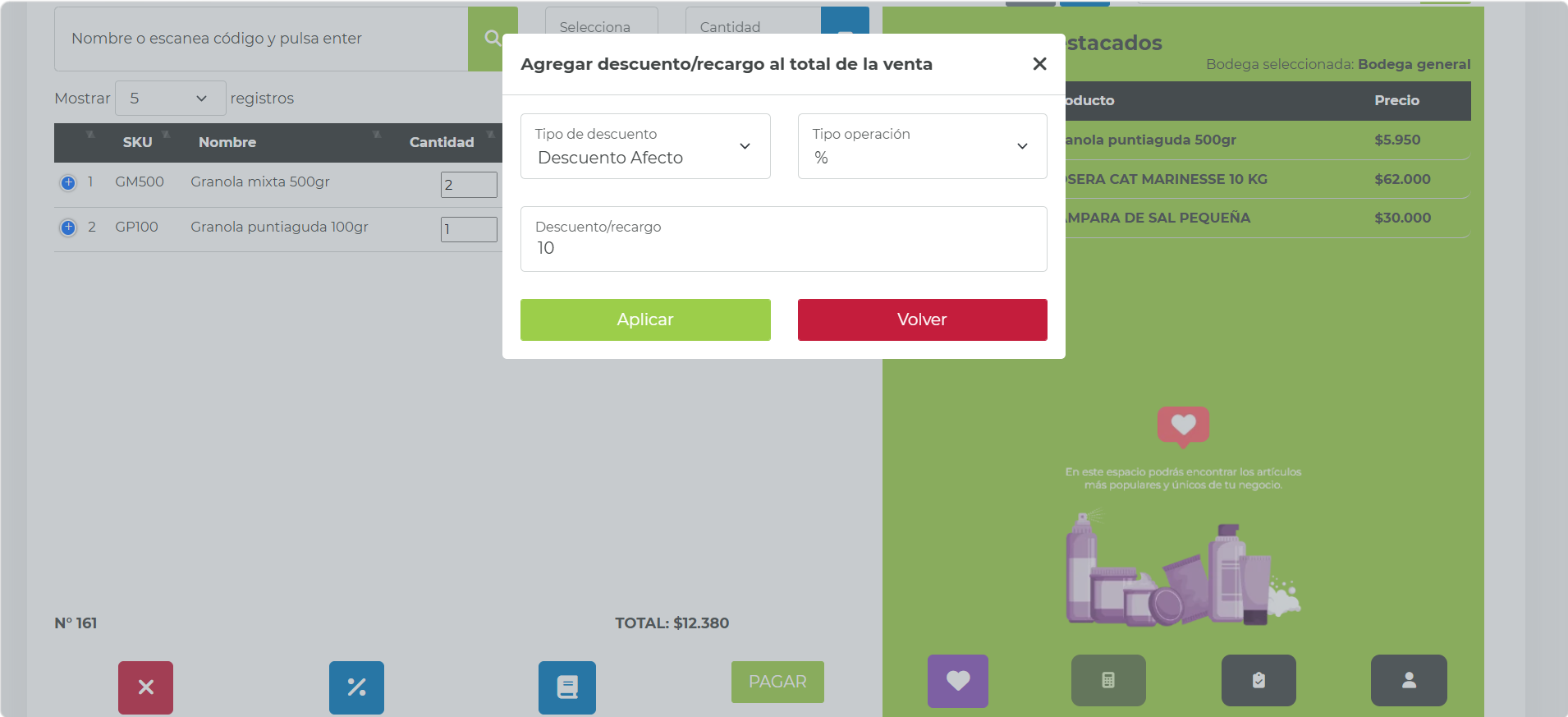
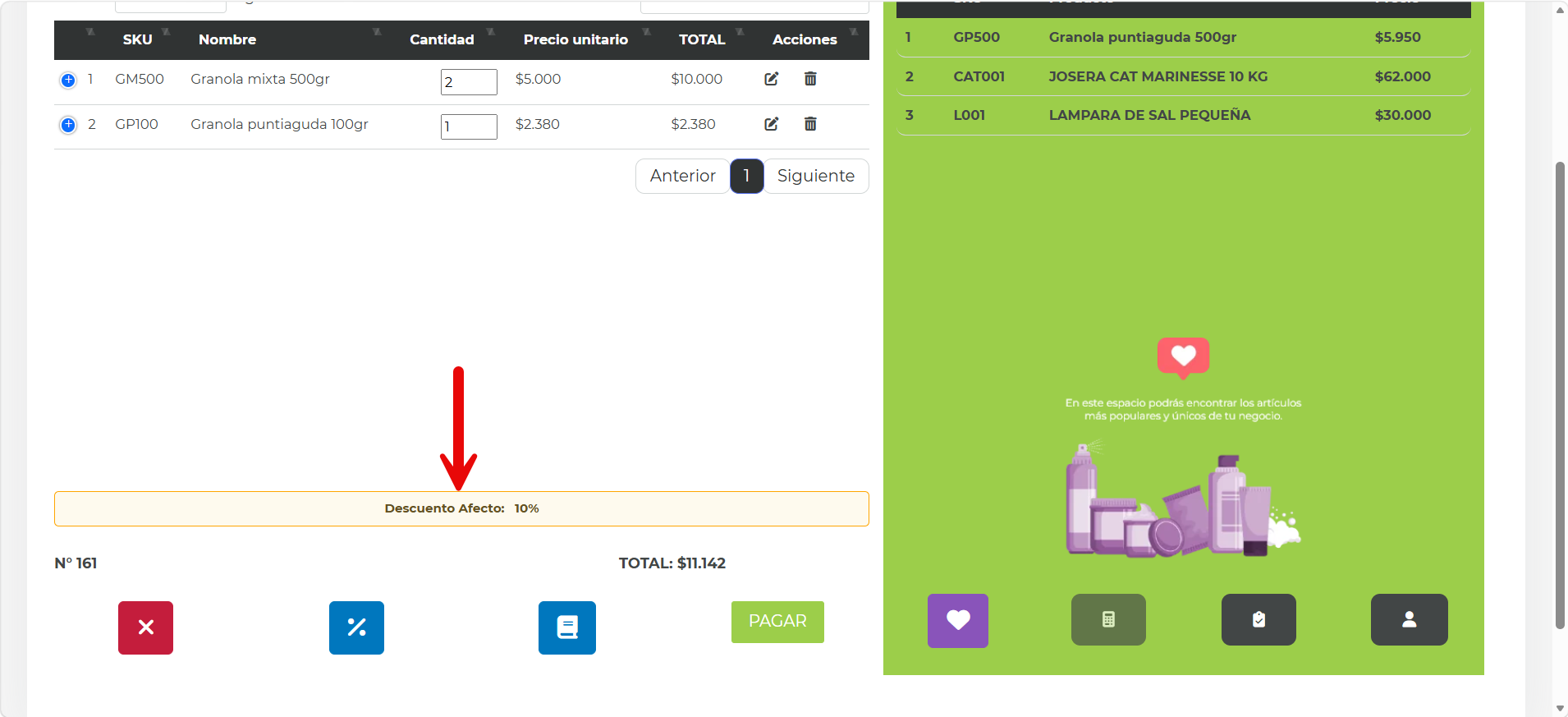
- Haz clic en Aplicar para ingresar el descuento a la venta:
Preguntas frecuentes
- ¿Puedo agregar referencias a los DTE desde el Punto de Ventas? → No, no es posible. Para agregar referencias, el DTE debe crearse en el módulo Facturación.
- ¿La configuración del Punto de Ventas se guarda por usuario o global? → La configuración del Punto de Ventas se guarda por usuario.