API
Dentro del módulo API podrás gestionar la integración de tu cuenta Facto con tiendas online (e-commerce) o sistemas propios. Desde este módulo es posible crear y administrar llaves API, consultar el historial de documentos emitidos mediante API y revisar los logs de las solicitudes realizadas, facilitando el seguimiento y control de las integraciones.
También permite realizar configuraciones adicionales de la integración y configurar webhooks, facilitando la sincronización de información de los productos entre Facto y tu e-commerce.
Existen 2 tipos de llaves API actualmente en Facto:
- API REST: para integrar todo tipo de e-commerce y plataformas web.
- API SOAP: sólo compatible para integrar el e-commerce "Woocommerce".
| Tipo de llave | Credenciales que genera | Uso típico |
|---|---|---|
| Llave API SOAP | Login y Contraseña (autogenerados) | Integraciones que consumen el servicio SOAP de FACTO |
| Llave API REST | Account ID, Resource Owner Name, Resource Owner Password, Client Identification y Client Secret (autogenerados) | Integraciones que consumen la API REST de FACTO (plugins de tiendas online, software propio) |
Se recomienda realizar las integraciones con la API REST tanto para e-commerce como para plataformas web.
¿Cómo puedo crear una llave API REST?
-
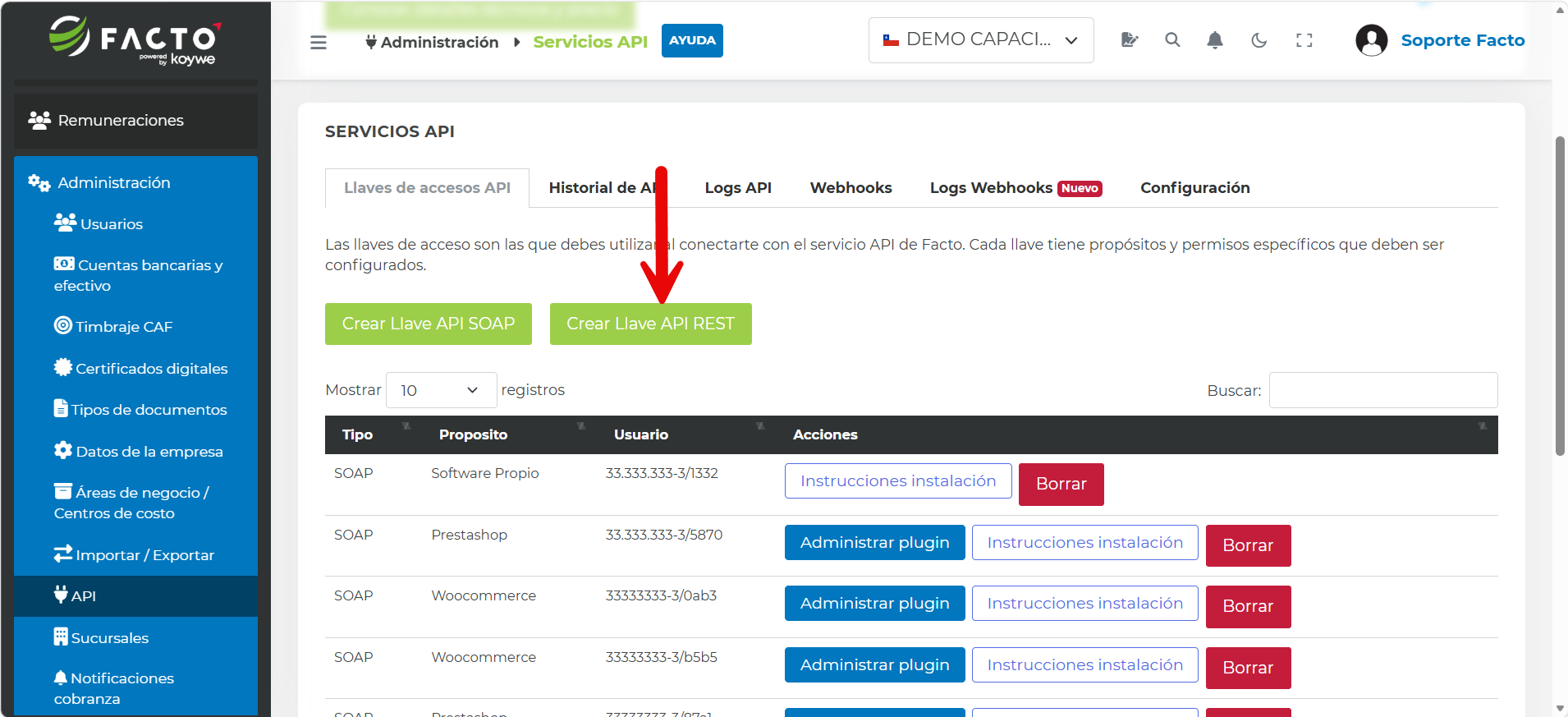
Ingresa en el módulo Administración → API → Llaves de acceso API.
-
Haz clic en Crear llave API REST:
-
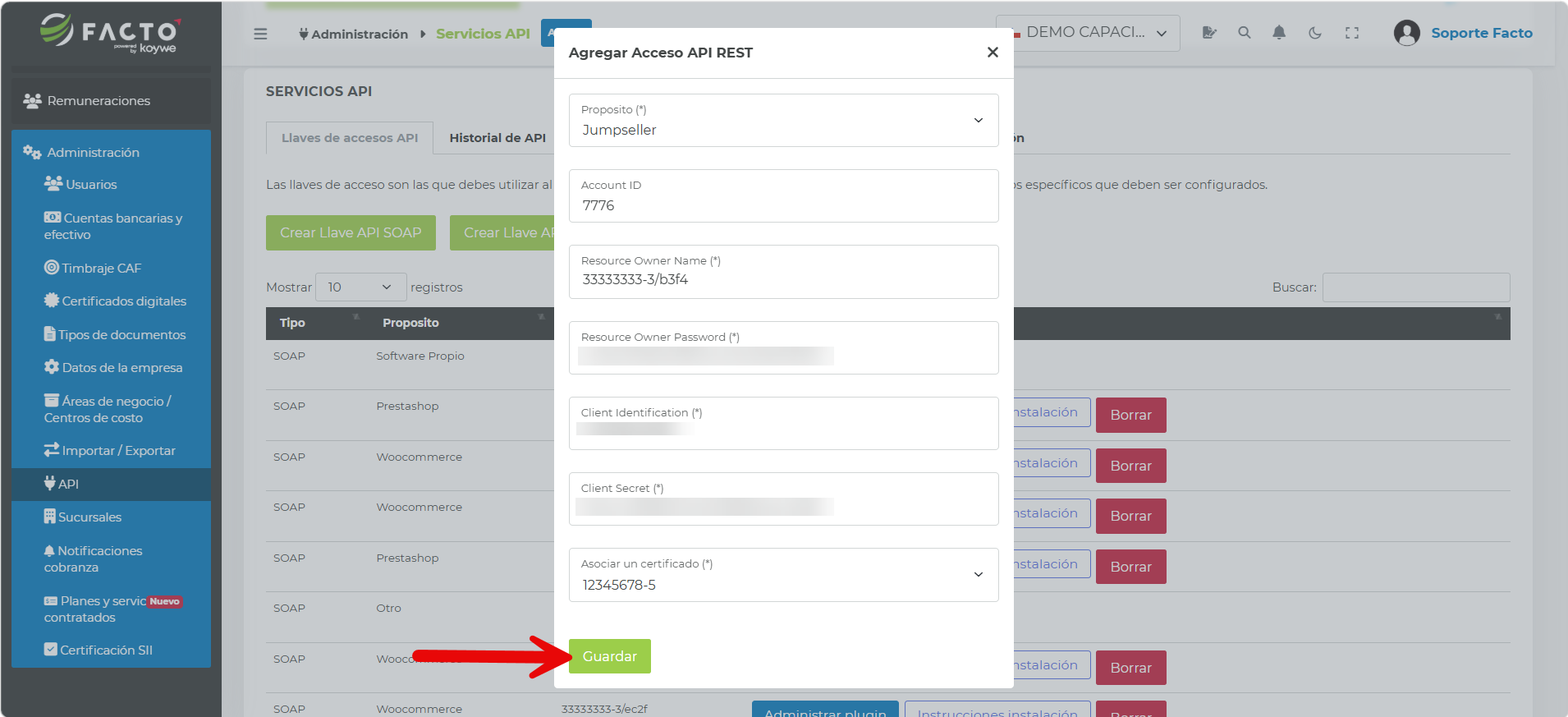
Se abrirá una ventana emergente donde se deberán llenar los siguientes campos:
- Propósito: se indica el e-commerce o plataforma web con la que se realizará la integración.
- Account ID: Identificador único de la cuenta. Campo autocompletado por Facto.
- Resource Owner Name: es el identificador / nombre de usuario. Campo autocompletado por Facto.
- Resource Owner Password: es la contraseña del usuario. Campo autocompletado por Facto.
- Client identification: identificador público que permite al servidor reconocer la aplicación o sistema externo que realiza la consulta. Campo autocompletado por Facto.
- Client secret: es una contraseña privada y única que usa una aplicación para identificarse ante un servidor de autenticación cuando quiere acceder a la API. Campo autocompletado por Facto.
- Asociar un certificado: por defecto Facto selecciona el certificado digital que se encuentra cargado.
-
Copia los parámetros en un bloc de notas y guárdalo, ya que una vez creada la llave API no es posible acceder a los datos generados para la creación de esta.
-
Haz clic en Guardar para crear la llave API:
¿Cómo puedo ver el historial de Documentos Tributarios Electrónicos emitidos por medio de API?
-
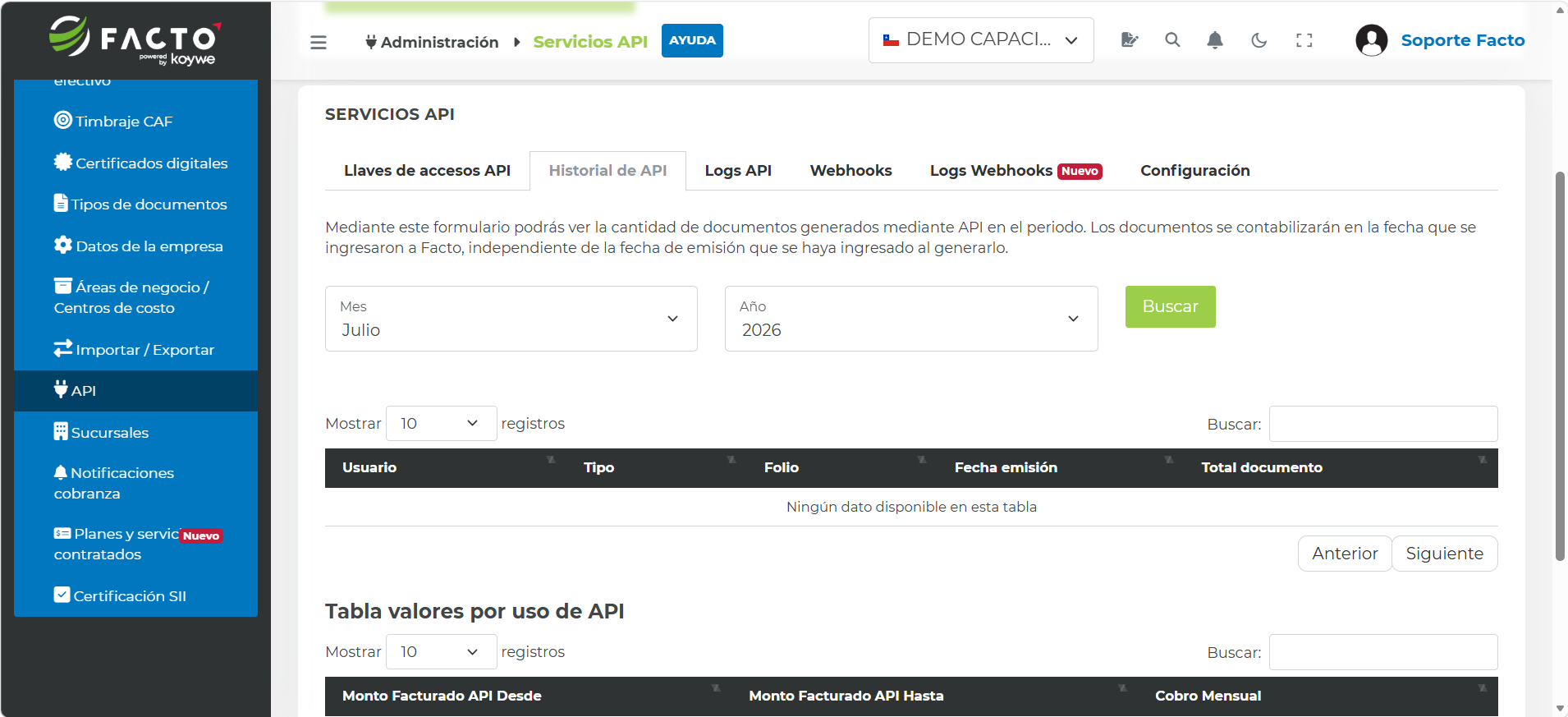
Ingresa al módulo Administración → API → Historial de API.
-
Selecciona el periodo a buscar y haz clic en Buscar:
-
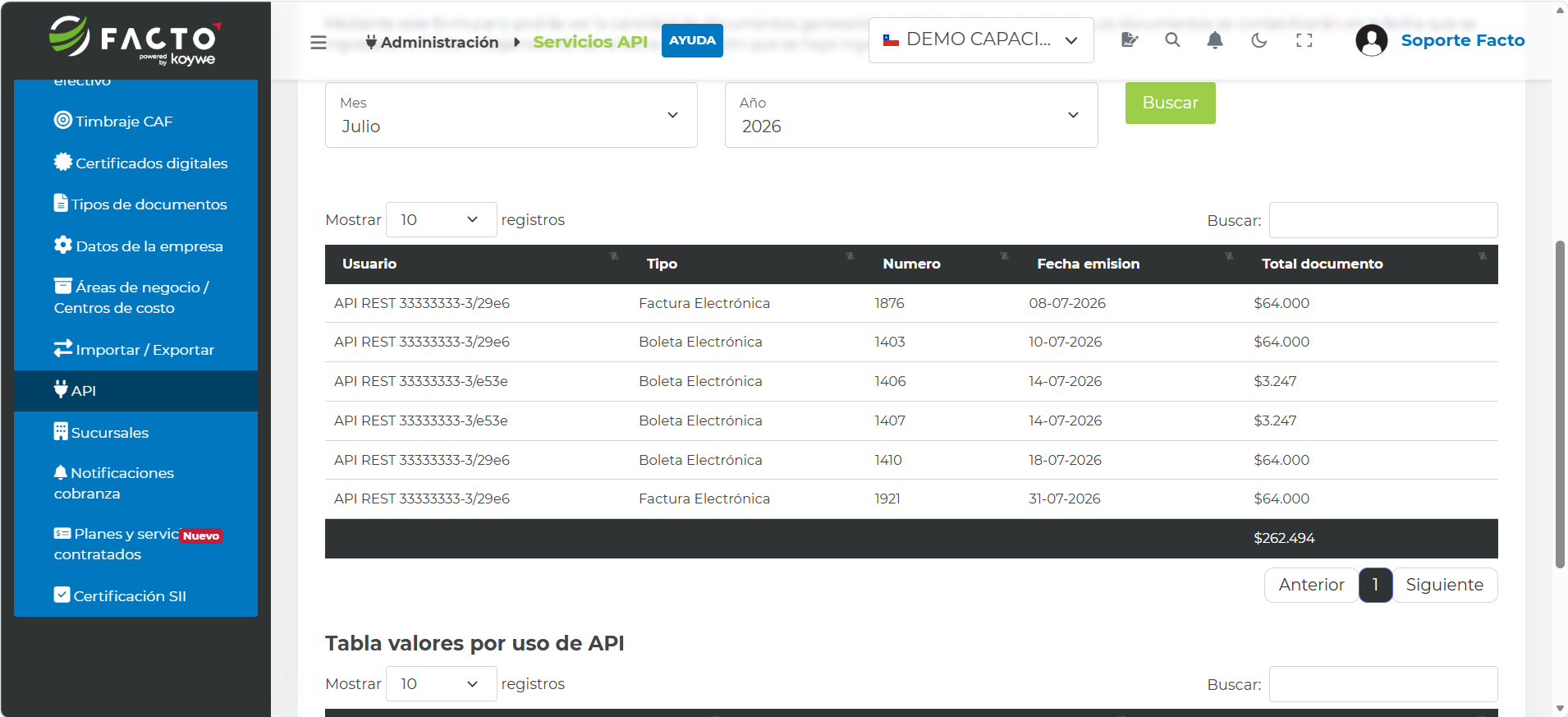
Dentro del resultado obtenido se observa:
- Usuario API que generó el documento.
- Tipo de documento emitido.
- Número de folio del documento.
- Fecha de emisión del documento.
- Monto total del documento generado.
¿Cómo puedo ver los logs de las solicitudes API?
-
Ingresa al módulo Administración → API → Logs API.
-
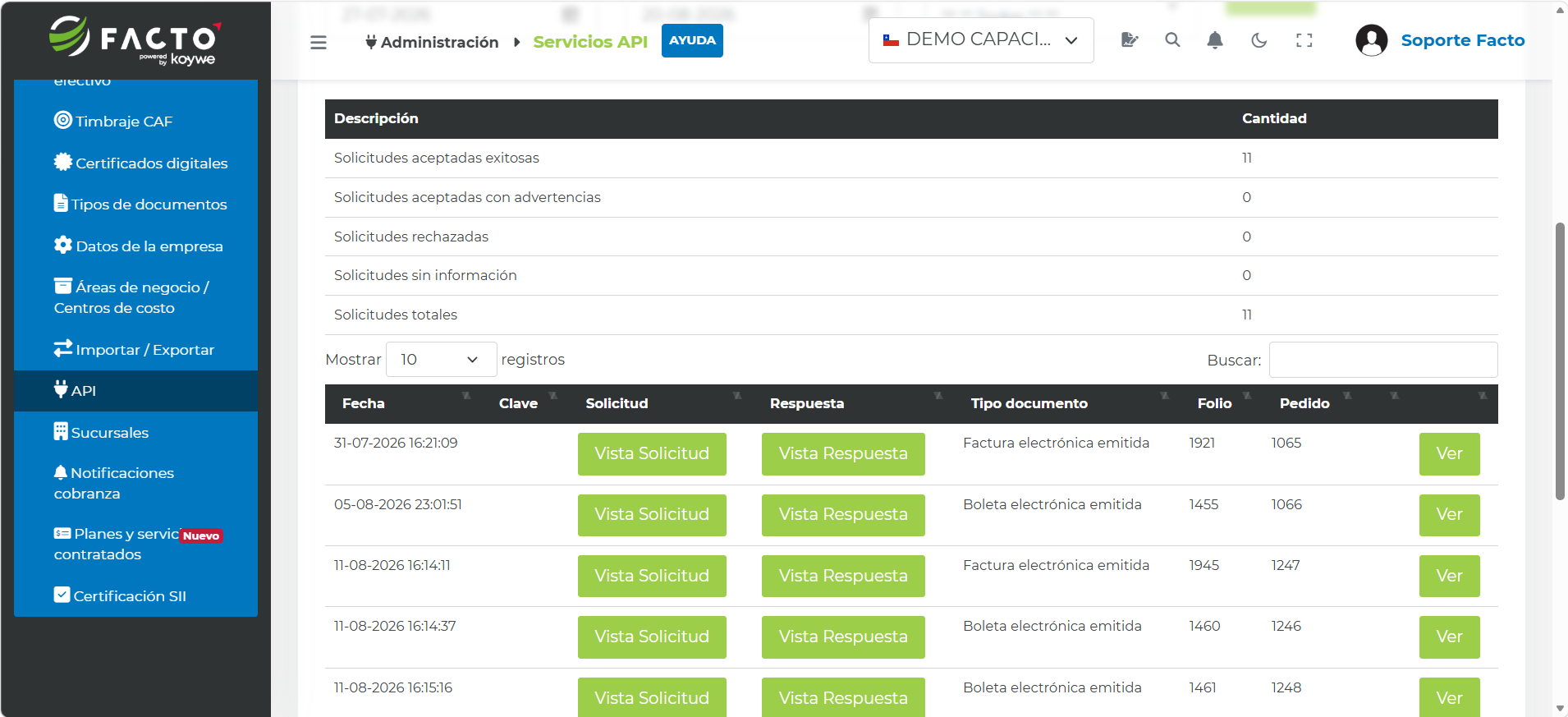
Ingresa la fecha desde y fecha hasta, y selecciona el estado del log.
-
Haz clic en Buscar.
-
Dentro del resultado obtenido se observa:
-
Total de solicitudes API exitosas.
-
Total de solicitudes API rechazadas.
-
Total solicitudes API sin información o detalle.
-
Total solicitudes API.
-
¿Cómo puedo hacer la integración Webhooks para sincronización de stock con mi tienda web?
-
Ingresa al módulo Administración → API → Webhooks.
-
Haz clic en Agregar suscripción.
-
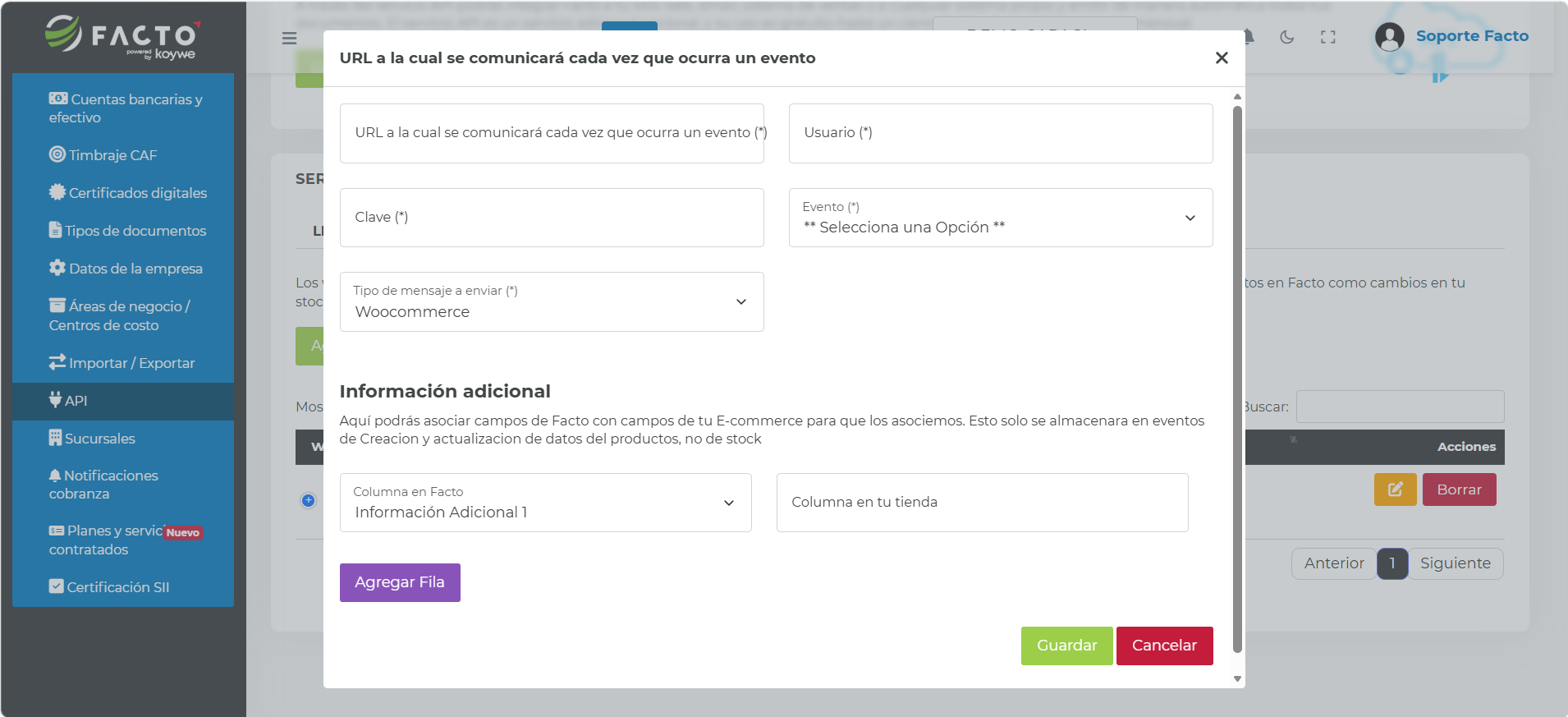
Ingresa los campos requeridos:
-
URL a la cual se comunicará cada vez que ocurra un evento.
-
Usuario API.
-
Clave del usuario API.
-
Evento (seleccionar si la suscripción será para editar producto, editar stock, borrar producto, actualizar producto o crear producto).
-
Tipo de mensaje a enviar (se selecciona el e-commerce que corresponda).
-
-
Haz clic en Guardar para crear la suscripción Webhooks.
¿Cómo puedo ver los logs de las solicitudes webhooks?
- Ingresa al módulo Administración → API → Logs Webhooks.
- Selecciona la fecha desde y fecha hasta para filtrar la búsqueda.
- Haz clic en Buscar.
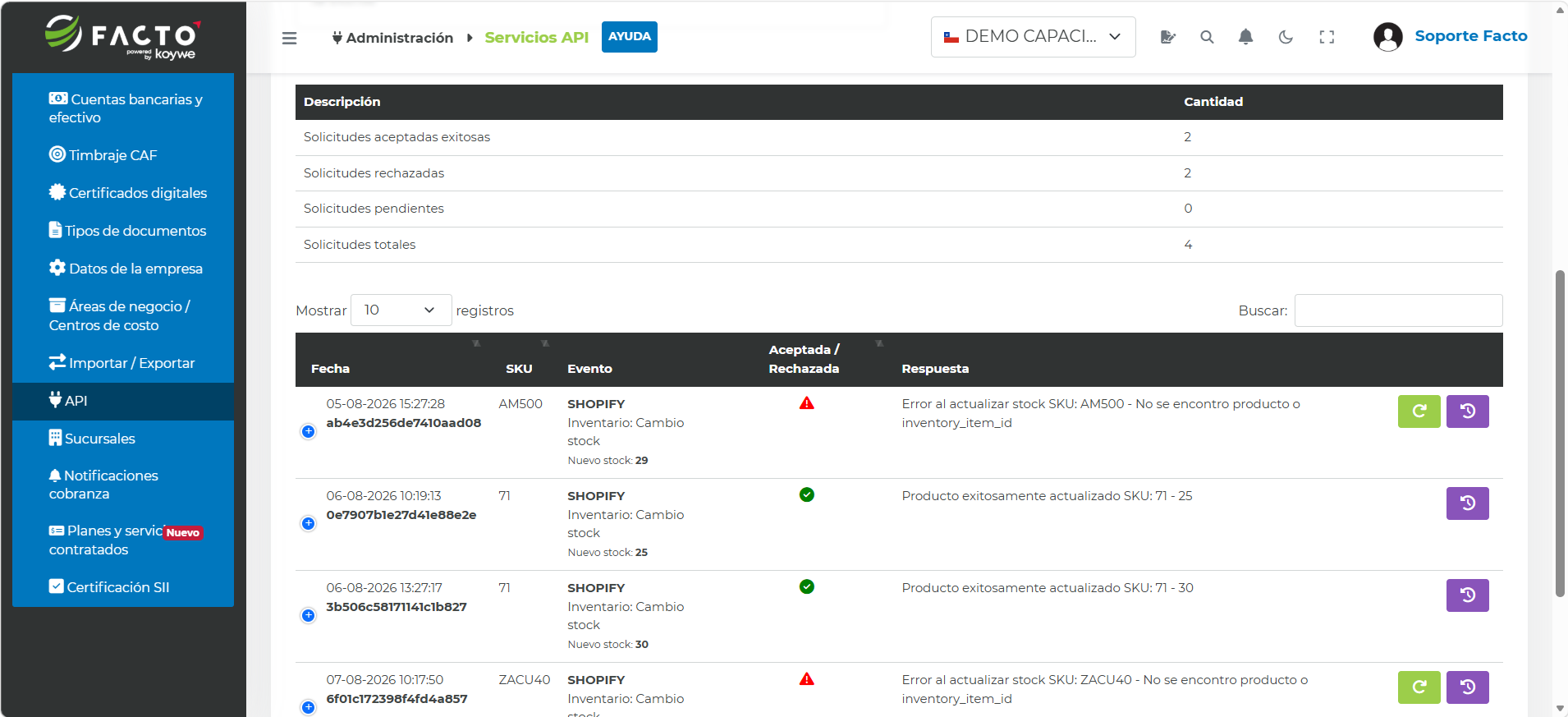
- Dentro del resultado obtenido se observará:
- Solicitudes webhooks exitosas.
- Solicitudes webhooks rechazadas.
- Solicitudes webhooks pendientes.
- Solicitudes webhooks totales.
- Usuario API que generó la solicitud webhooks.
- SKU del producto asociado al evento.
- Tipo de evento.
- Estado de la solicitud webhooks (aceptado o rechazado).
- Respuesta sobre la solicitud webhooks.
¿Cómo puedo seleccionar una caja para registrar de forma interna los pagos de los documentos emitidos por medio de API?
-
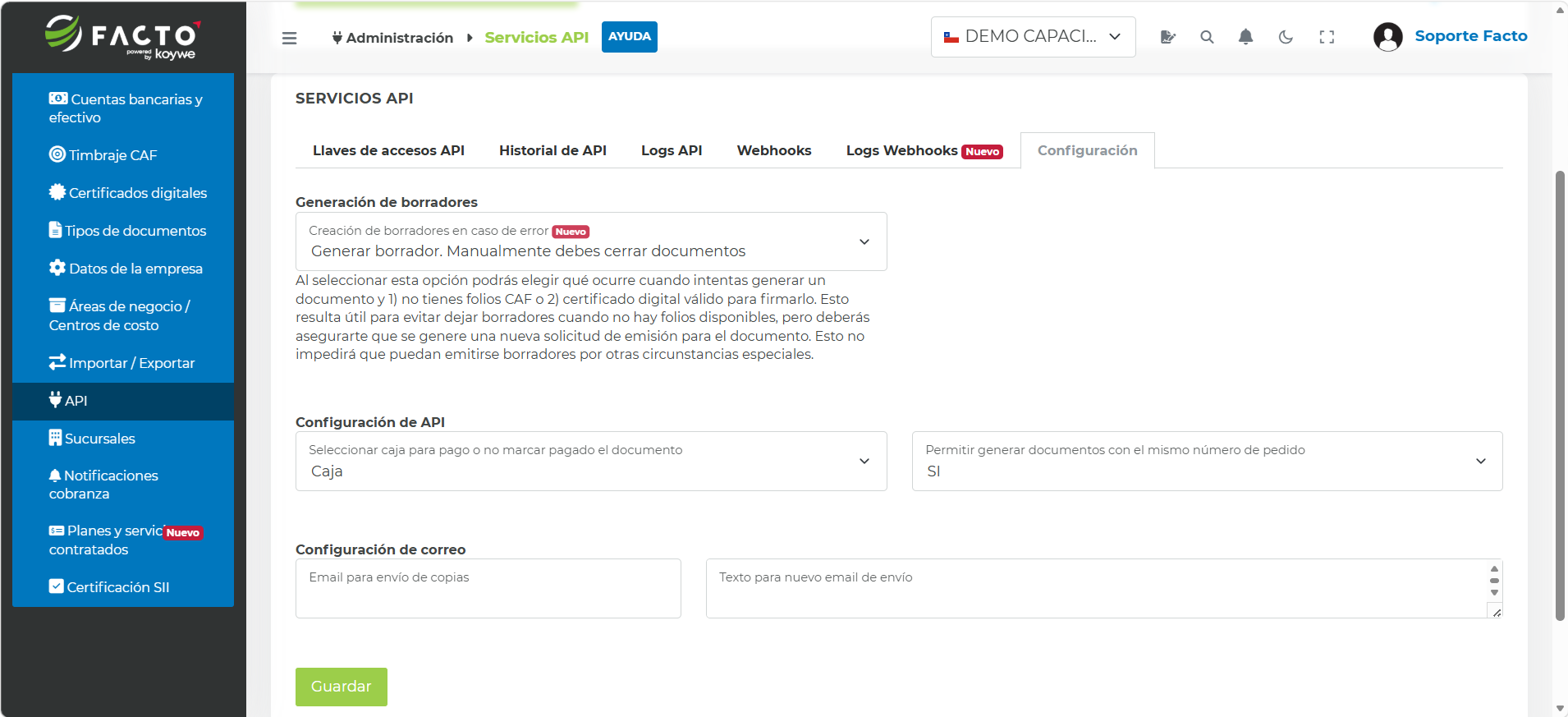
Ingresa al módulo Administración → API → Configuración.
-
En el campo Configuración de API selecciona una caja donde serán registrados los pagos de los documentos emitidos por medio de API:
-
Haz clic en Guardar para guardar la configuración.
Preguntas frecuentes
- ¿Qué hago si creé la llave API y no guardé las credenciales generadas? → Una vez creada la llave API no es posible acceder a la información generada, por lo tanto tendrás que eliminar esa llave API y crear una nueva y asegurarte de copiar los datos.
- ¿Cómo puedo acceder a la documentación API? → Puedes acceder a la documentación API en el siguiente enlace: https://facto.cl/documentacion/api/es/bienvenida/.
- ¿Cómo puedo hacer integraciones API de prueba? → Debes usar las credenciales de prueba que puedes obtener del siguiente enlace https://facto.cl/documentacion/api/es/referencia-api/sandbox/, con estas podrás realizar las integraciones de prueba.
- ¿Dónde puedo ver los precios de los planes de Facto que incluyen integración API? → En el siguiente enlace https://facto.cl/precios/ puedes visualizar los precios de los planes actuales de Facto.
- ¿Qué e-commerces tienen integración directa con Facto? → Puedes integrar de forma sencilla los siguientes e-commerce: Mercado Libre, Jumpseller, Woocommerce, Prestashop, Shopify y TiendaNube.
- ¿Hay algún ERP para constructoras que se pueda integrar a Facto? → Sí, Facto tiene integración directa con Magistra ERP, para obtener más información te recomendamos que te comuniques con ventas@facto.cl.
- ¿Qué hago si mis documentos emitidos por medio de API aparecen impagos en Facto? → Debes configurar una caja receptora de pagos, de esa forma al emitir un DTE por medio de API este se generará pagado en Facto. La configuración se realiza en el módulo Administración → API → Configuración.
- ¿Cómo puedo saber el detalle de error de una solicitud API? → Se puede obtener el detalle de error de una solicitud API desde el módulo Administración → API → Logs API haciendo clic en el botón Vista Respuesta del log que se requiera revisar.