Trabajadores
Dentro del módulo Trabajadores puedes crear los trabajadores de tu empresa, asignarles previsión de salud y AFP, crearles contratos de trabajo internos, asignar cargas familiares, entre otras funciones más.
¿Cómo puedo crear un trabajador?
- Ingresa al módulo Remuneraciones → Trabajadores.
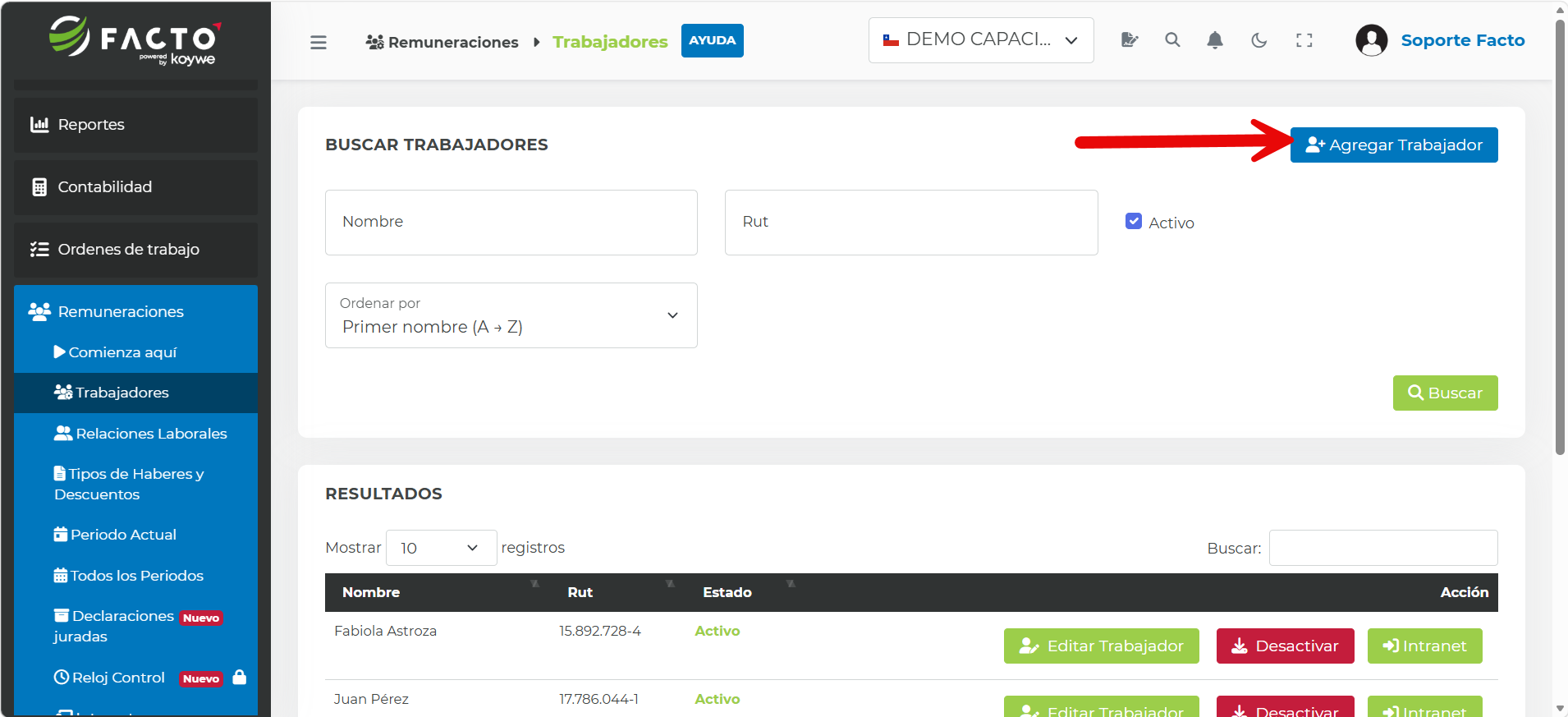
- Haz clic en +Agregar trabajador.
- Ingresa la información básica del trabajador:
- En la pestaña Datos del trabajador → Datos personales ingresa la información obligatoria:
- Primer nombre del trabajador
- Apellido paterno
- RUT
- Opcional: ingresa los demás datos disponibles del trabajador.
- Haz clic en el botón Guardar para registrar los datos del trabajador.
- En la pestaña Datos del trabajador → Datos personales ingresa la información obligatoria:
- Ingresa la información de previsión y salud del trabajador.
- En la pestaña Datos del trabajador → Previsión y salud ingresa los datos correspondientes del trabajador:
- Previsión:
- AFP
- Porcentaje cotización obligatoria
- Ex Régimen (solo si corresponde)
- Selecciona otra institución de pensiones (solo si corresponde)
- Tipo de trabajador pensionado (solo si corresponde)
- Tipo de pensión (solo si corresponde)
- Salud:
- Selecciona Fonasa e ingresa el porcentaje de cotización (solo si corresponde).
- Selecciona Isapre e ingresa la información solicitada (solo si corresponde).
- Previsión:
- Haz clic en Guardar para registrar los datos de previsión y salud del trabajador.
- En la pestaña Datos del trabajador → Previsión y salud ingresa los datos correspondientes del trabajador:
- Tercer paso: crea el contrato del trabajador.
- En la pestaña Contratos y remuneraciones haz clic en el botón +Agregar relación laboral.
- Ingresa la información de la relación laboral:
- Selecciona el tipo de contrato (Plazo indefinido/fijo u Honorarios).
- Selecciona el tipo de relación laboral (plazo fijo, indefinido u honorarios).
- Ingresa el cargo del trabajador (por ejemplo: Vendedor).
- Selecciona el tipo de trabajador.
- Selecciona el modo de tope imponible.
- Ingresa la información de remuneración:
- Sueldo base mensual.
- Horas semanales que realiza el trabajador.
- Días semanales que realiza el trabajador.
- Tipo de jornada (jornada normal o part-time).
- Ingresa la fecha de ingreso del trabajador, la fecha del contrato, la fecha de renovación del contrato y la fecha de retiro si corresponde.
- Opcional: ingresa las cargas familiares solo si corresponde.
- Ingresa las asignaciones (movilización y colación).
- Haz clic en Guardar para crear el contrato.
- Cuarto paso: en la pestaña Seguros contrata un seguro complementario de salud o seguro Covid-19 para tus trabajadores (solo si corresponde).
¿Cómo puedo buscar un trabajador ya creado?
- Ingresa al módulo Remuneraciones → Trabajadores.
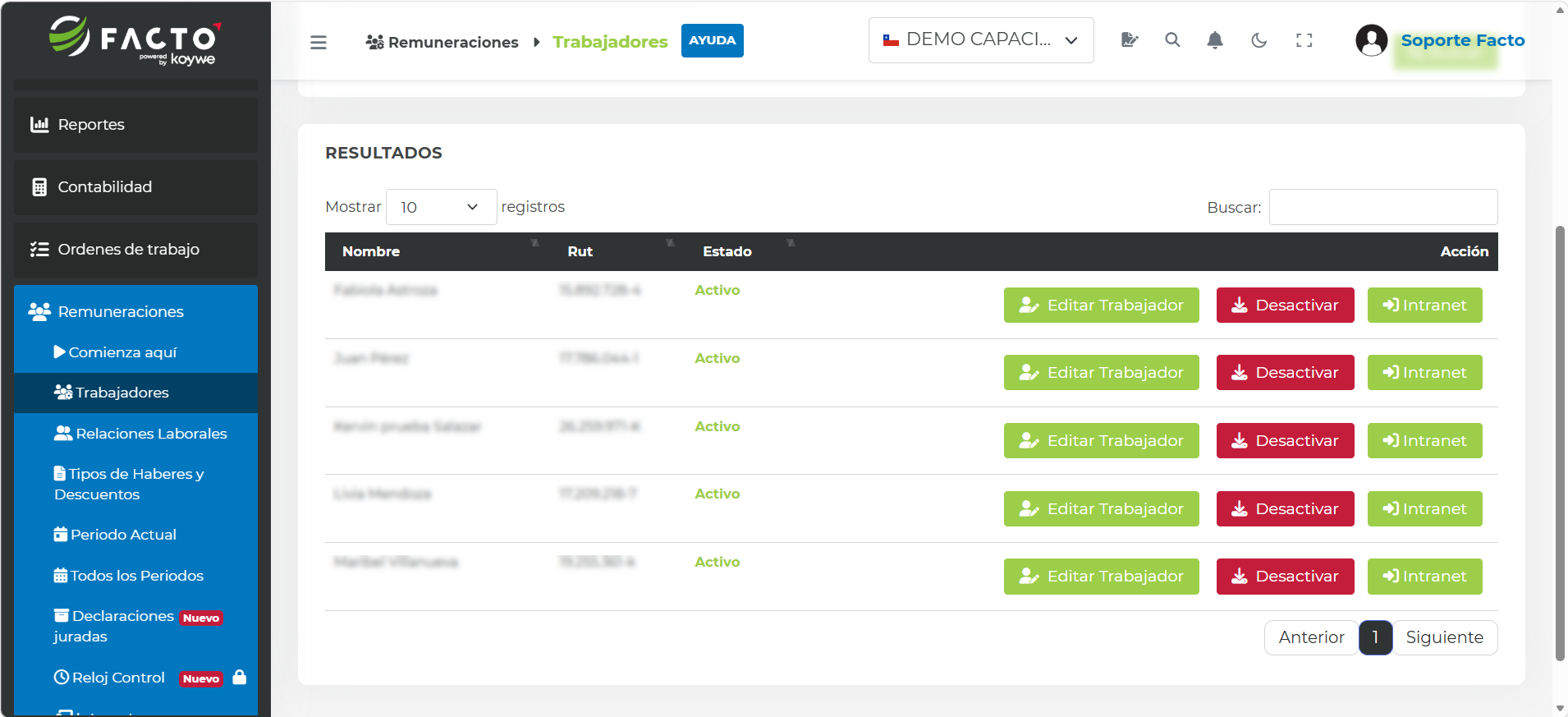
- De forma inmediata se listarán los trabajadores creados y activos dentro de tu cuenta Facto indicando el nombre y RUT del trabajador.
¿Cómo puedo editar un trabajador ya creado?
- Ingresa al módulo Remuneraciones → Trabajadores.
- De forma inmediata se listarán los trabajadores creados y activos dentro de tu cuenta Facto.
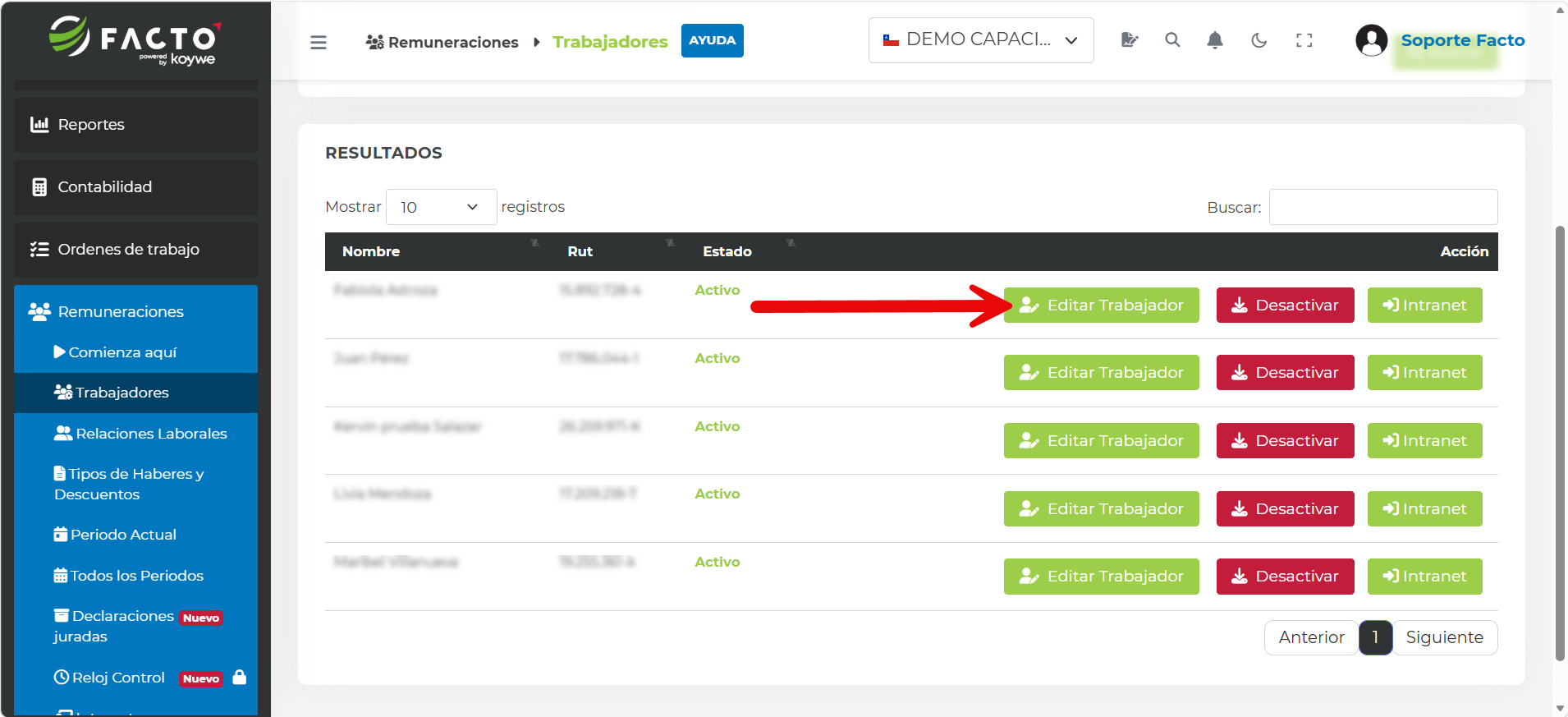
- Haz clic sobre el botón Editar trabajador del trabajador que requieras editar.
¿Cómo puedo eliminar a un trabajador?
- Ingresa al módulo Remuneraciones → Trabajadores.
- De forma inmediata se listarán los trabajadores creados y activos dentro de tu cuenta Facto.
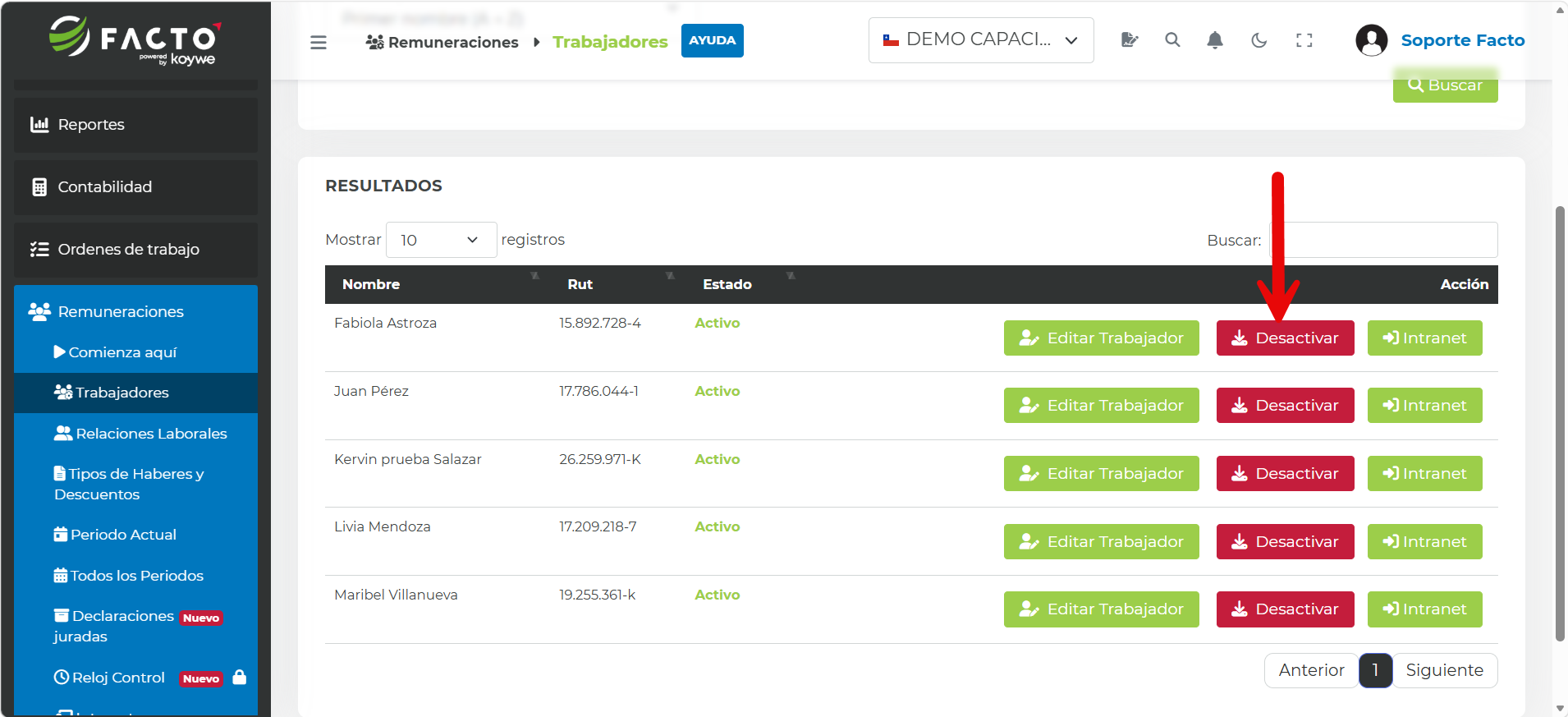
- Sobre el trabajador que corresponda, haz clic en el botón Desactivar para eliminarlo.
¿Cómo puedo buscar un trabajador eliminado/desactivado?
- Ingresa al módulo Remuneraciones → Trabajadores.
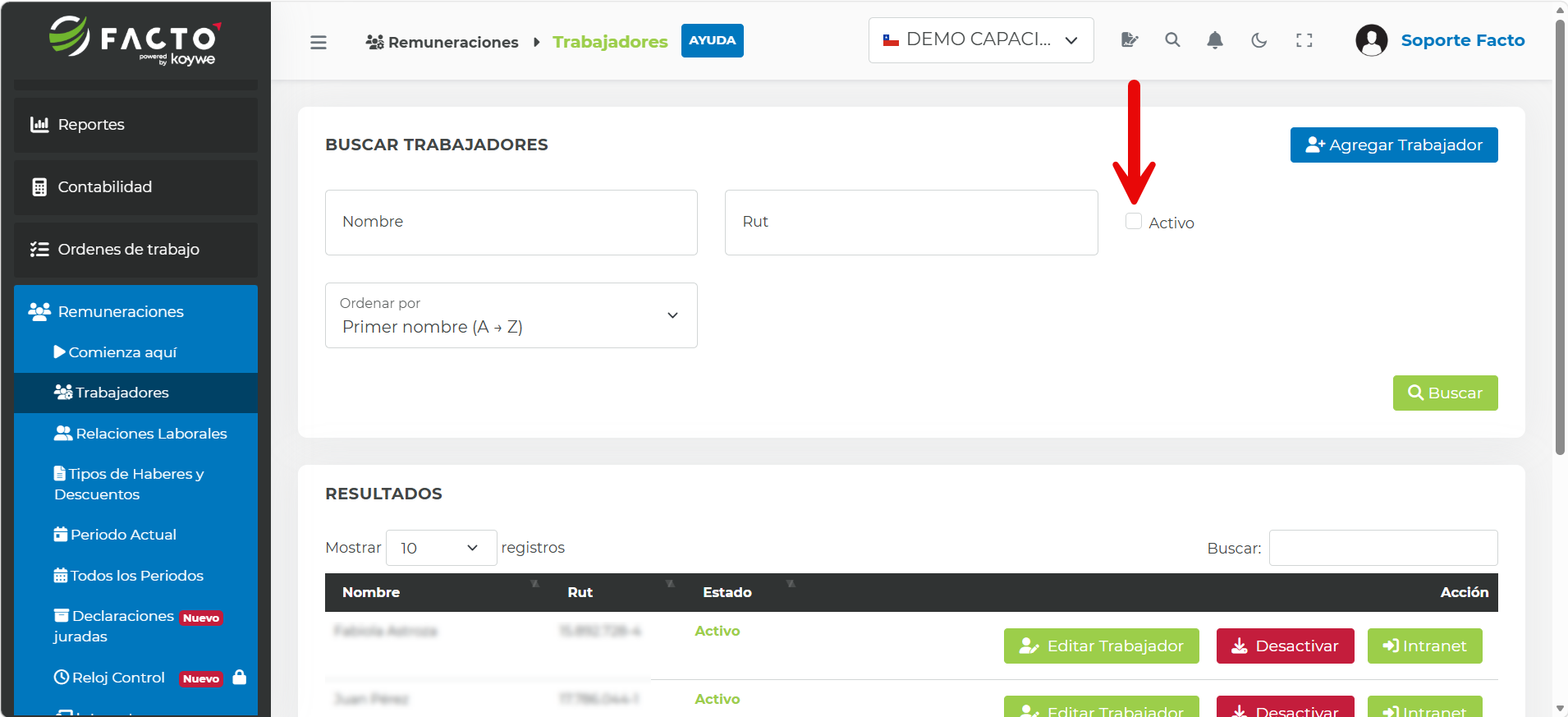
- Dentro de los parámetros de búsqueda, desactiva la casilla Activo.
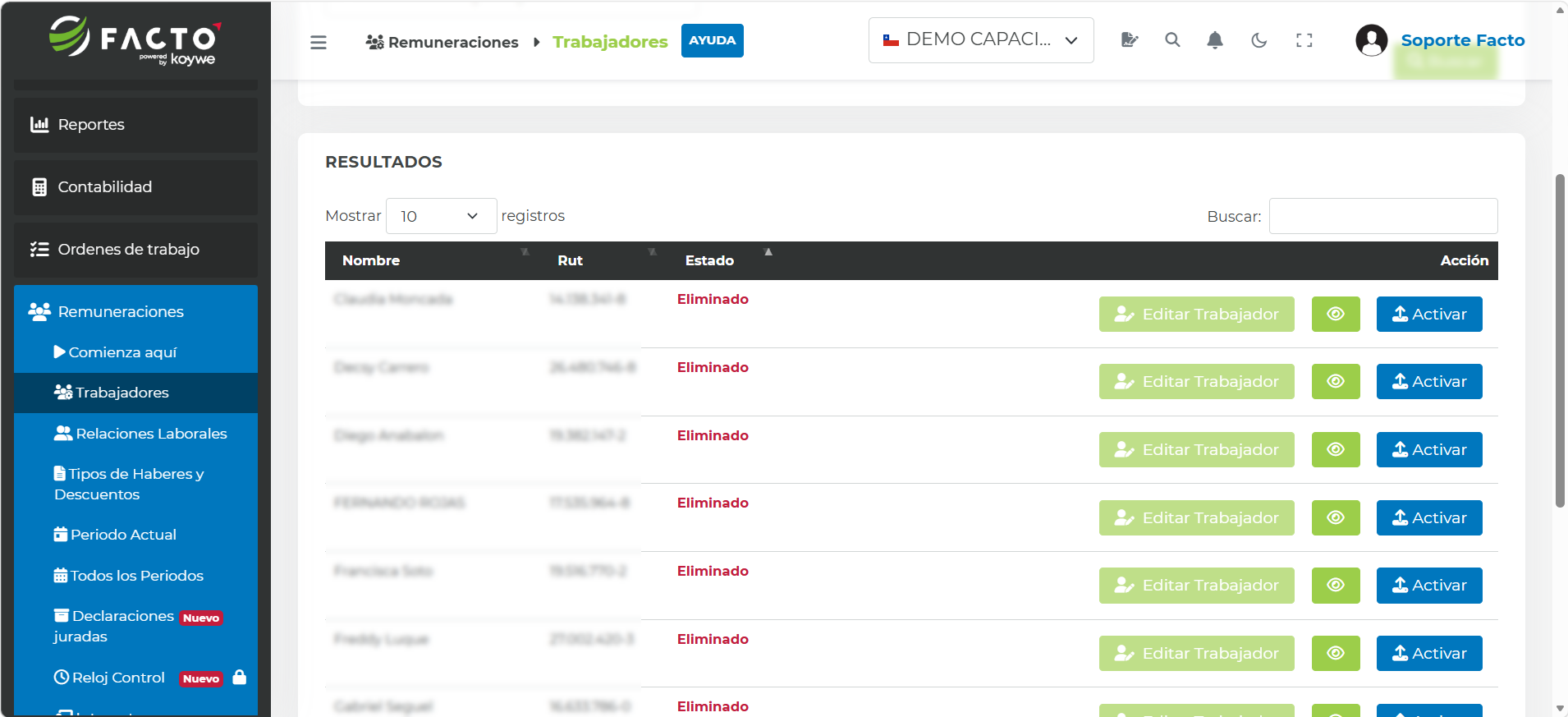
- Haz clic sobre el botón Buscar para listar a los trabajadores eliminados/inactivos.
¿Cómo puedo recuperar a un trabajador eliminado/desactivado?
- Ingresa al módulo Remuneraciones → Trabajadores.
- Dentro de los parámetros de búsqueda, desactiva la casilla Activo.
- Haz clic sobre el botón Buscar para listar a los trabajadores eliminados/inactivos.
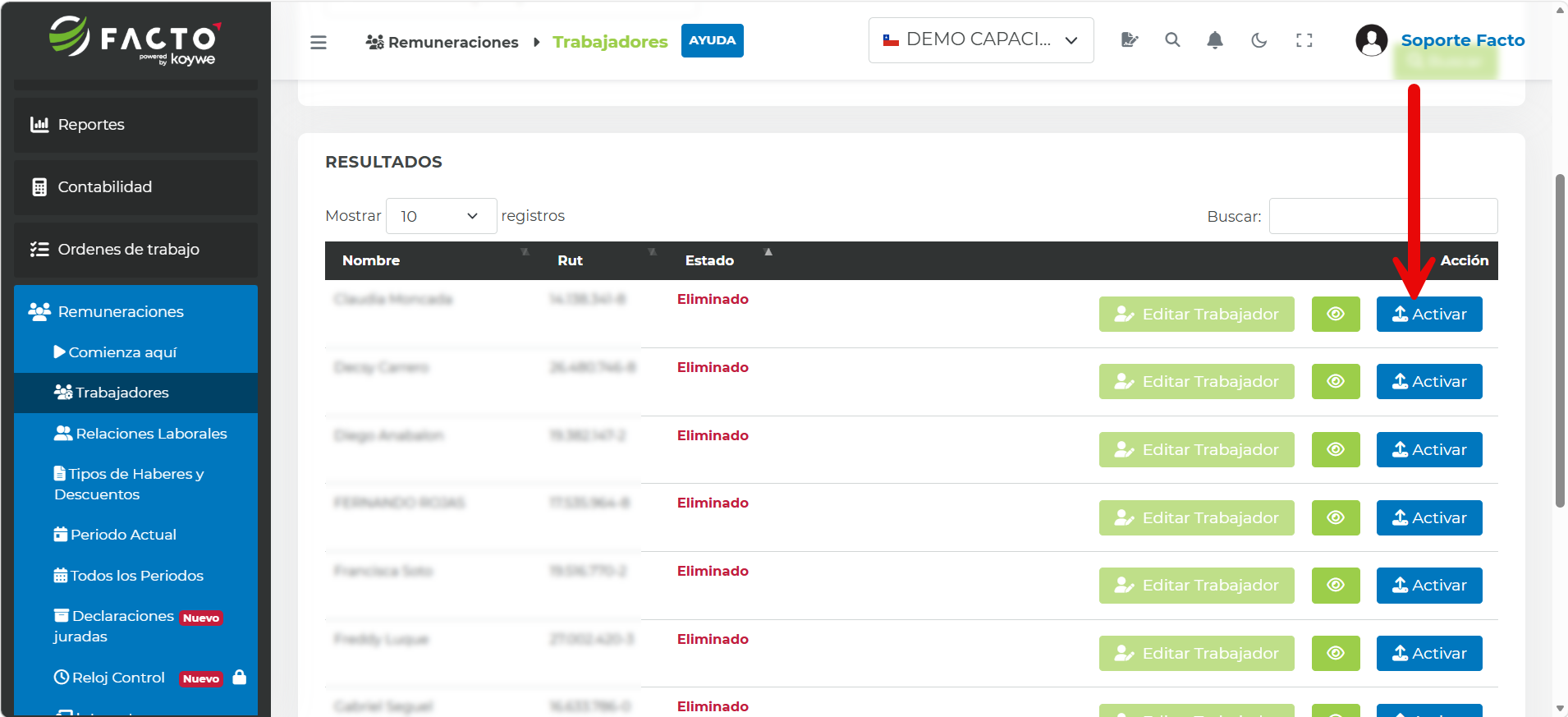
- Sobre el trabajador que corresponda, haz clic en el botón Activar.
¿Cómo puedo ver las liquidaciones de un trabajador?
- Ingresa al módulo Remuneraciones → Trabajadores.
- Haz clic sobre el botón Editar trabajador del trabajador que corresponda.
- Ingresa a la pestaña Liquidaciones.
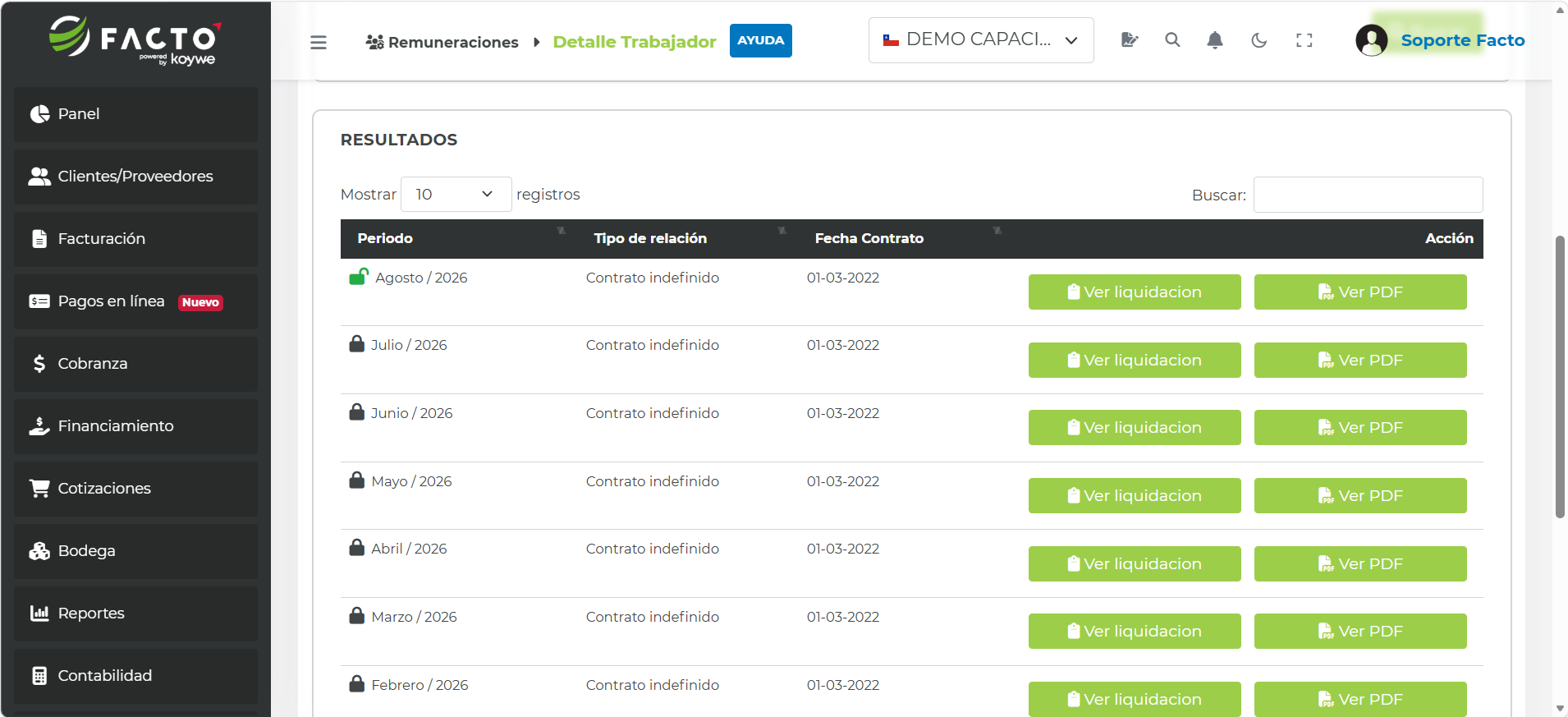
- Haz clic en el botón Buscar para obtener el listado de liquidaciones existentes.