Buscar cliente o proveedor
Dentro del módulo Buscar Cliente o Proveedor podrás consultar y gestionar de manera centralizada todos los clientes y proveedores registrados en tu cuenta Facto. Desde este módulo podrás acceder a la información de cada contacto, editar y actualizar sus datos, y mantener su información organizada y actualizada.
Además, podrás asignar y gestionar líneas de crédito para tus clientes, estableciendo las condiciones de crédito correspondientes y facilitando el control de las ventas realizadas a crédito. Esto permite mantener un mejor seguimiento de la información comercial asociada a cada cliente o proveedor.
¿Cómo puedo buscar un cliente o un proveedor?
-
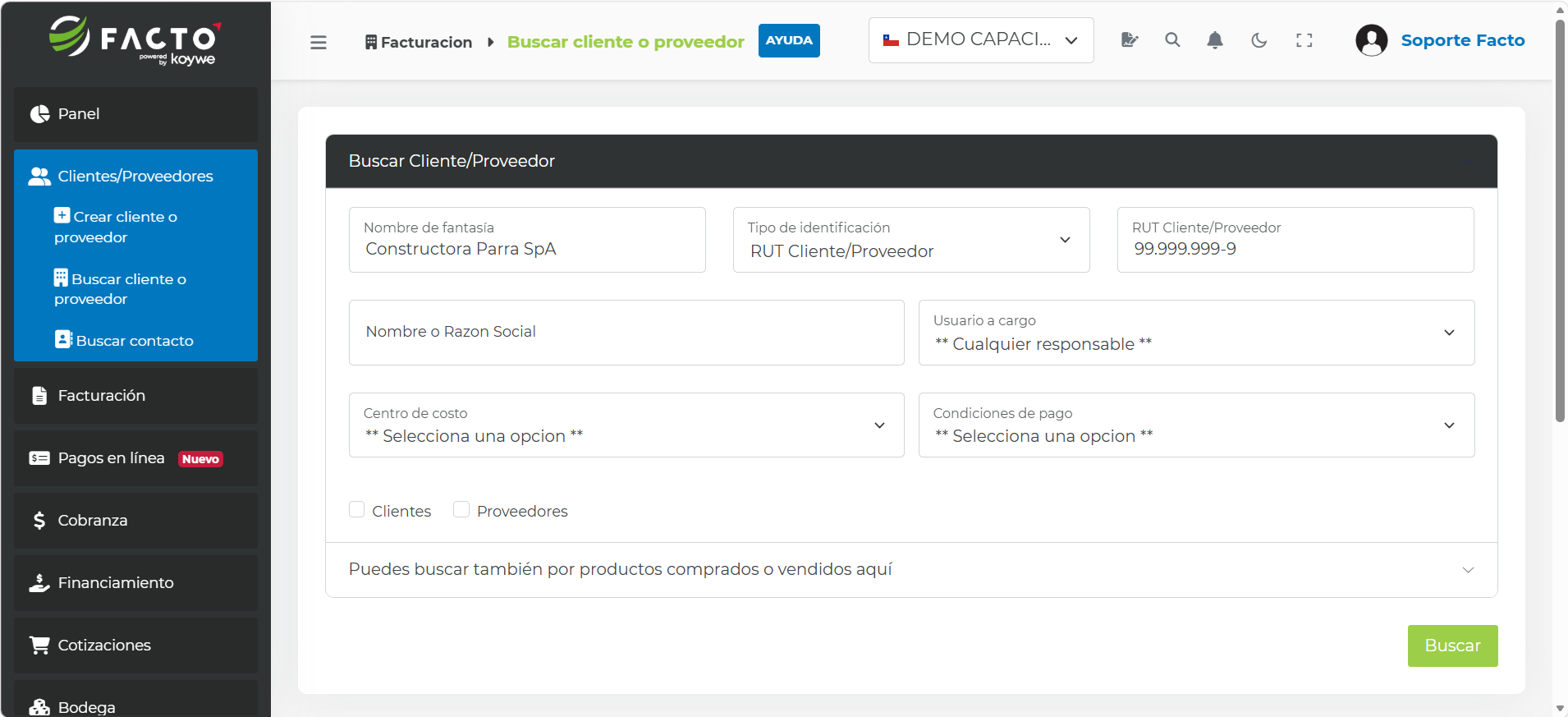
Ingresa al módulo Clientes/Proveedores → Buscar cliente o proveedor.
-
Ingresa información en los parámetros de búsqueda para obtener un resultado más preciso:
-
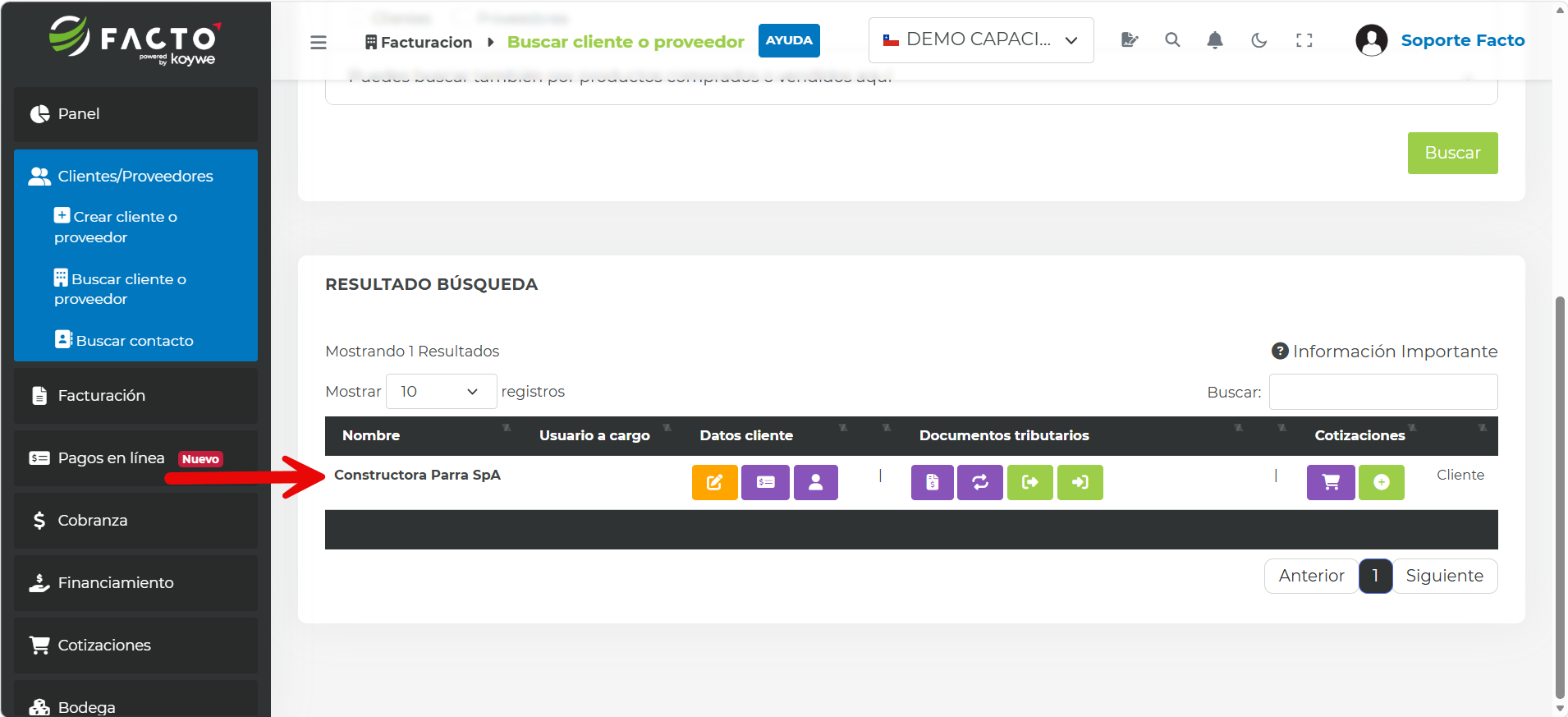
Haz clic en Buscar para obtener el resultado:
¿Cómo puedo agregarle un correo electrónico o contacto a un cliente o proveedor?
-
Ingresa al módulo Clientes/Proveedores → Buscar cliente o proveedor.
-
Busca al cliente/proveedor que corresponda.
-
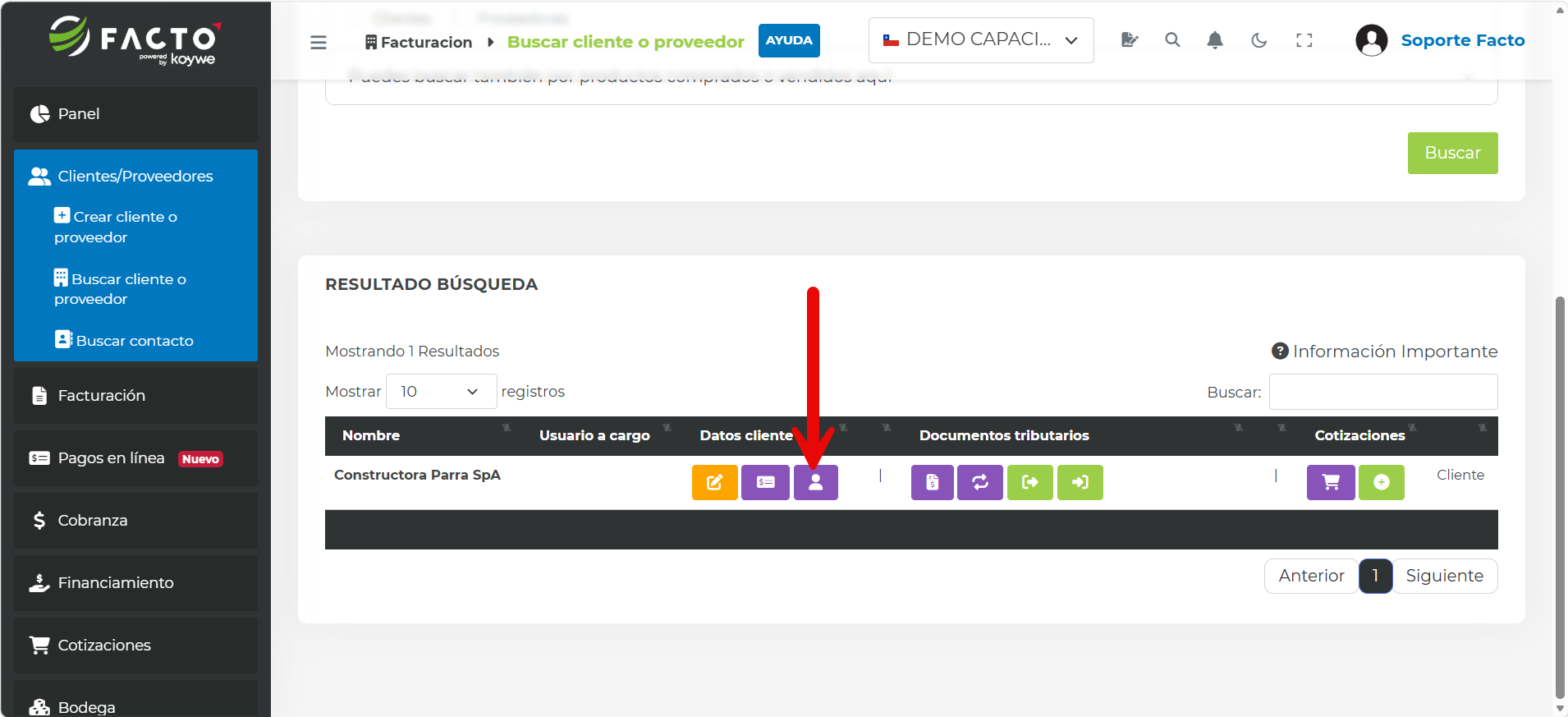
Haz clic en el botón “Contacto” (ícono de persona):
-
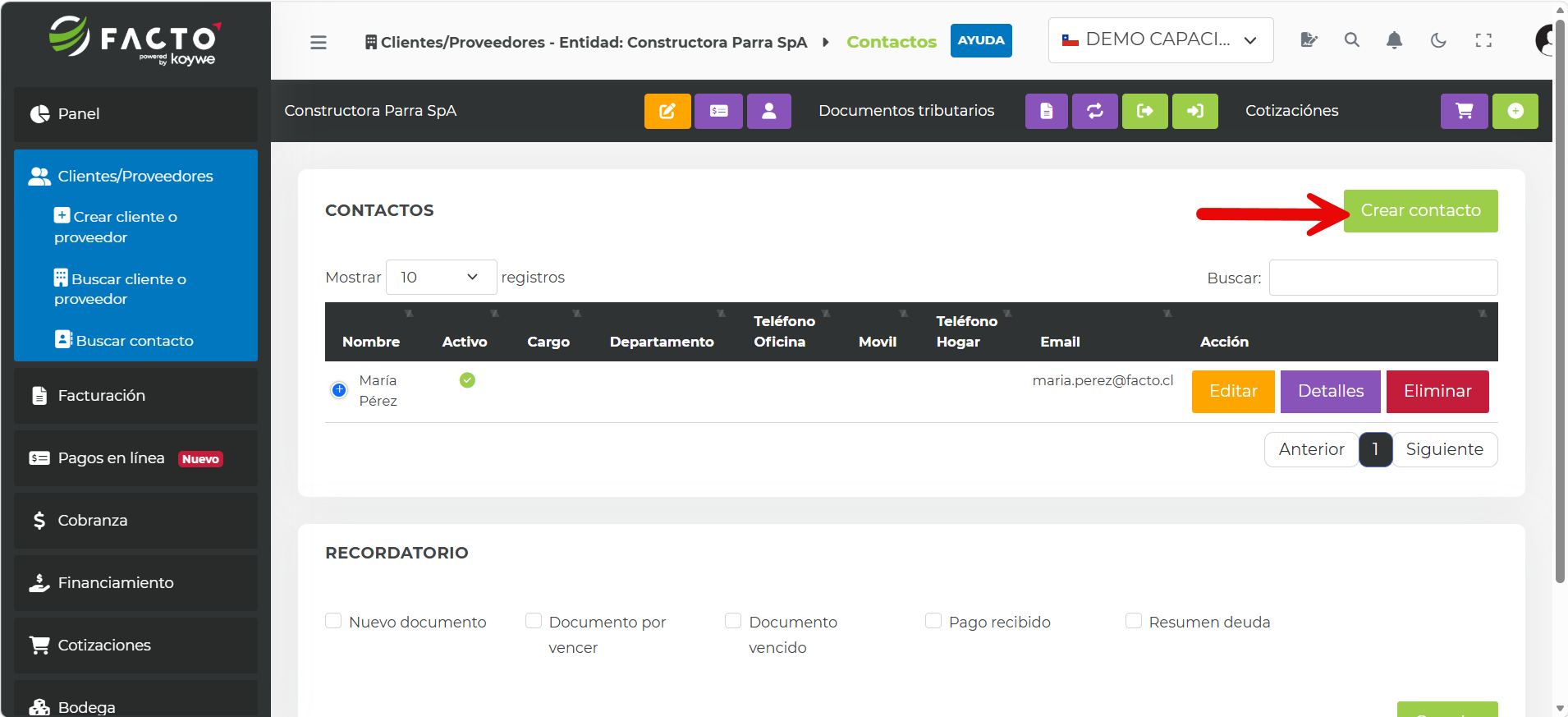
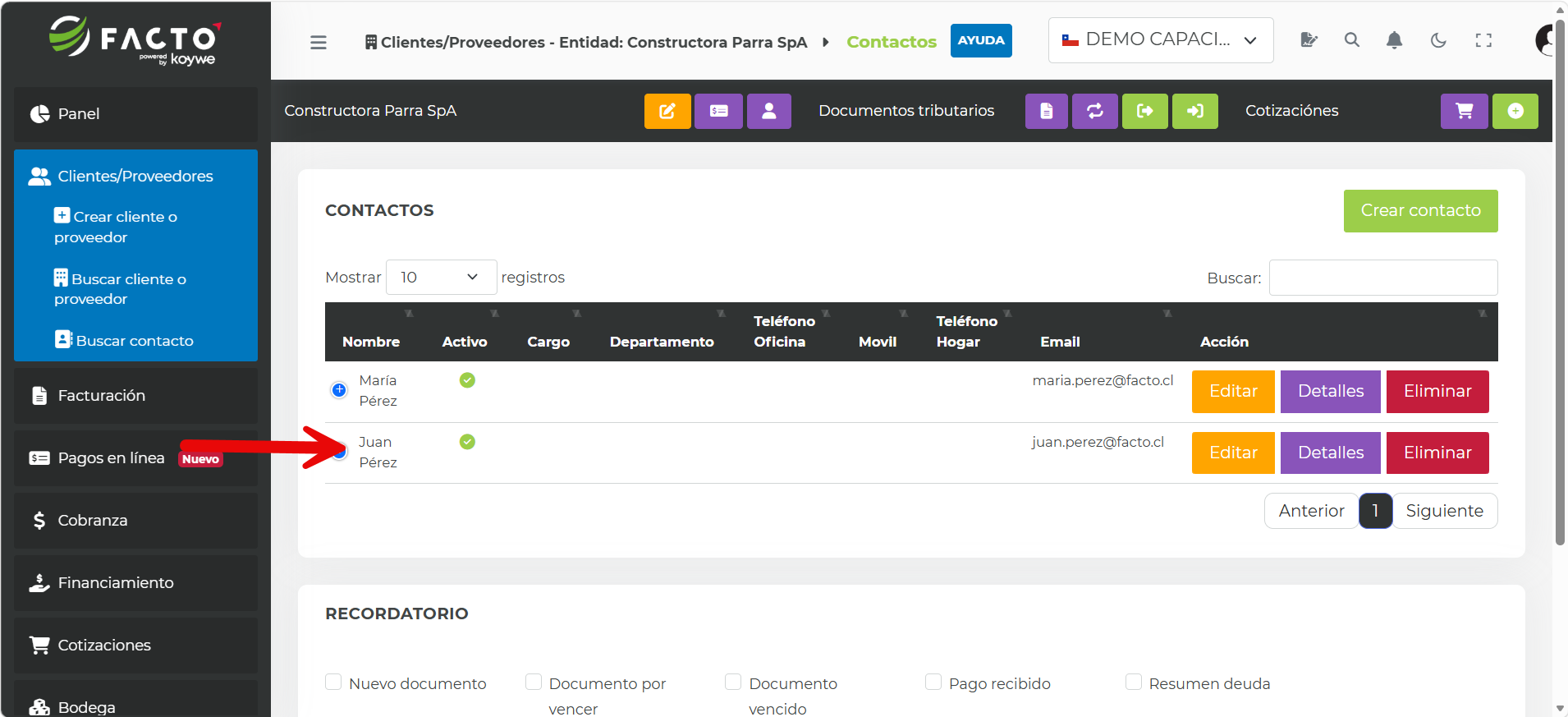
Haz clic en Crear contacto:
-
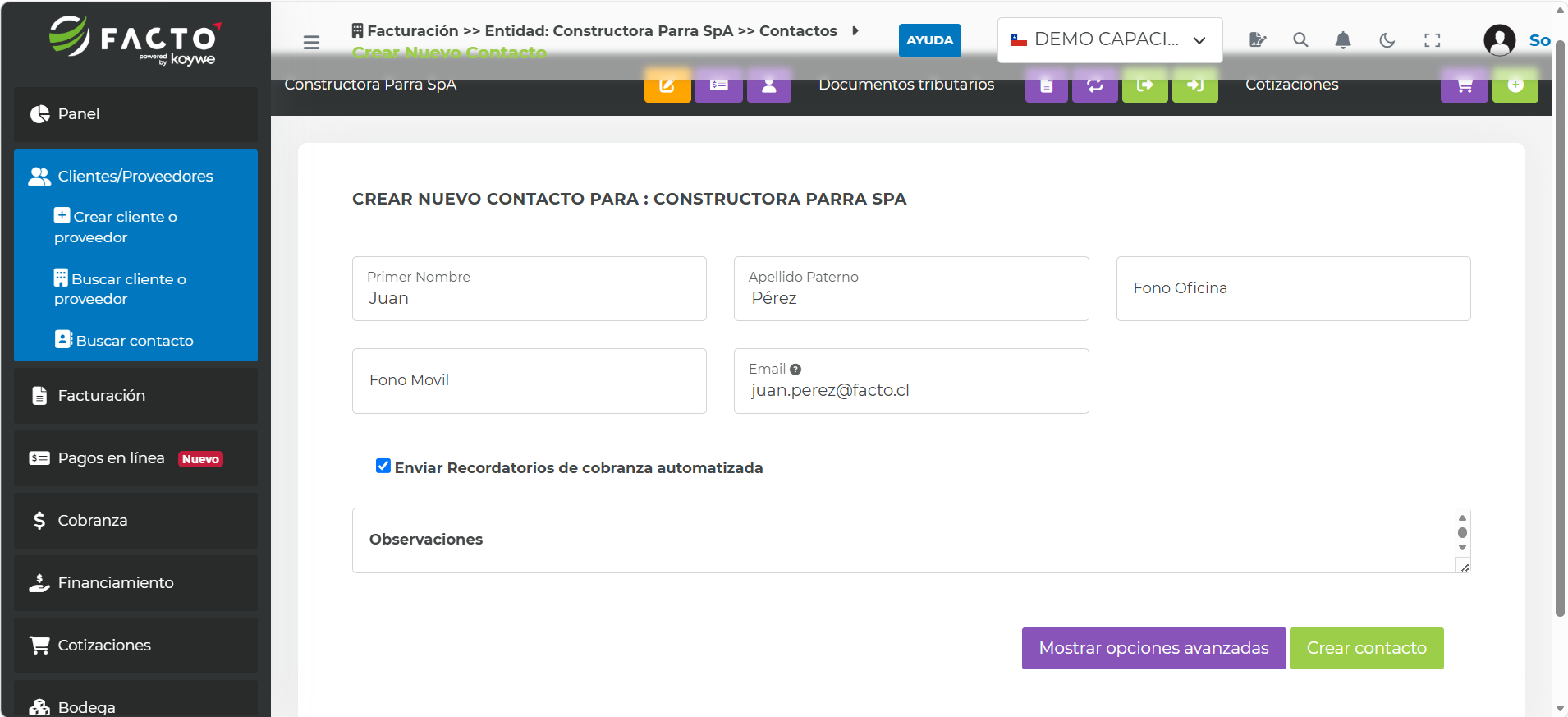
Ingresa los datos del contacto (nombre, apellido, correo electrónico):
-
Haz clic en Crear contacto para completar la creación del contacto:
¿Cómo puedo asignar una línea de crédito a un cliente?
-
Ingresa al módulo Clientes/Proveedores → Buscar cliente o proveedor.
-
Busca al cliente al que se requiera asignar la línea de crédito.
-
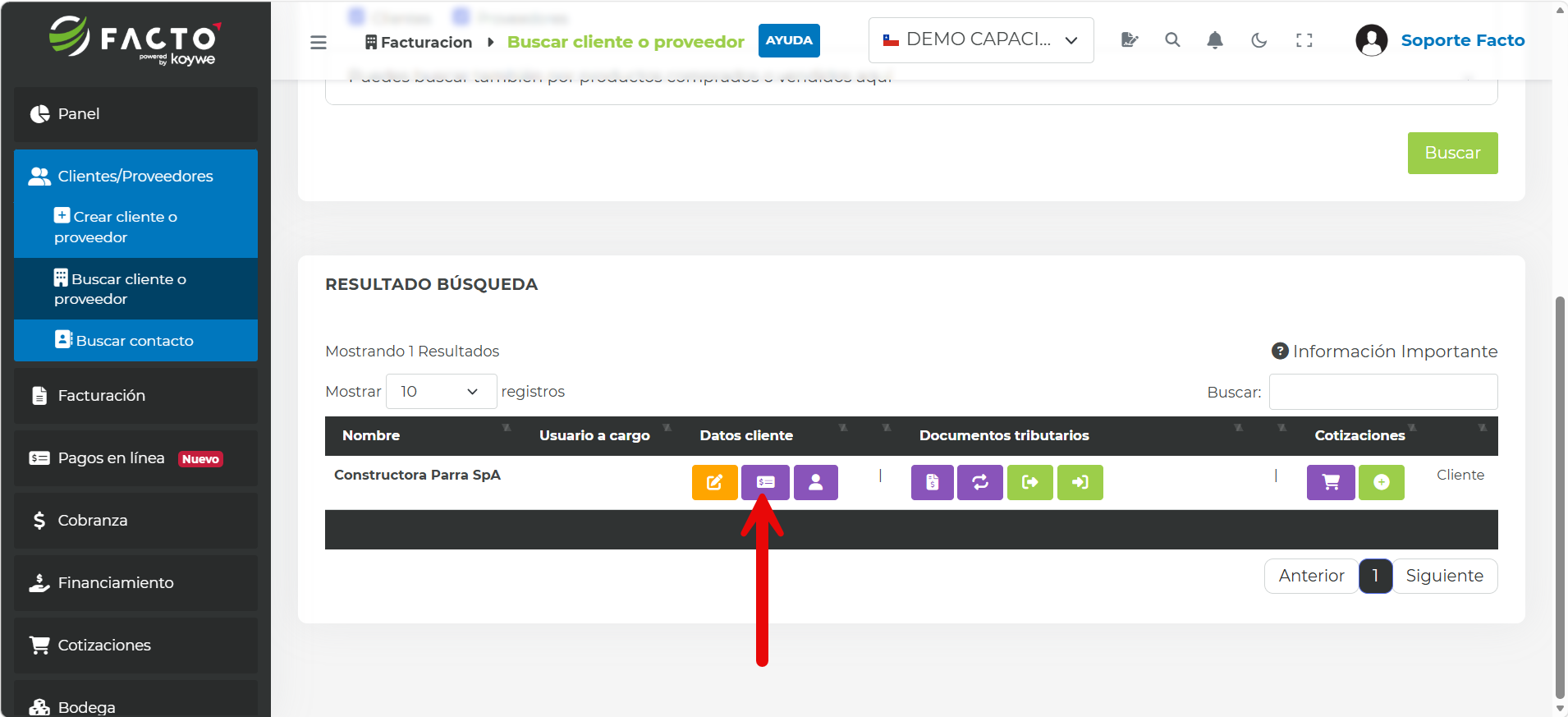
Haz clic en el botón con ícono de tarjeta:
-
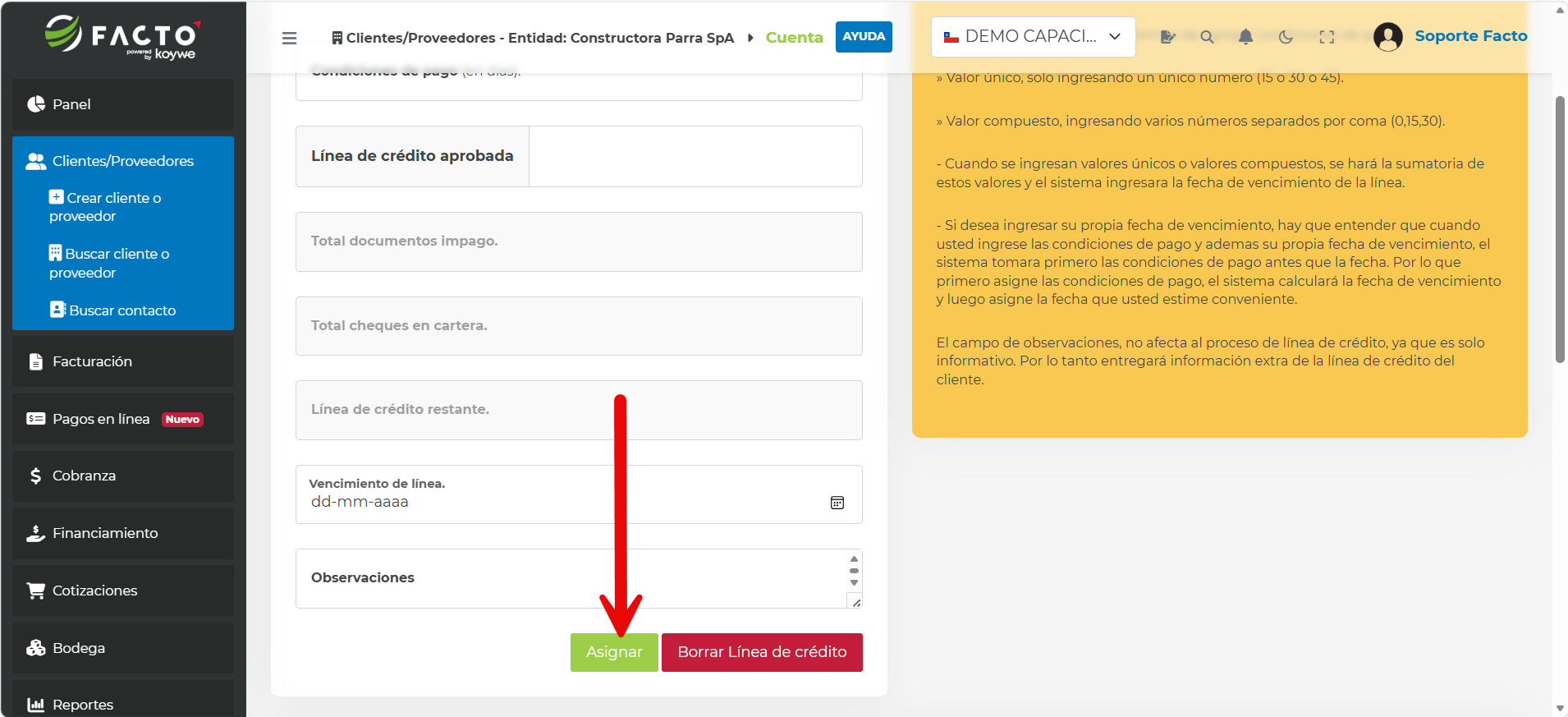
Ingresa los parámetros requeridos:
- Condiciones de pago (en días).
- Línea de crédito aprobada (monto de la línea de crédito).
- Vencimiento de la línea de crédito.
- OPCIONAL: agrega observaciones
-
Haz clic en asignar para asignar la línea de crédito al cliente:
-
OPCIONAL: asigna una lista de precios.
Consideraciones sobre la Línea de Crédito
Condiciones de pago: Existen dos formas de ingresar las condiciones de pago:
- Valor único: ingresando un solo número, por ejemplo: 15 que significa “15 días”.
- Valor compuesto: ingresando varios números separados por comas, por ejemplo: 0,15,30.
Al ingresar una condición de pago, ya sea única o compuesta, el sistema realizará la sumatoria de los valores ingresados y utilizará este resultado para calcular automáticamente la fecha de vencimiento de la línea de crédito.
Fecha de vencimiento personalizada:
Si deseas ingresar una fecha de vencimiento diferente a la calculada por el sistema, primero debes ingresar las condiciones de pago. El sistema calculará automáticamente la fecha de vencimiento y, posteriormente, podrás modificarla e ingresar la fecha que estimes conveniente. Esto es importante, ya que las condiciones de pago tienen prioridad sobre la fecha de vencimiento ingresada inicialmente.
Observaciones:
El campo de observaciones es únicamente informativo y no afecta el funcionamiento ni el cálculo de la línea de crédito. Puedes utilizarlo para agregar información adicional o relevante sobre la línea de crédito asignada al cliente.
Preguntas frecuentes
- ¿Puedo eliminar un cliente o proveedor creado? → Sí, puedes eliminar un cliente o proveedor desde el módulo Buscar clientes o proveedores, haciendo clic en el botón Editar del cliente/proveedor a eliminar y luego en el botón Eliminar.
- ¿Puedo eliminar el contacto de un cliente o proveedor? → Sí, puedes eliminar contactos desde el módulo Clientes/Proveedores → Buscar cliente o proveedor, buscando al cliente/proveedor y haciendo clic en el botón con ícono de persona podrás ver los contactos actuales, junto a los contactos aparecerá el botón Eliminar.