Timbraje CAF y Folios
Desde este módulo podrás solicitar folios para emitir Documentos Tributarios Electrónicos, ver tus folios solicitados y las fechas de vencimiento de estos.
¿Cómo puedo solicitar folios desde Facto?
-
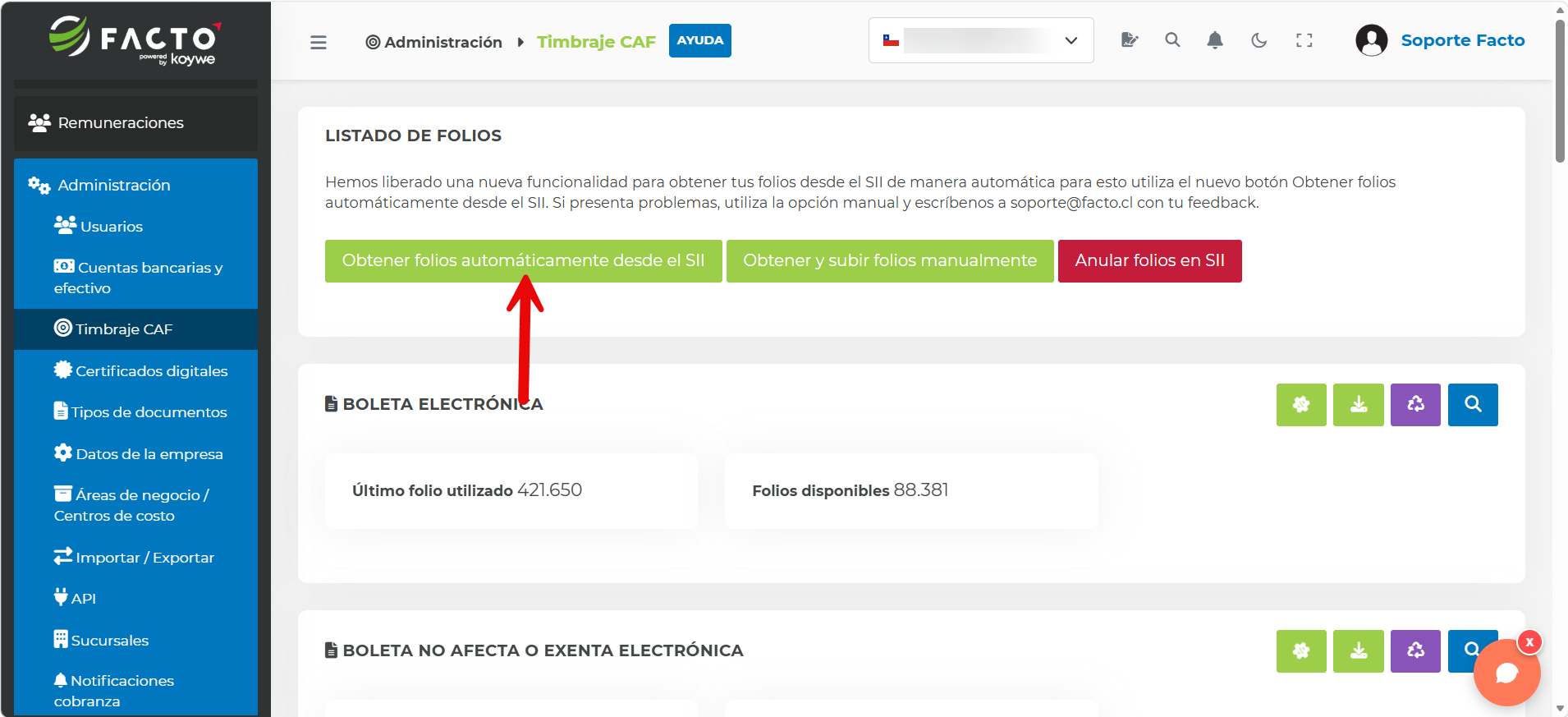
Ingresa al módulo Administración → Timbraje CAF.
-
Haz clic en el botón Obtener folios automáticamente desde el SII:
-
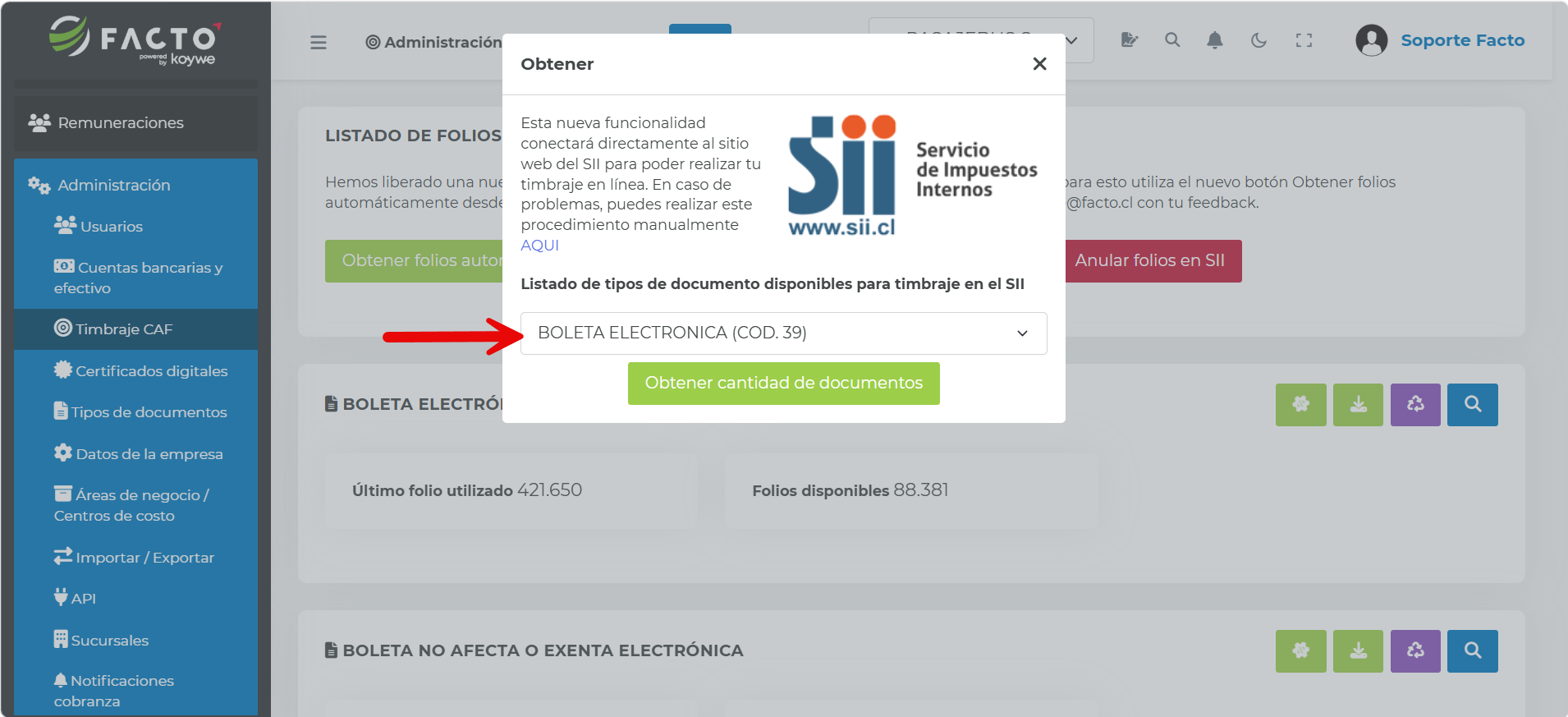
Selecciona el tipo de documento al que se le solicitará folios:
-
Haz clic en Obtener cantidad de documentos.
-
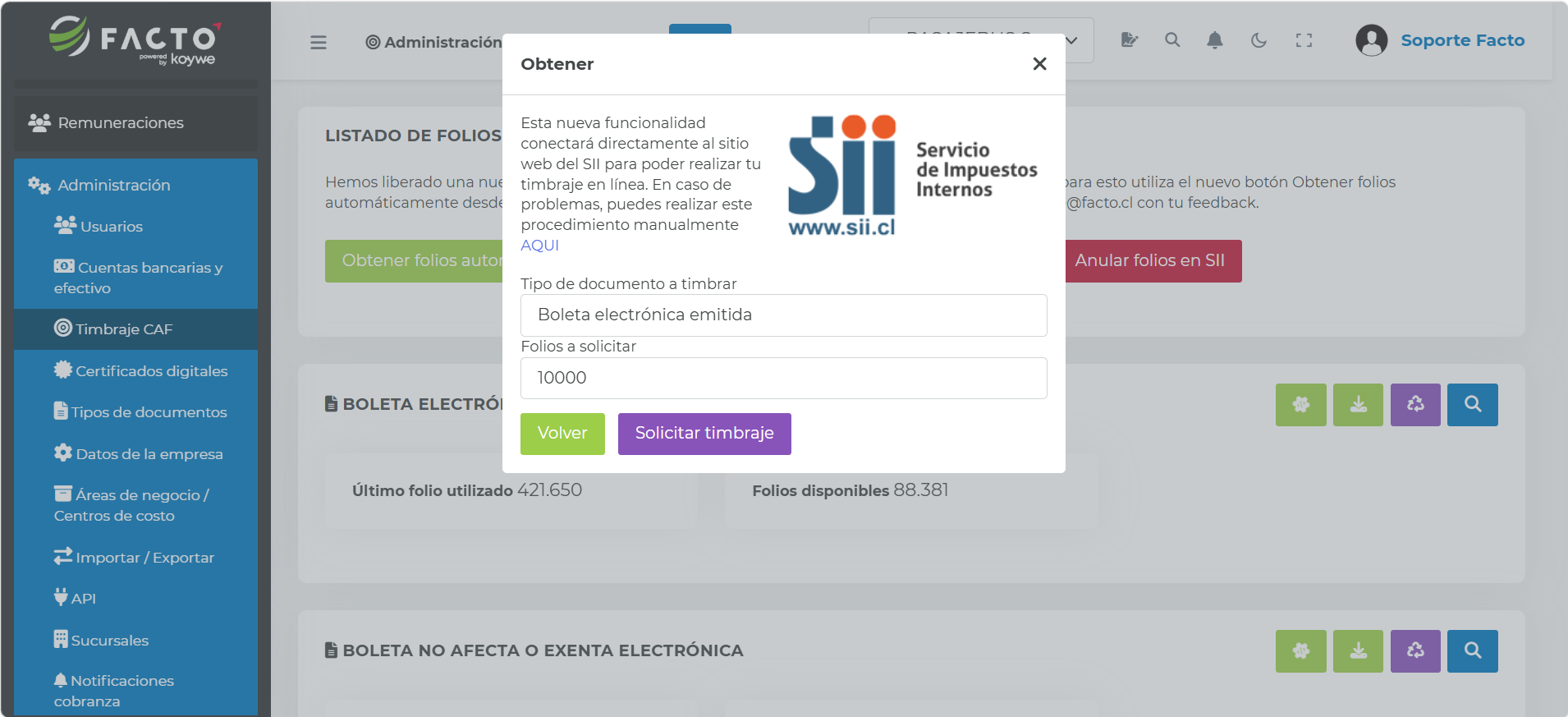
Ingresa la cantidad de folios a solicitar:
-
Haz clic en Solicitar timbraje.
-
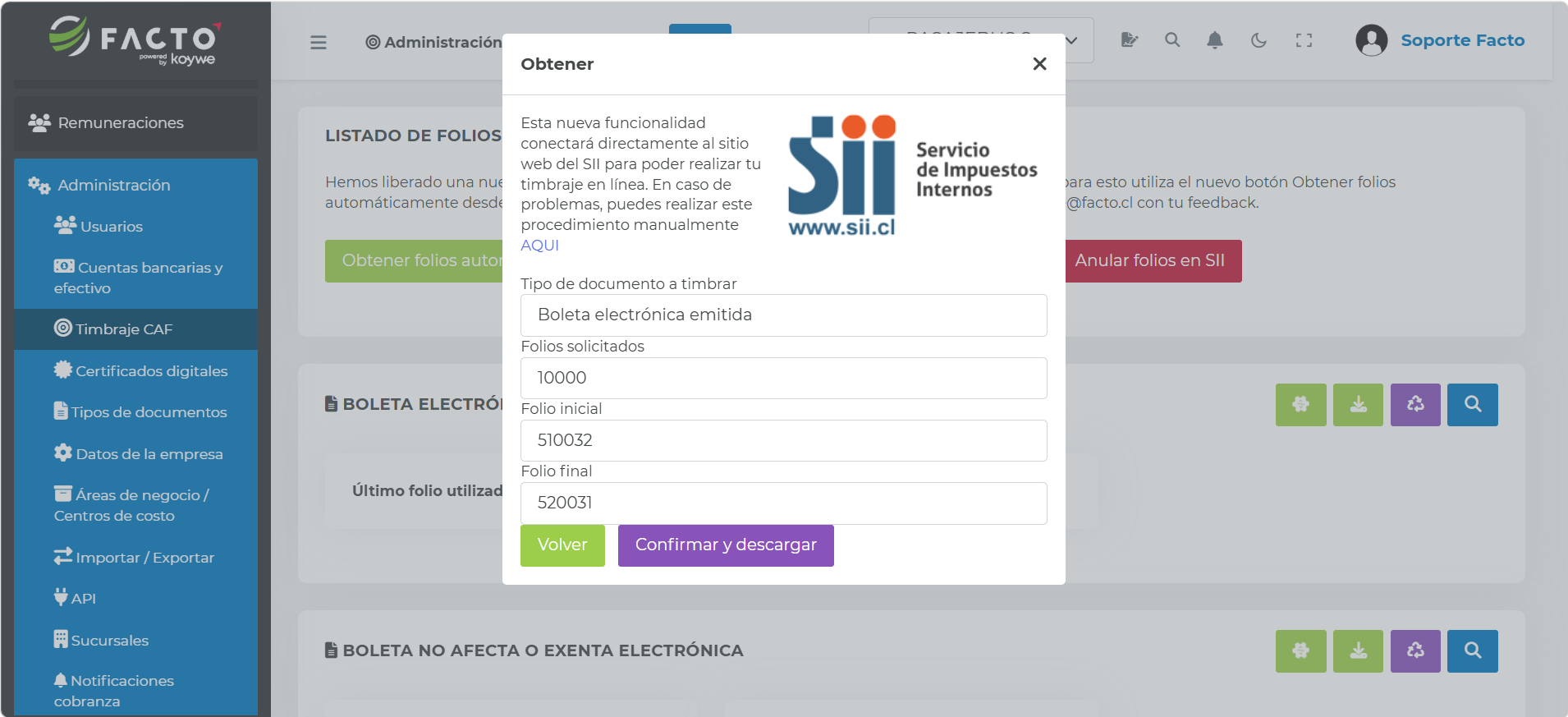
Confirma los folios a solicitar y haz clic en Confirmar y descargar para descargar los folios:
-
Haz clic en Finalizar para cerrar la ventana de solicitud de folios.
¿Cómo puedo solicitar folios desde el S.I.I. y cargarlos a Facto (solicitud manual de folios)?
-
Ingresa a la página del S.I.I.: https://zeusr.sii.cl//AUT2000/InicioAutenticacion/IngresoRutClave.html?https://misiir.sii.cl/cgi_misii/siihome.cgi
-
Inicia sesión con el certificado digital del representante legal de la empresa o con el RUT y clave tributaria del representante legal de la empresa.
-
Ingresa al módulo Servicios online → Factura electrónica → Sistema de facturación de mercado del S.I.I. (SII | Servicio de Impuestos Internos).
-
Haz clic sobre Timbraje electrónico.
-
Haz clic sobre Solicitar timbraje electrónico.
-
Ingresa el RUT de la empresa:
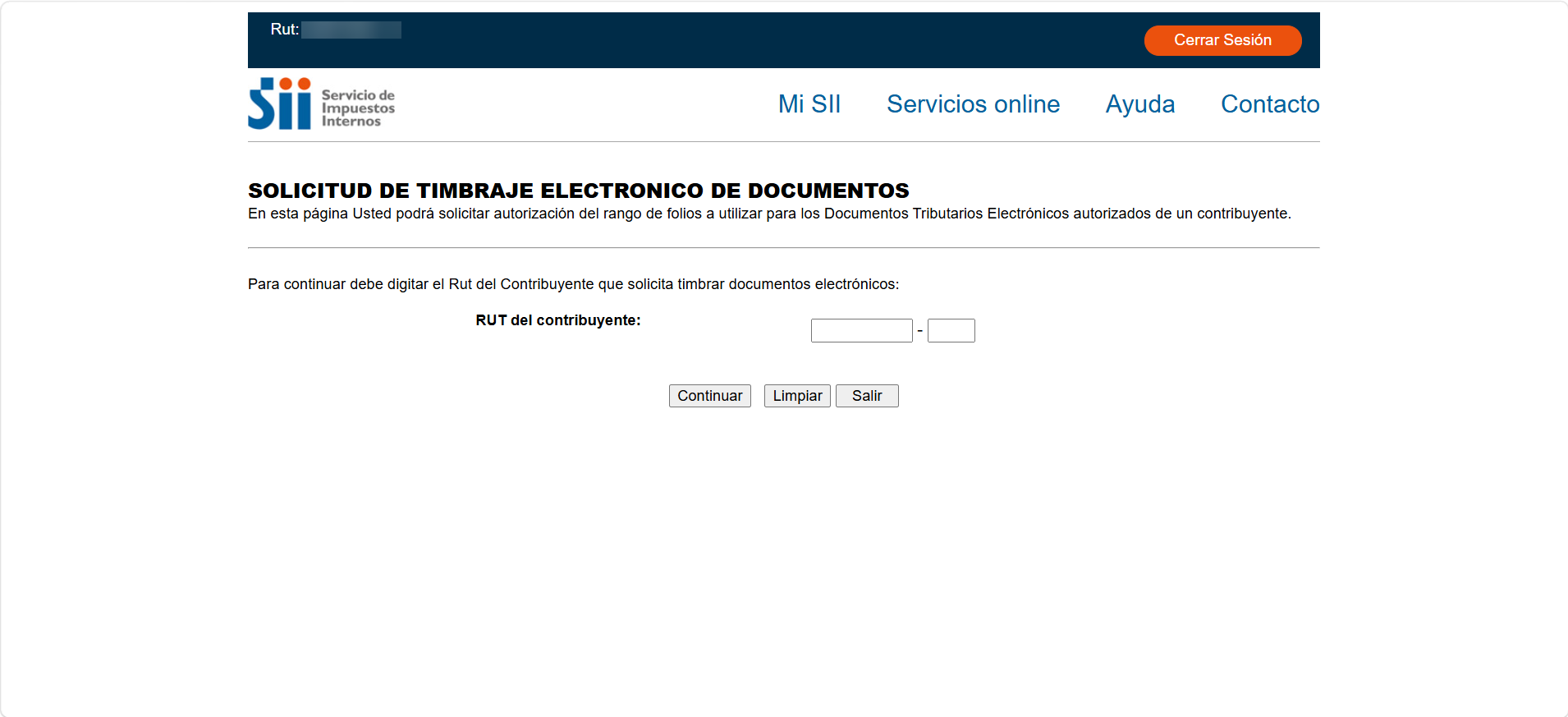
-
Indica el tipo de documento al que se le solicitarán folios.
-
Indica la cantidad de folios a solicitar.
-
Haz clic en Solicitar numeración:
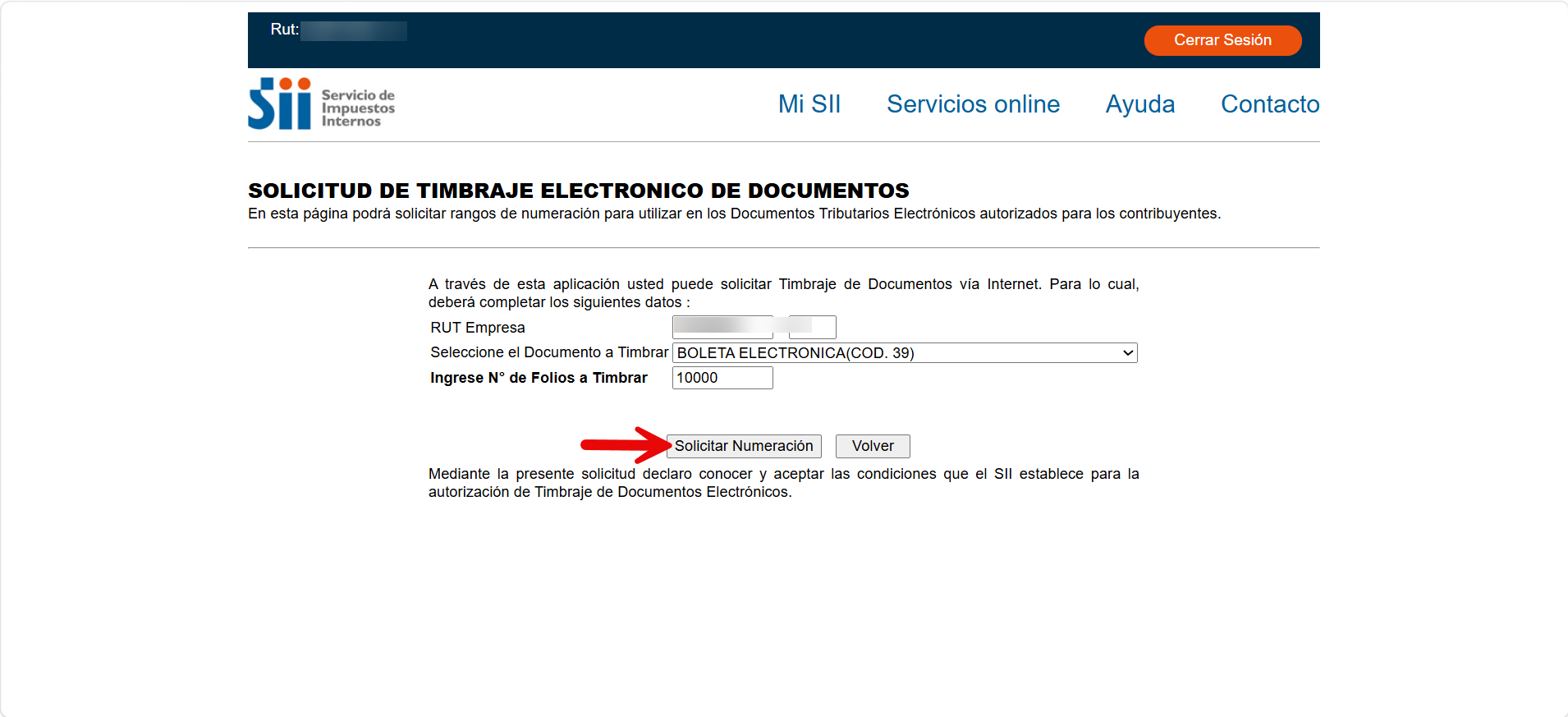
-
Haz clic en Obtener folios:
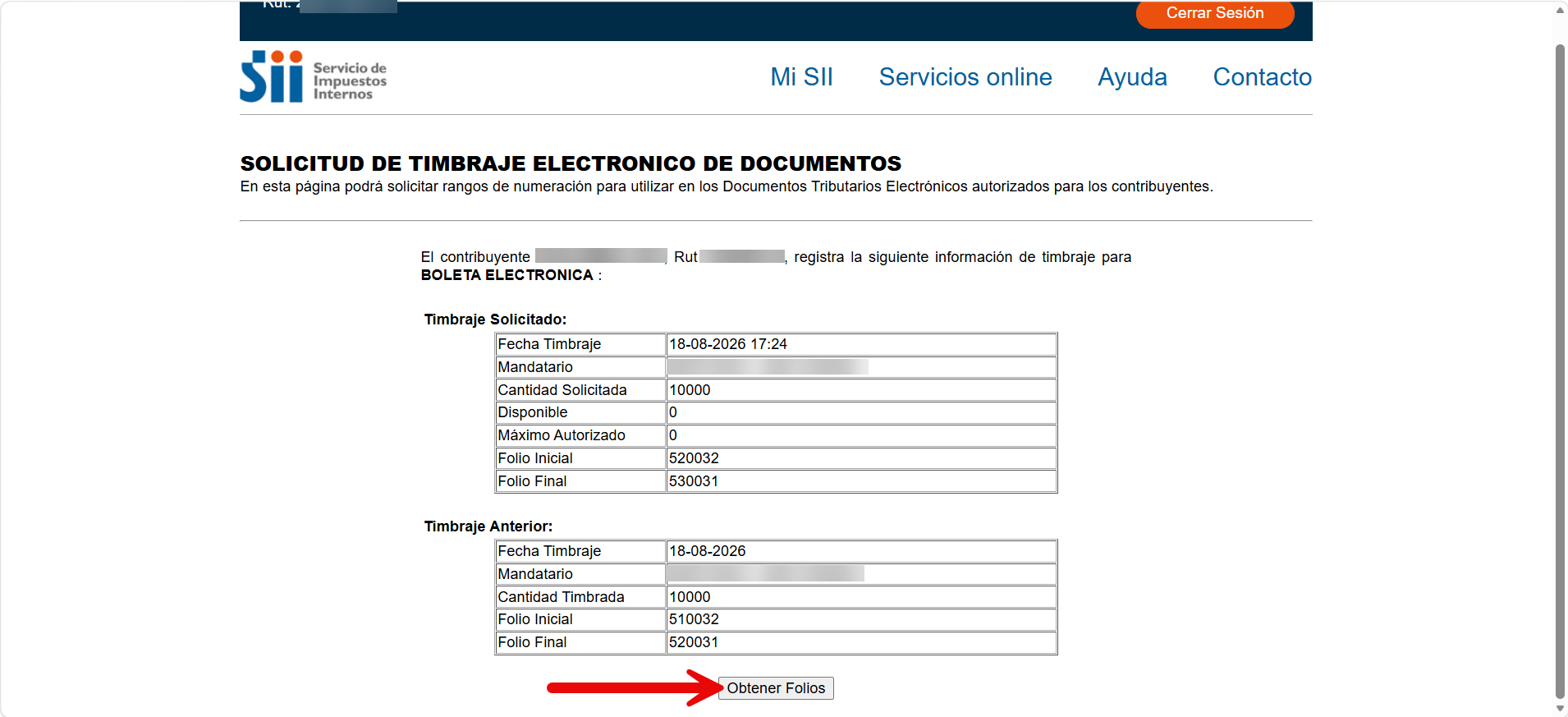
-
Haz clic en el botón Aquí para descargar el archivo de folios:
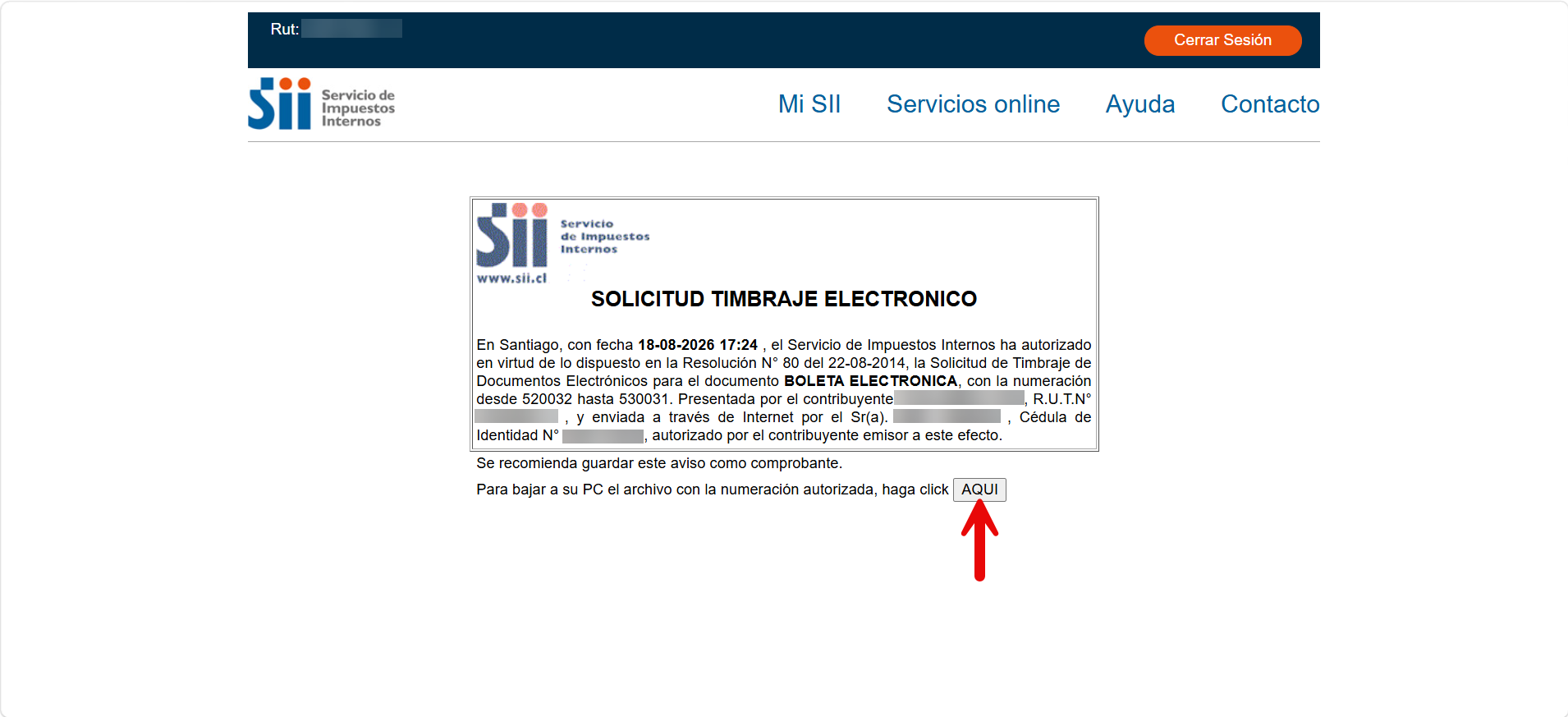
-
En Facto, ingresa al módulo Administración → Timbraje CAF.
-
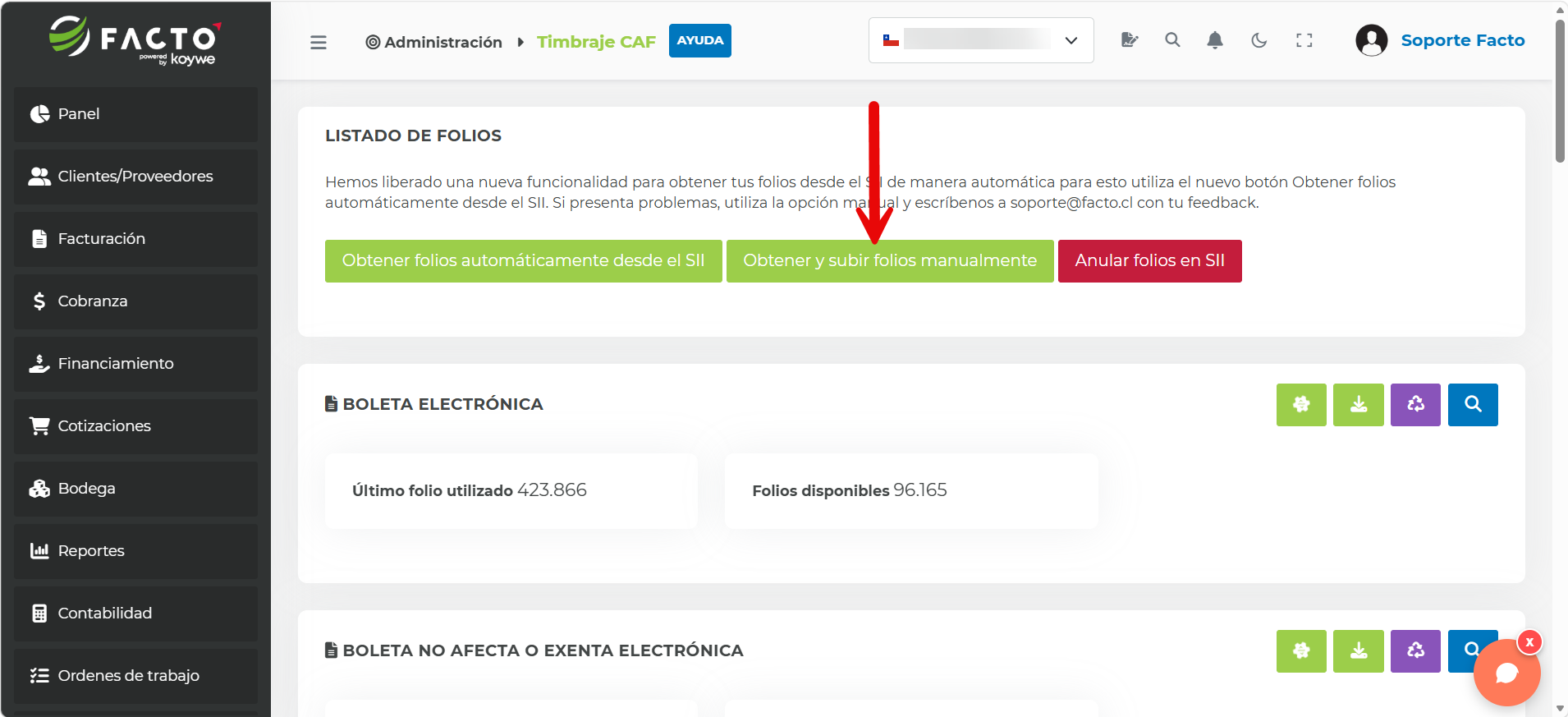
Haz clic en el botón Obtener y subir folios manualmente:
-
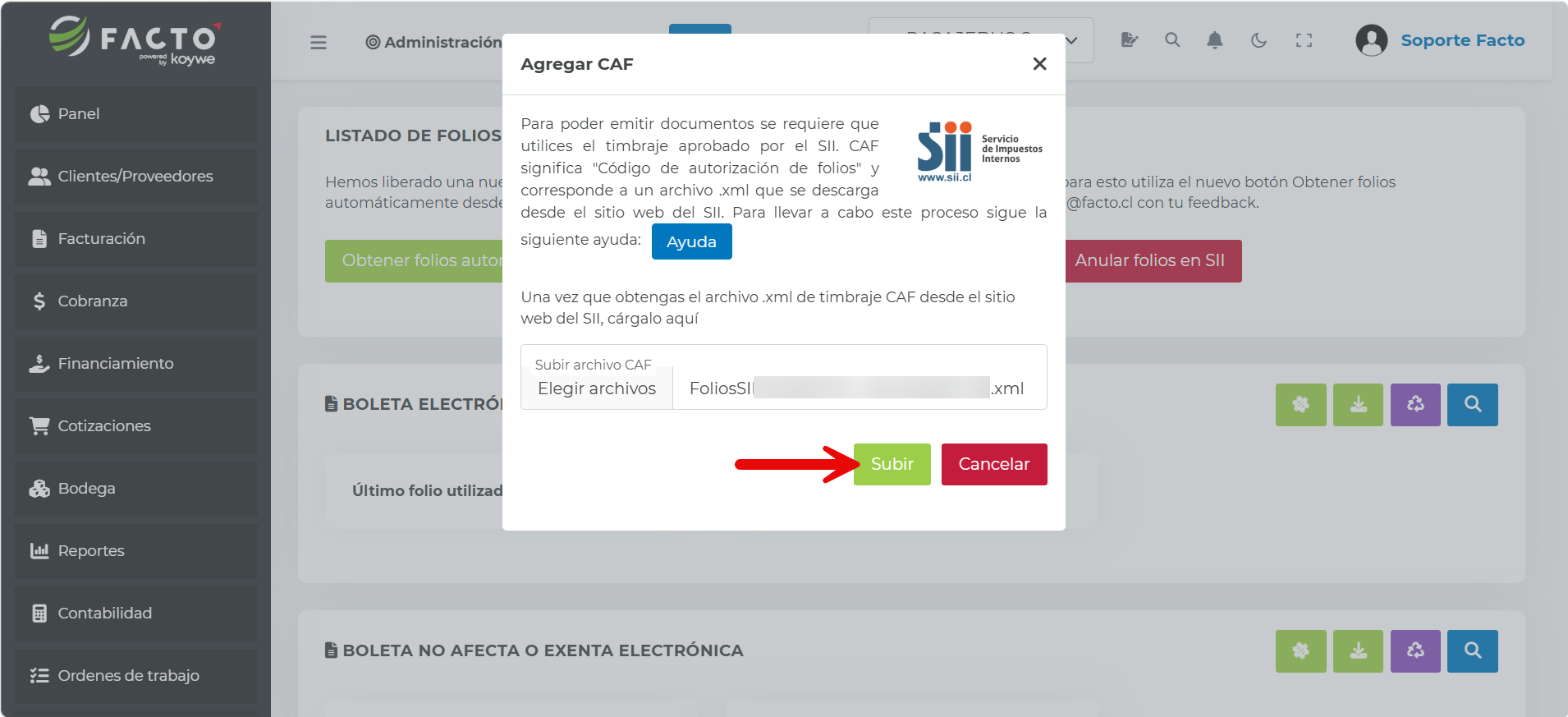
Carga el archivo de folios y haz clic en Subir para cargar los folios a Facto:
¿Cómo puedo anular los folios?
-
Ingresa a la página del S.I.I.: https://zeusr.sii.cl//AUT2000/InicioAutenticacion/IngresoRutClave.html?https://misiir.sii.cl/cgi_misii/siihome.cgi
-
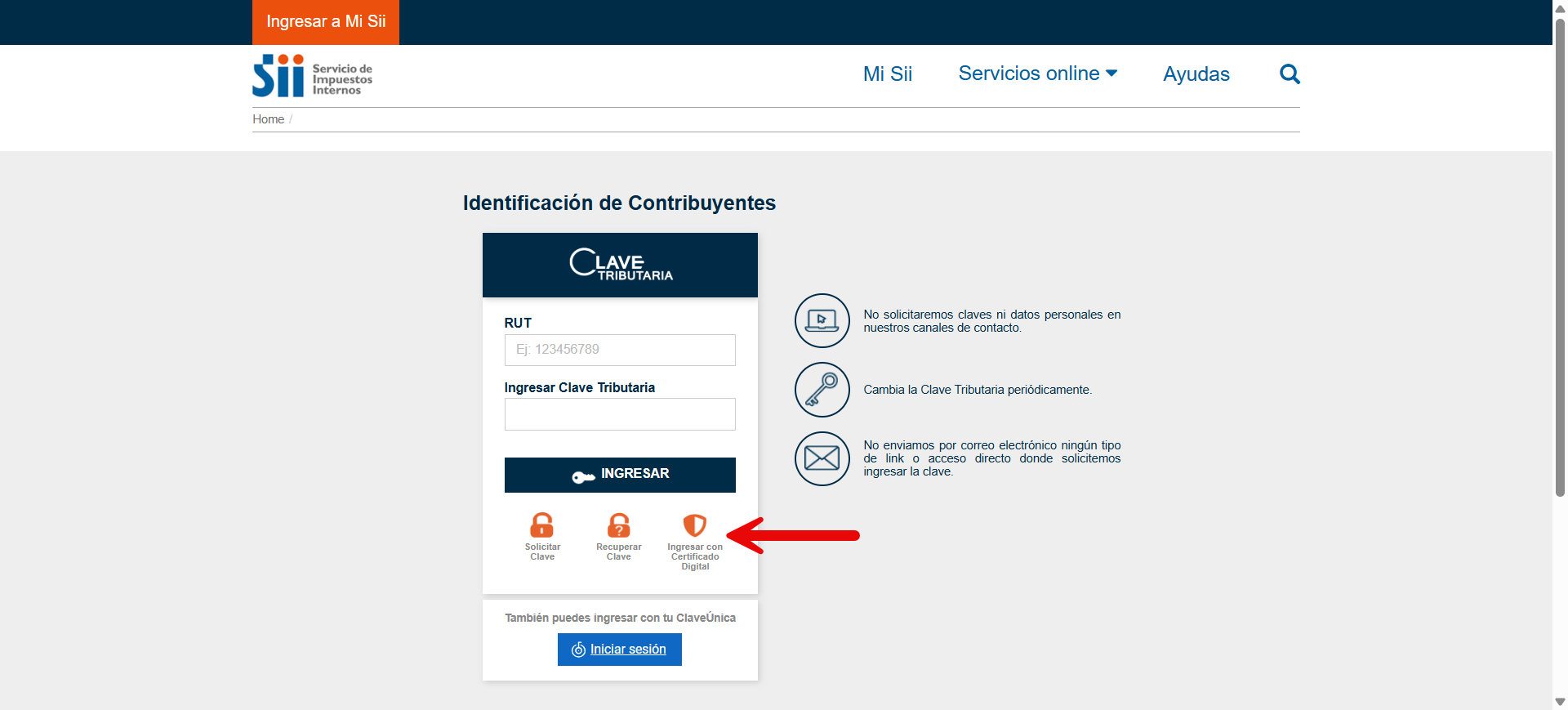
Inicia sesión con el certificado digital del representante legal de la empresa:
-
Ingresa al módulo Servicios online → Factura Electrónica → Sistema de facturación de mercado → Timbraje electrónico → Anulación masiva de folios.
-
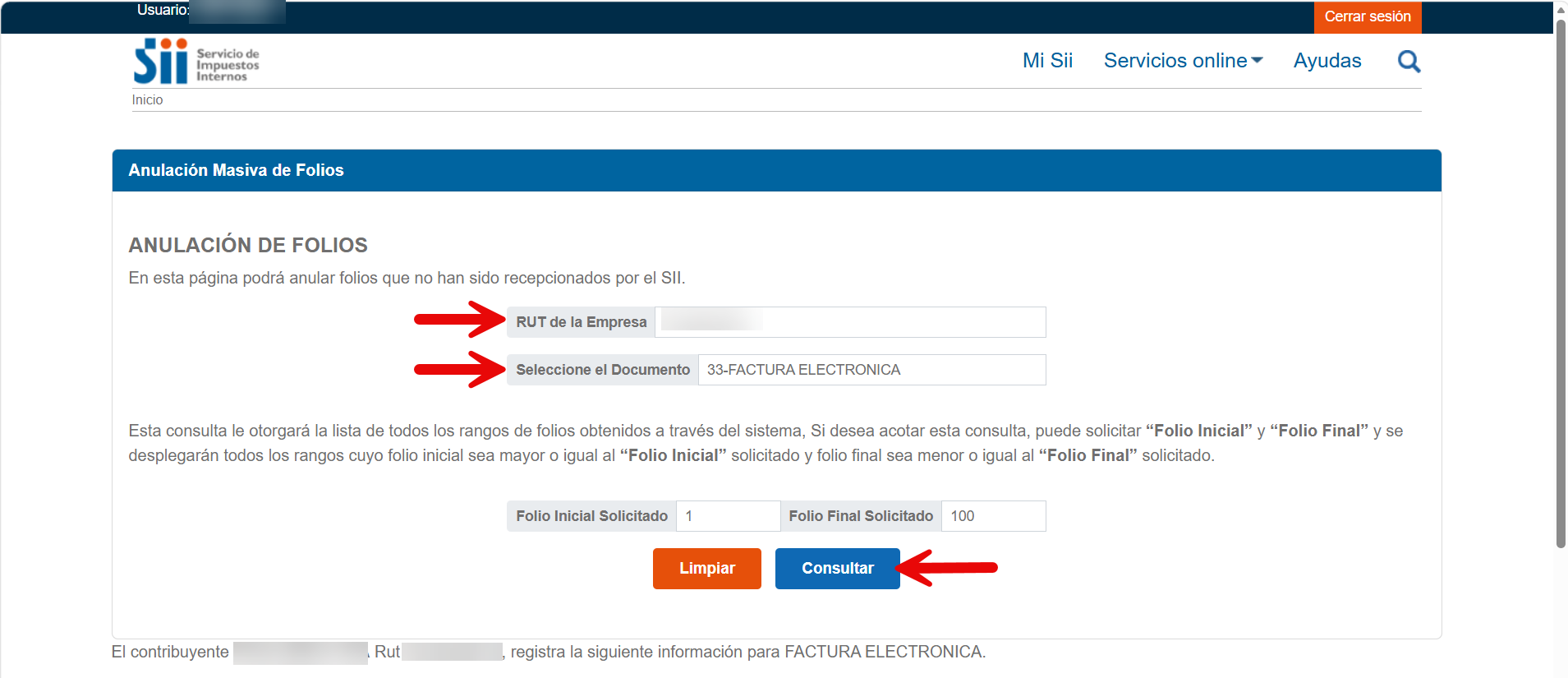
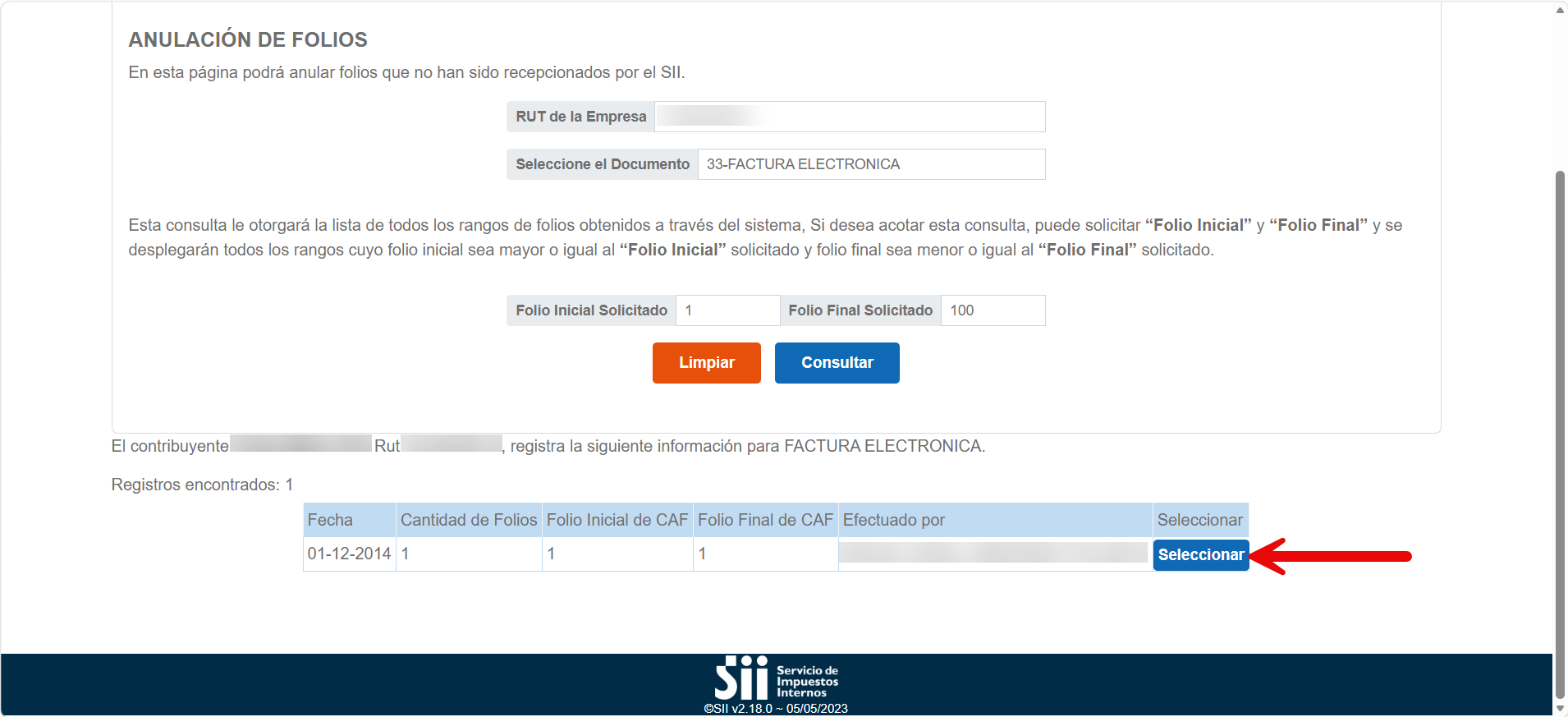
Ingresa el RUT de la empresa.
-
Selecciona el tipo de documento al que se le anularán los folios.
-
OPCIONAL: ingresa un rango de folios a buscar, por ejemplo del folio 1 al 100.
-
Haz clic en Consultar para obtener el listado de folios dentro de los parámetros ingresados:
-
Sobre el rango de folios que se requiera anular, haz clic en Seleccionar:
-
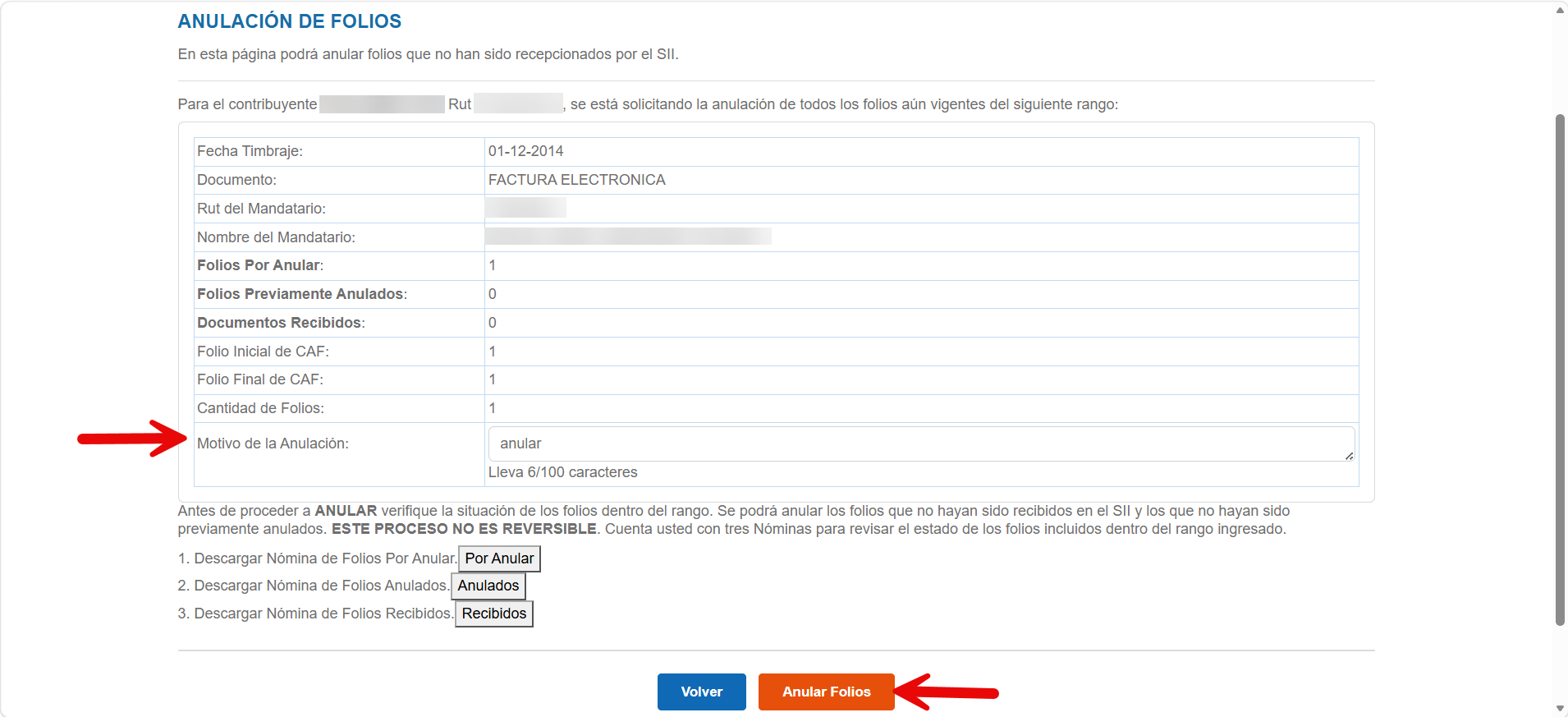
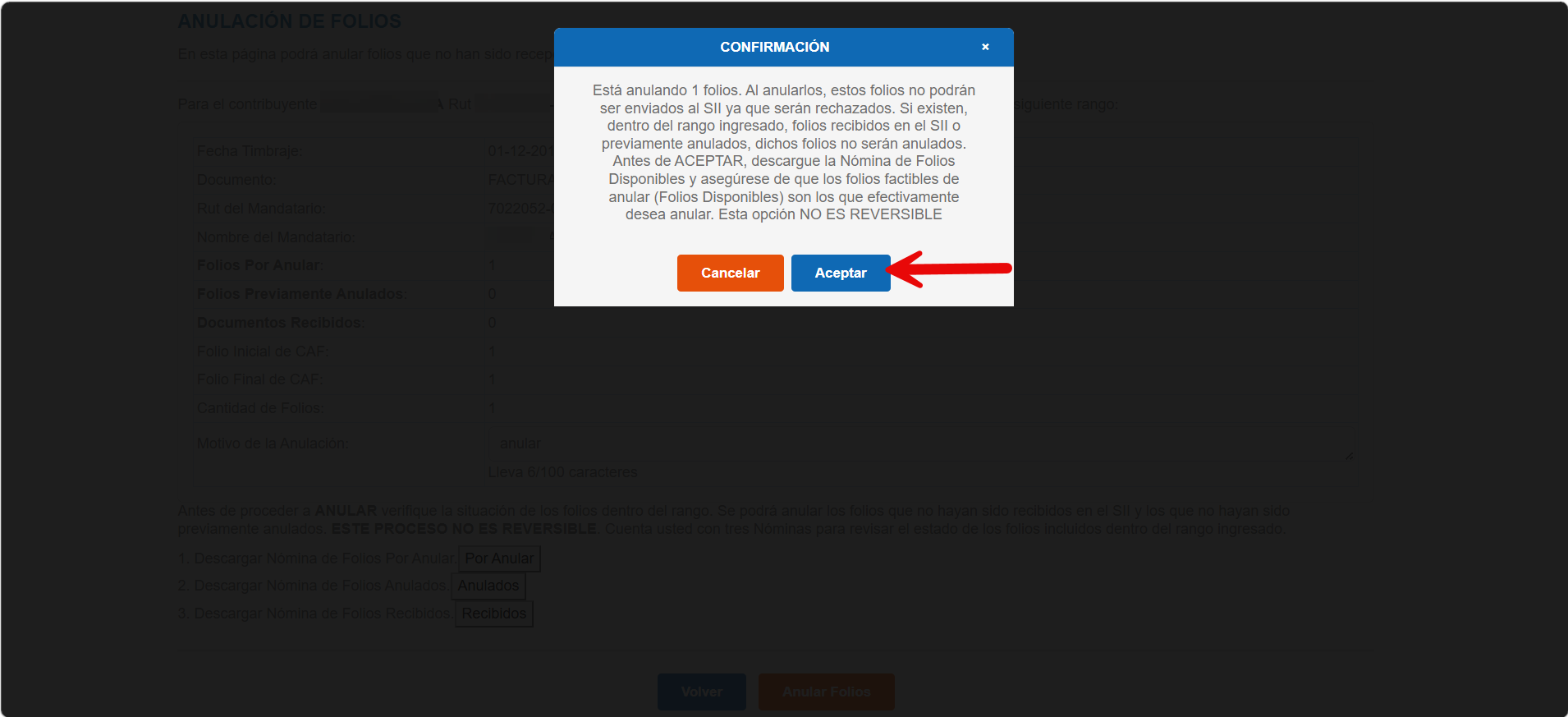
Indica el motivo de la anulación y haz clic en Anular folios para efectuar la anulación:
-
Haz clic en Volver para regresar al menú de anulación de folios.
Preguntas frecuentes
- ¿Existe un único tipo de folio? → No, cada tipo de documento tiene su tipo de folio.
- ¿Todos los folios se vencen? → No, sólo se vencen los folios de Factura Electrónica, Nota de Crédito Electrónica, Nota de Débito Electrónica, Factura de Compra Electrónica y Liquidación Factura Electrónica.
- ¿Cuánto tardan en vencer los folios? → Tardan 6 meses (180 días).
- ¿De quién es la responsabilidad de solicitar folios? → Es responsabilidad del usuario solicitar los folios para emitir los documentos de su empresa.
- ¿Facto solicita folios automáticamente? → Sí, siempre y cuando la solicitud automática no se encuentre bloqueada por problemas tributarios de la empresa.
- ¿La anulación de folios es reversible? → No, cuando se anulan folios no es posible revertirlo.