Buscar productos arrendados
Desde el módulo Buscar productos arrendados puedes hacer seguimiento y gestionar todos los artículos que se encuentran actualmente prestados o en arriendo mediante diversos parámetros de búsqueda. Esta herramienta te permite visualizar rápidamente los resultados para tomar acciones clave que cierran el ciclo comercial: por un lado, puedes emitir automáticamente una Guía de Despacho Electrónica de Devolución para registrar el retorno físico de los equipos, y por otro, tienes la opción de facturar los productos arrendados directamente desde esta pantalla, agilizando el proceso de cobro y la sincronización con el S.I.I.
¿Cómo puedo arrendar un producto desde una cotización?
-
Ingresa al módulo Cotizaciones → Crear cotización.
-
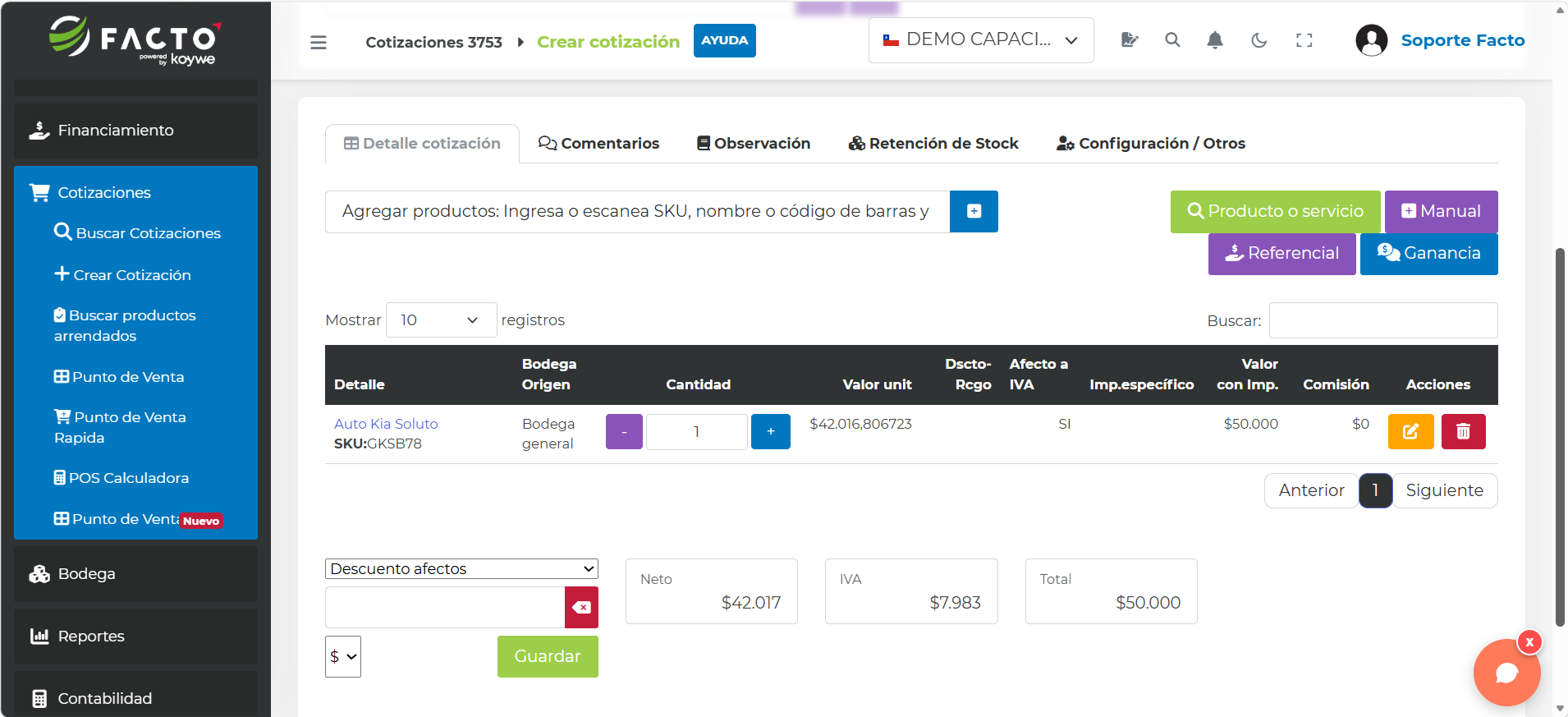
Agrega el producto que será arrendado al detalle:
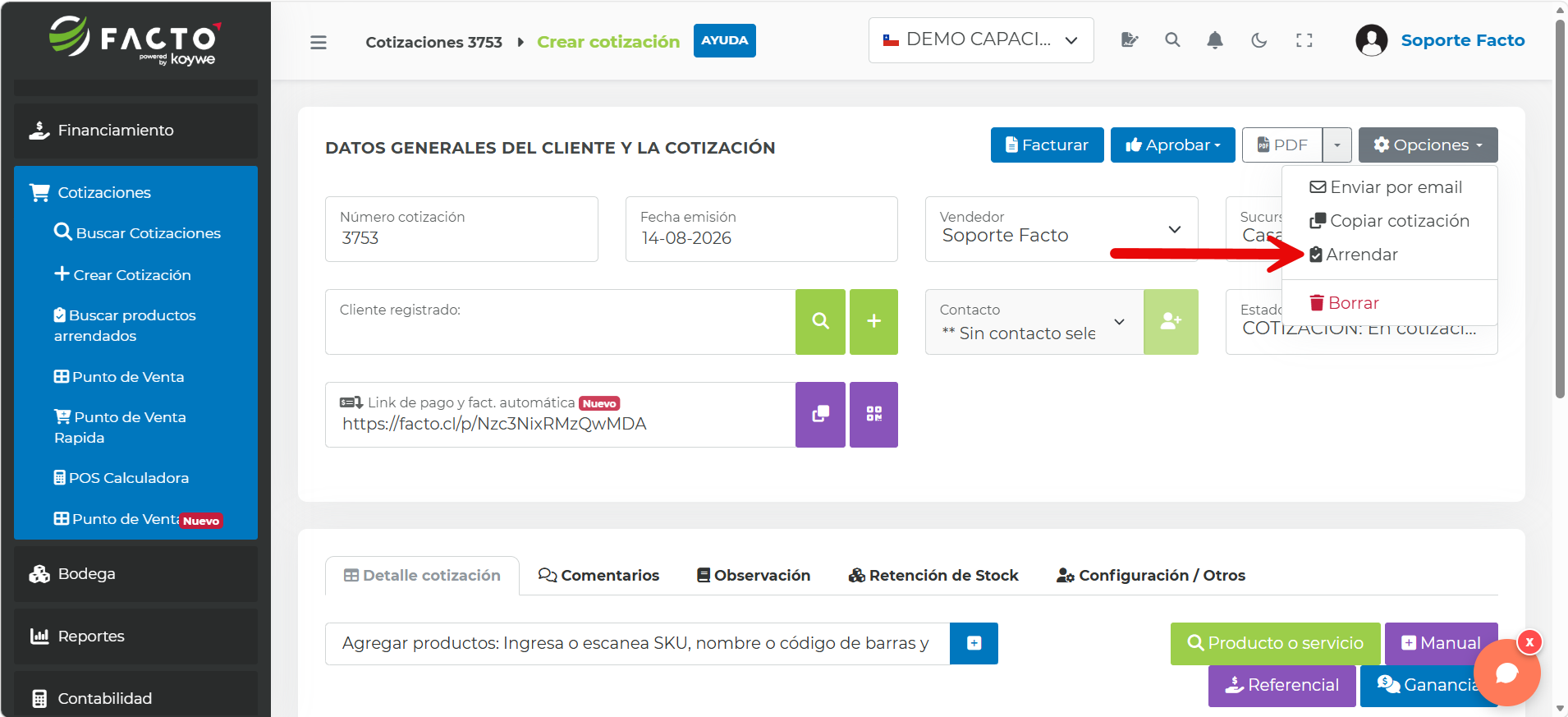
- En la parte superior de la cotización, haz clic en Opciones → Arrendar:
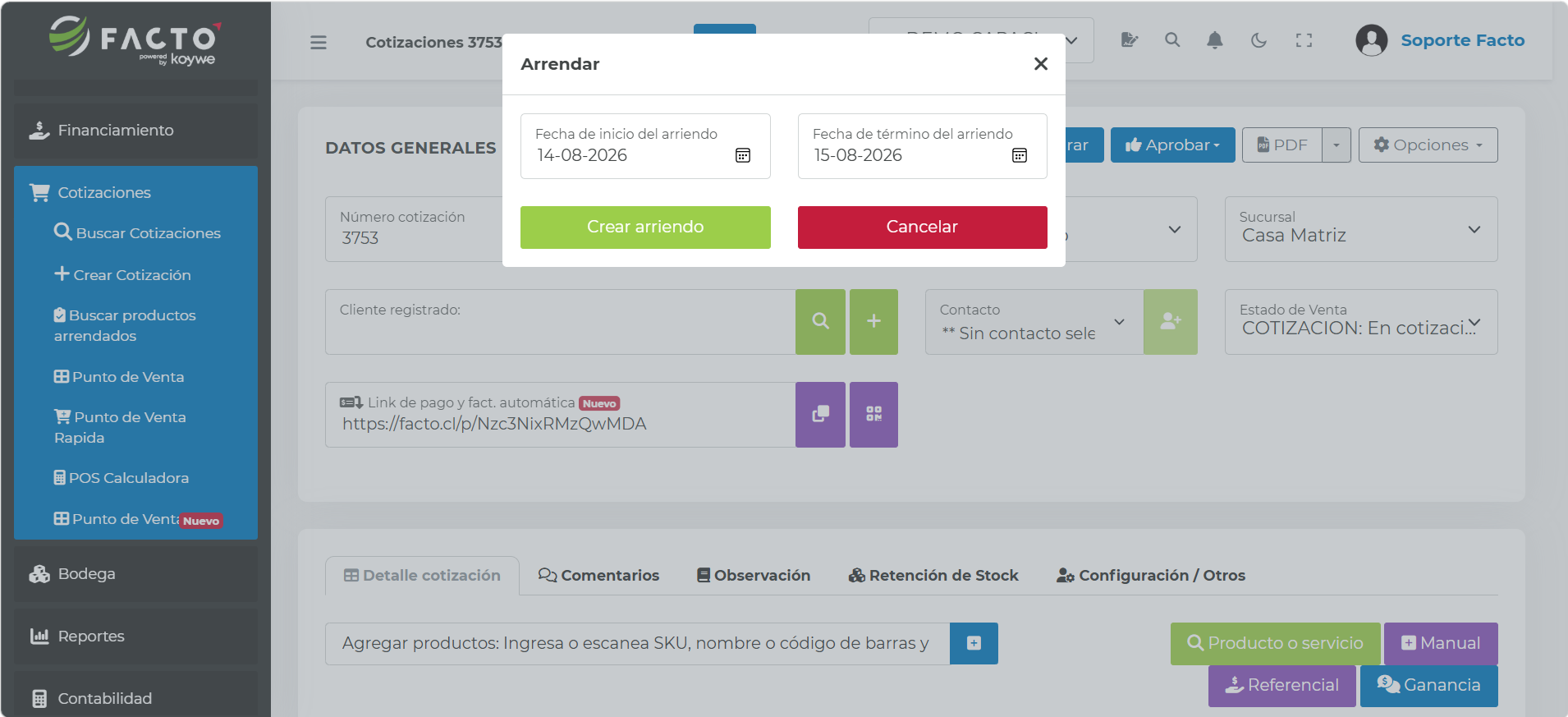
- Selecciona la fecha de inicio y fin del arriendo:
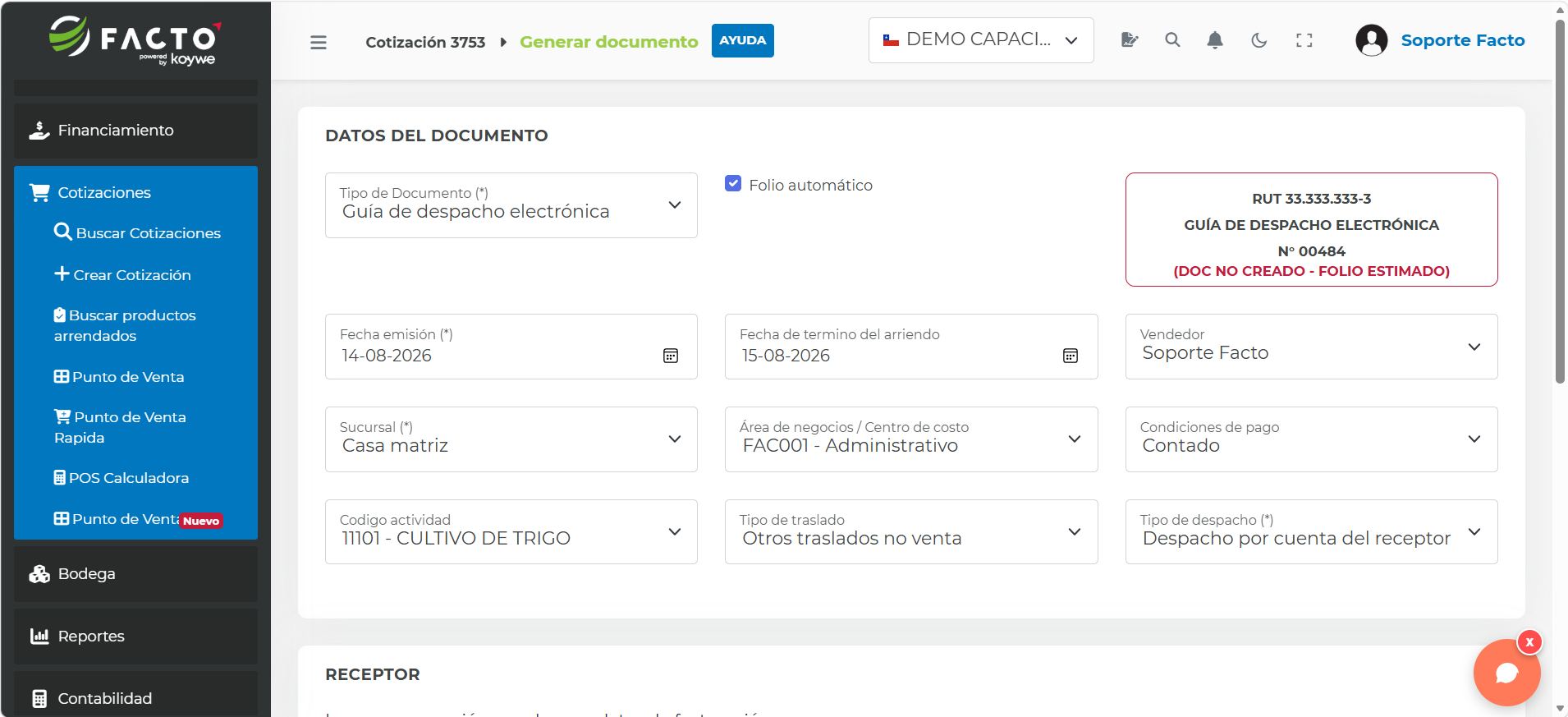
- Al hacer clic en "Crear arriendo" se abre el módulo de emisión de documentos para proceder con la emisión de la Guía de Despacho:
-
Ingresa los datos de facturación del receptor del documento.
-
Haz clic en Crear documento y continuar para crear el borrador de la Guía de Despacho Electrónica.
-
Haz clic en Emitir documento → Emitir y enviar al S.I.I. para cerrar el documento y enviarlo al S.I.I. de forma inmediata.
¿Cómo puedo buscar y ver los productos arrendados?
-
Ingresa al módulo Cotizaciones → Buscar productos arrendados.
-
Ingresa los parámetros de búsqueda:
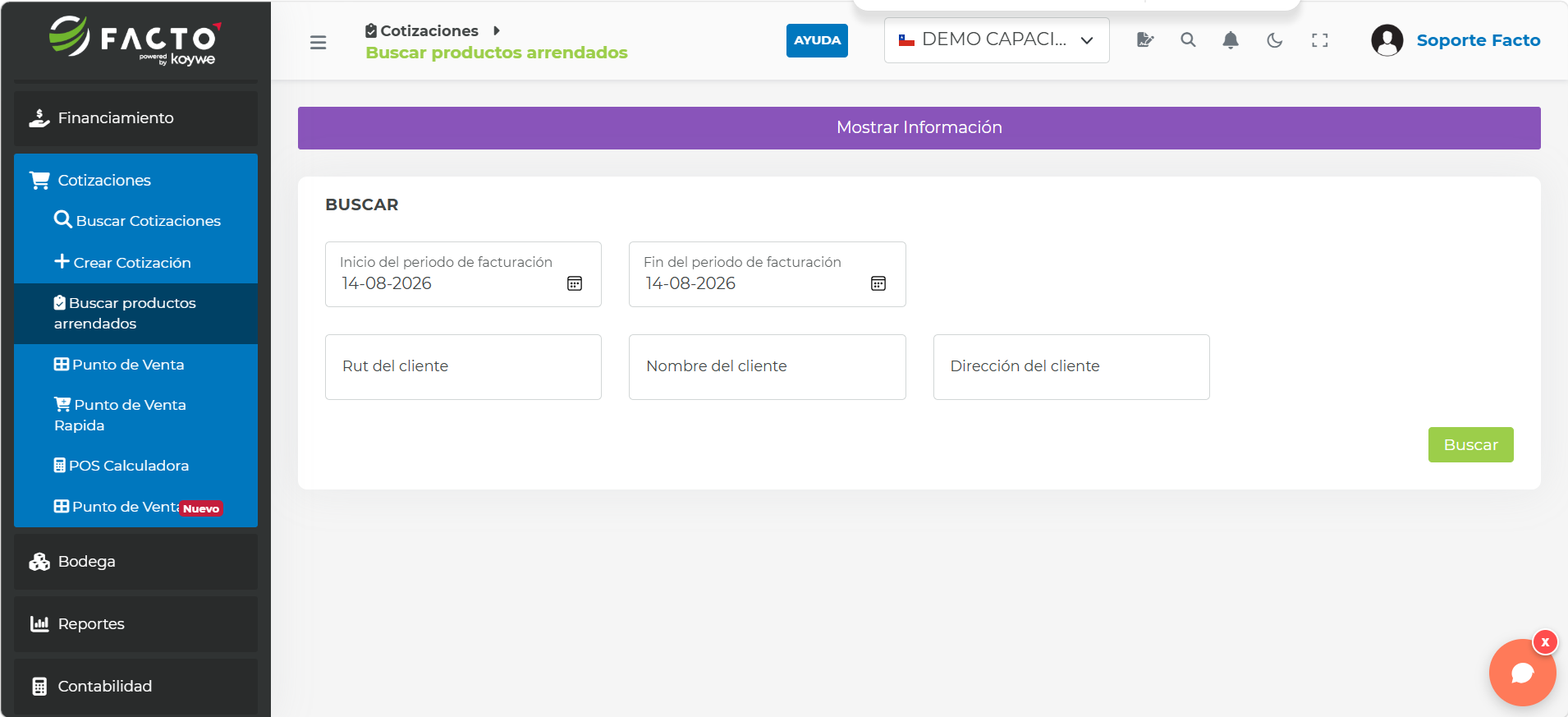
Nota: te recomendamos hacer clic en "Mostrar información" y leer la información que se desplegará en pantalla.
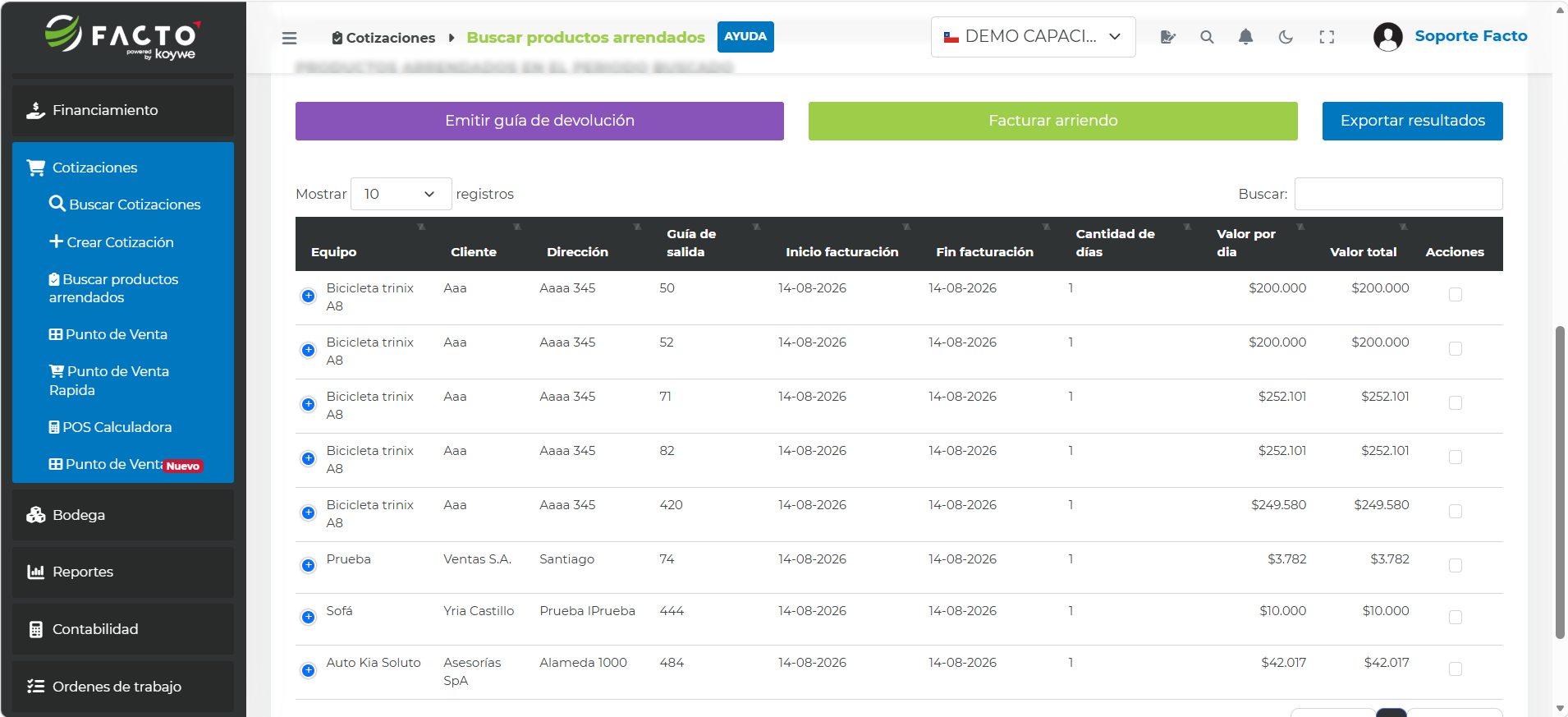
- Visualiza los resultados de la búsqueda, desde los cuales puedes generar una Guía de Despacho Electrónica de Devolución, o facturar los productos arrendados:
¿Cómo emitir una Guía de Despacho Electrónica de Devolución (guía de devolución) a un producto arrendado?
-
Ingresa al módulo Cotizaciones → Buscar productos arrendados.
-
Ingresa parámetros de búsqueda y haz clic en Buscar.
-
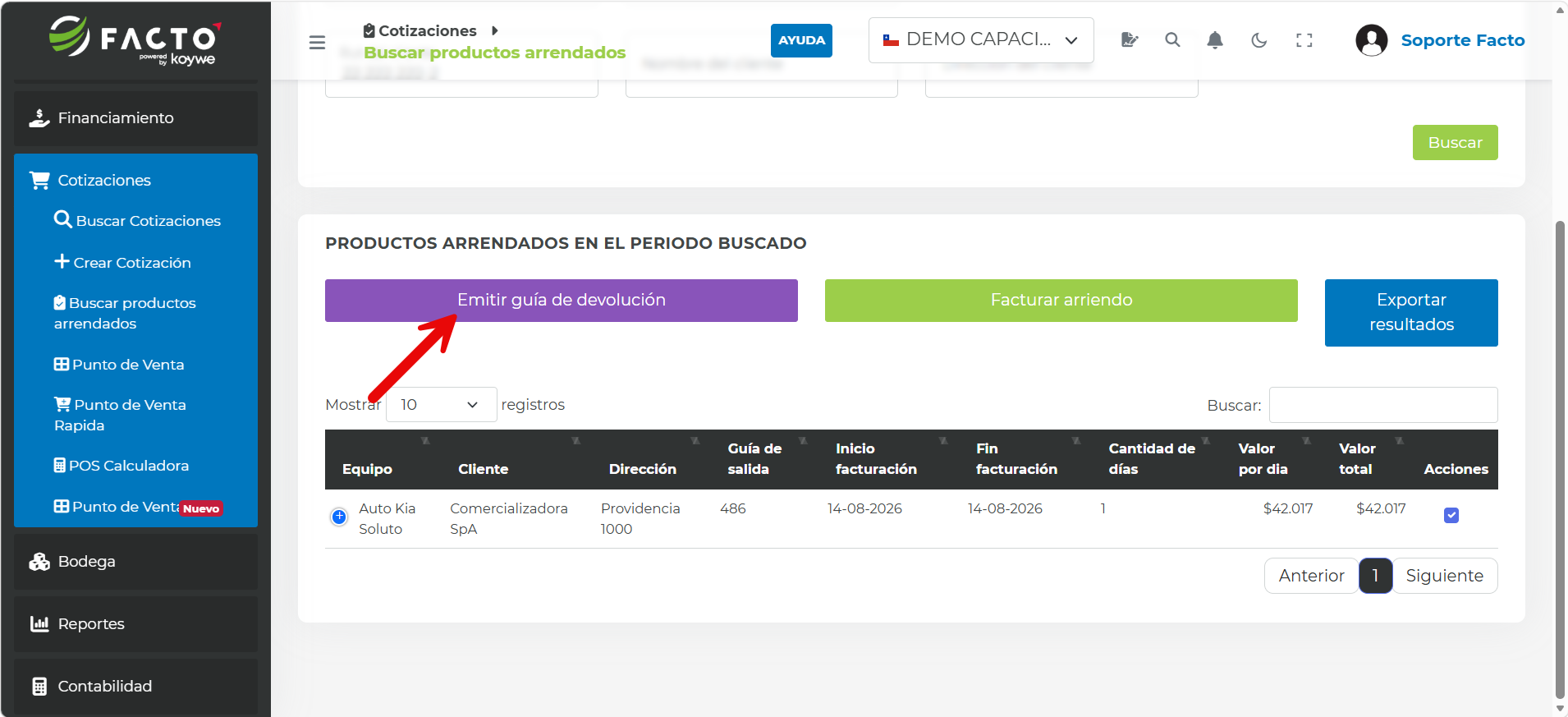
Selecciona el producto arrendado y haz clic en Emitir guía de devolución:
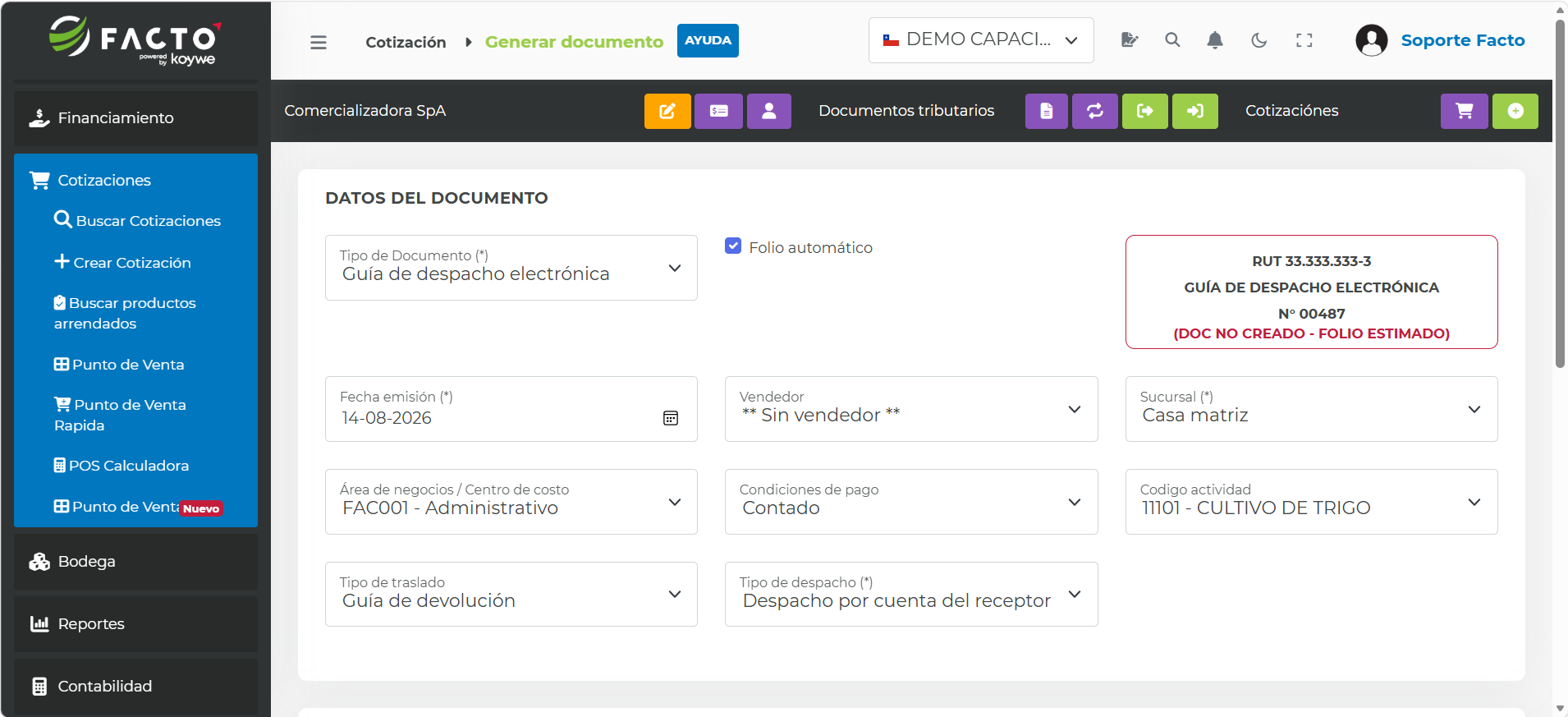
- Esto te lleva automáticamente a la pantalla de emisión de documentos, donde ya quedan seleccionados el tipo de documento Guía de Despacho Electrónica y el tipo de traslado Guía de devolución:
-
Haz clic en Crear documento y continuar para crear el borrador de la Guía de Despacho Electrónica.
-
Confirma que el detalle y demás datos sean correctos.
-
Haz clic en Emitir documento → Emitir y enviar al S.I.I. para cerrar el documento y enviarlo al S.I.I. de forma inmediata.
Preguntas frecuentes
- ¿Puedo iniciar el arriendo de un producto desde este módulo? → No, la acción de arrendar un producto no se realiza en este módulo. Para comenzar un arriendo debes ir al módulo Crear cotización, agregar el producto, hacer clic en Opciones → Arrendar y emitir la Guía de Despacho inicial. El módulo "Buscar productos arrendados" es exclusivamente para monitorear, devolver o facturar equipos que ya están arrendados.
- ¿Qué acciones puedo realizar sobre un producto que aparece en los resultados de búsqueda? → Desde los resultados puedes realizar dos acciones principales: hacer clic en "Emitir guía de devolución" para registrar que el producto fue devuelto a tus bodegas, o bien, facturar los productos arrendados para realizar el cobro correspondiente al cliente.
- ¿Tengo que llenar manualmente los datos al hacer la devolución de un producto arrendado? → No. Al hacer clic en "Emitir guía de devolución", el sistema te redirige automáticamente a la pantalla de emisión con el tipo de documento (Guía de Despacho Electrónica) y el tipo de traslado (Guía de devolución) ya seleccionados para ahorrarte tiempo.
- ¿Hay alguna recomendación al momento de buscar los productos arrendados? → Sí. Al momento de ingresar los parámetros de búsqueda, te recomendamos hacer clic en el botón "Mostrar información". Esto desplegará datos útiles en pantalla que te ayudarán a entender mejor los filtros y obtener resultados más precisos.
- ¿La guía de devolución se envía de inmediato al S.I.I.? → Sí. Una vez que confirmas que el detalle del borrador es correcto, solo debes hacer clic en Emitir documento → Emitir y enviar al S.I.I., lo que cerrará el documento y lo enviará de forma inmediata a la entidad tributaria.