Productos y Servicios
El catálogo de productos y servicios es la base de todo lo que vendes. Desde aquí defines qué ofreces, a qué precio y cómo se llama cada ítem — esos datos se usan automáticamente al emitir facturas, boletas y cotizaciones.
¿Cuándo usar esto?
Úsalo cuando:
- Necesitas agregar un nuevo producto o servicio que aún no existe en el sistema.
- Quieres actualizar el precio o datos de un ítem existente.
- Vas a hacer una importación masiva de tu catálogo desde Excel.
- Quieres organizar tus ítems en categorías para encontrarlos más rápido en el POS.
No lo uses cuando:
- Solo quieres cambiar el precio para una venta puntual — en ese caso, hazlo directamente al emitir el documento, sin modificar el catálogo.
Diferencia entre producto y servicio
| Tipo | Descripción | ¿Tiene stock? |
|---|---|---|
| Producto | Ítem físico que vendes (ropa, repuestos, alimentos, etc.) | Sí (opcional) |
| Servicio | Trabajo o prestación intangible (consultoría, instalación, etc.) | No |
Los servicios no tienen stock porque no hay unidades físicas que controlar, se entiende que son intangibles.
¿Cómo crear un producto?
-
Ingresa al módulo Bodega → Productos y servicios.
-
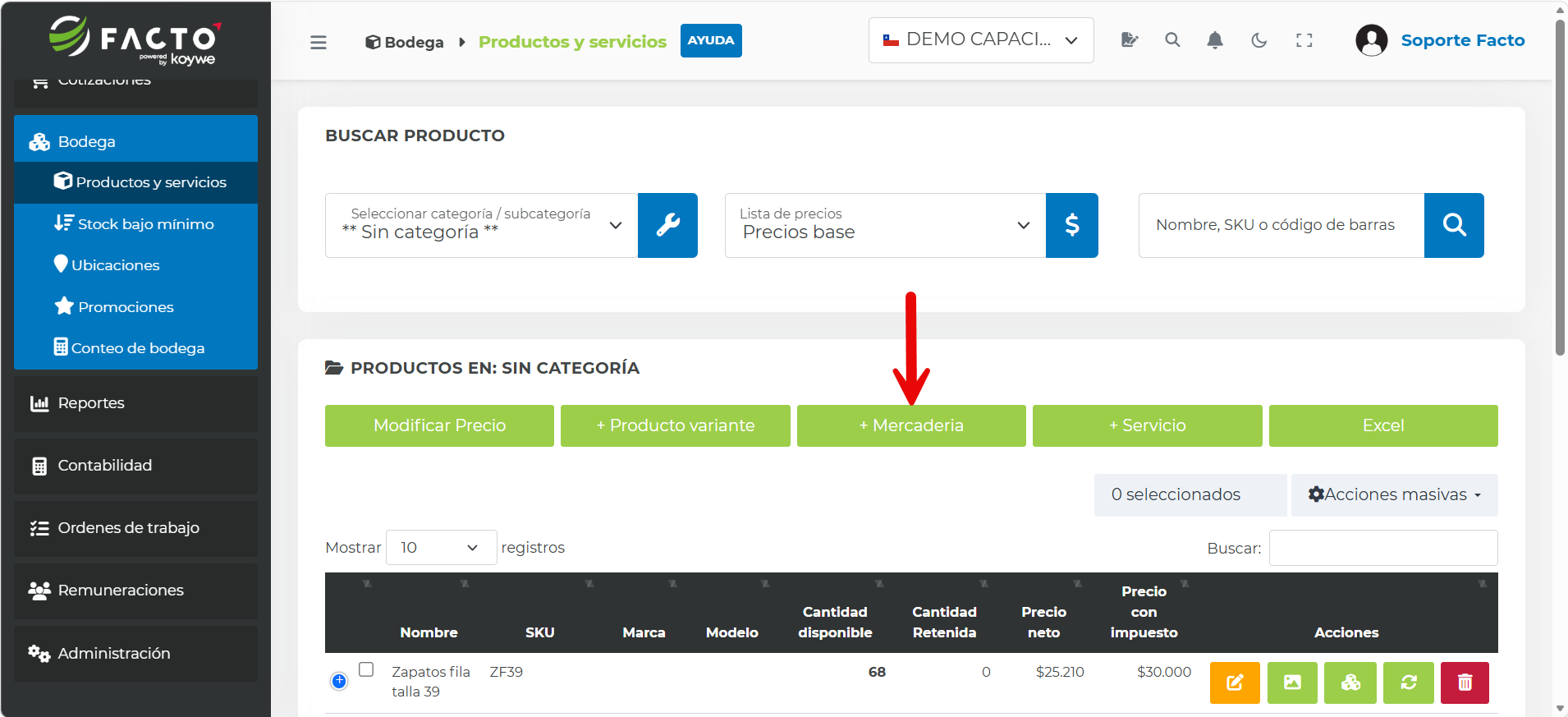
Haz clic en el botón +Mercadería:
-
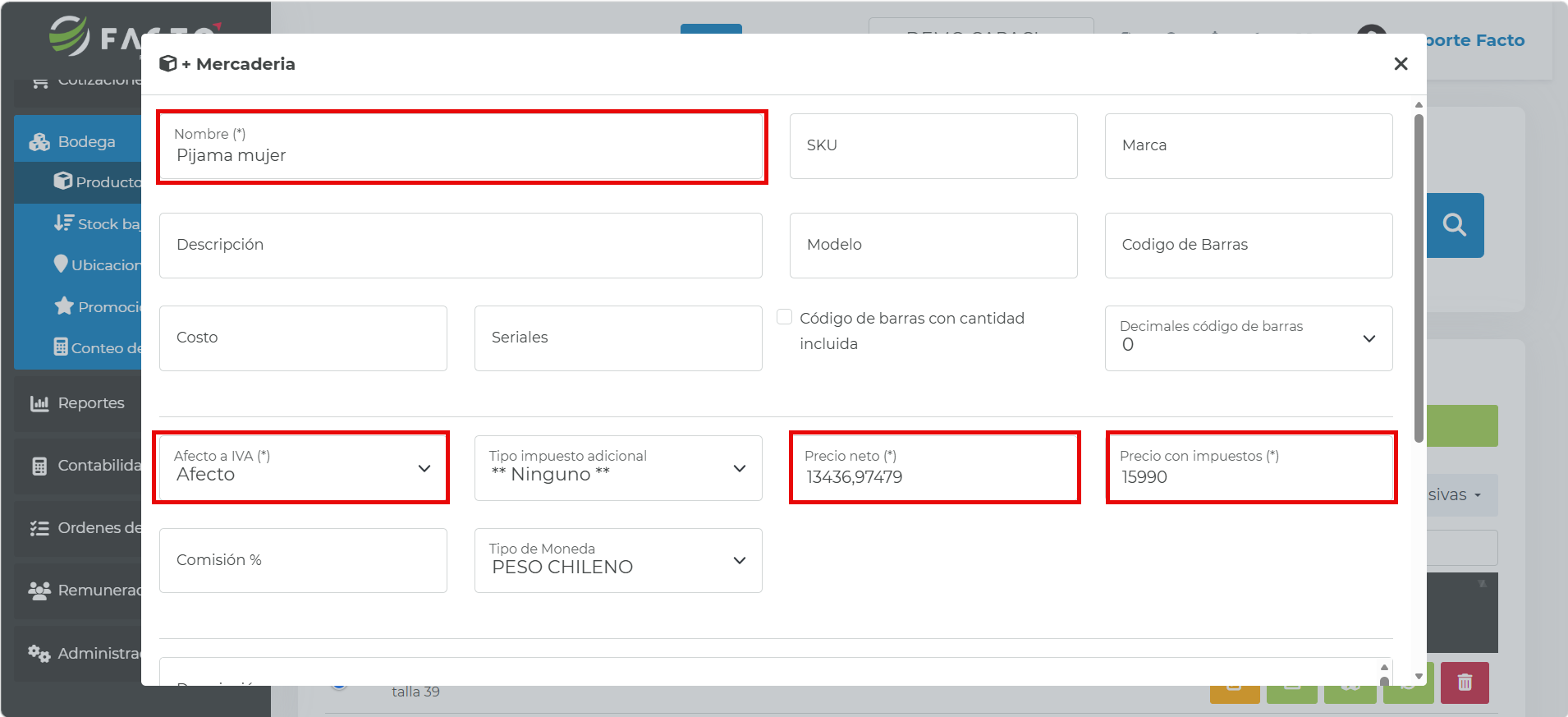
Ingresa los datos del producto. Los únicos datos obligatorios al crear un producto de forma individual son: nombre del producto, si es afecto o exento de IVA, precio neto y precio con impuestos:
-
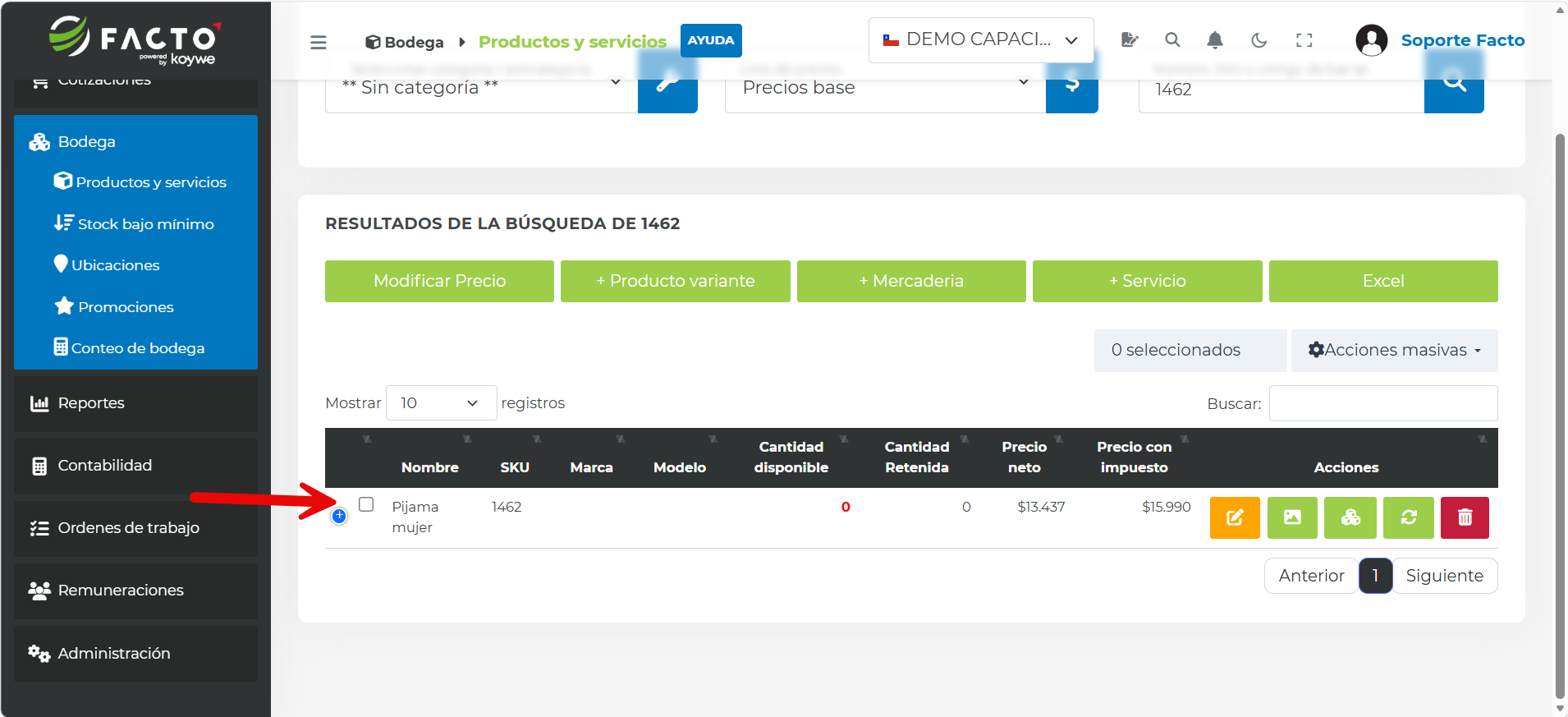
Haz clic en Guardar para crear el producto:
¿Cómo crear un servicio?
-
Ingresa al módulo Bodega → Productos y servicios.
-
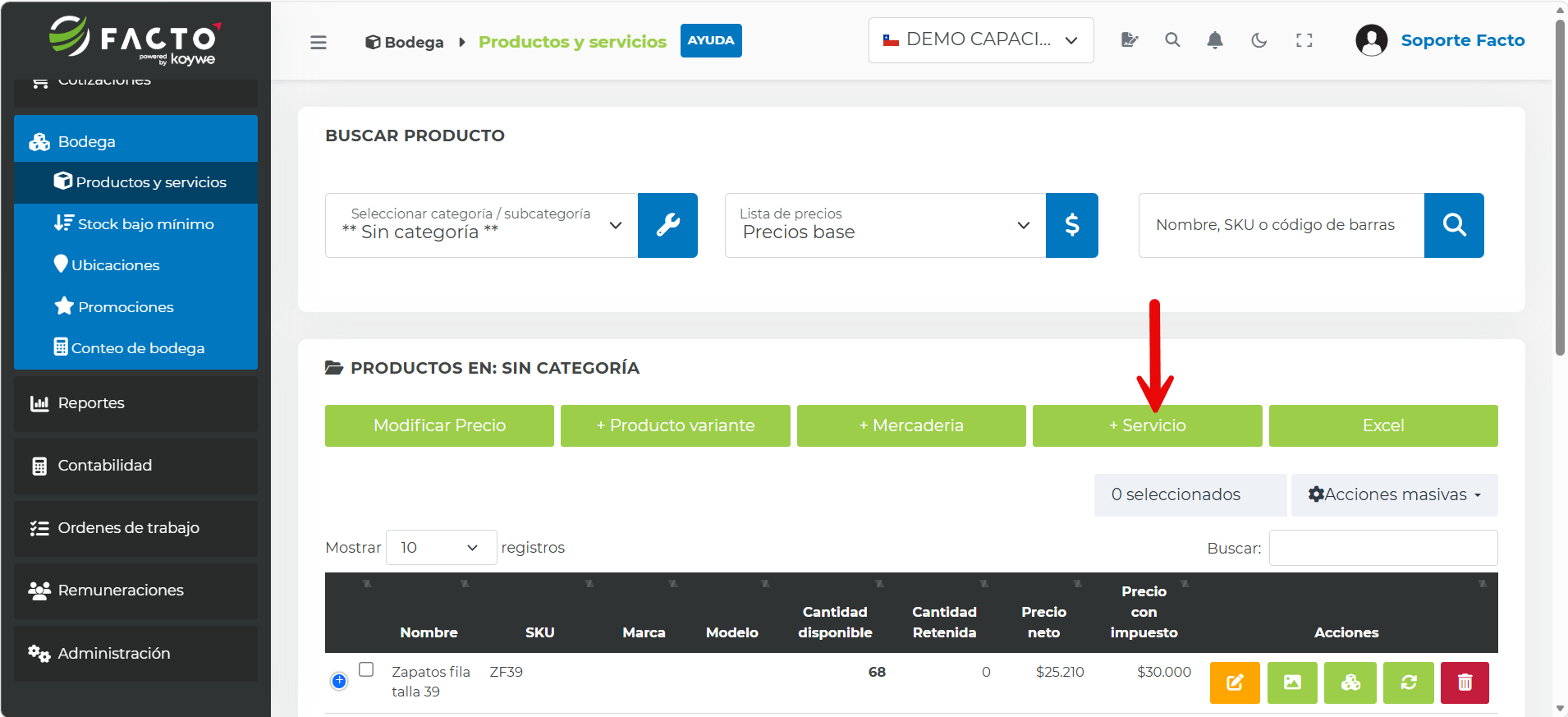
Haz clic en el botón +Servicio:
-
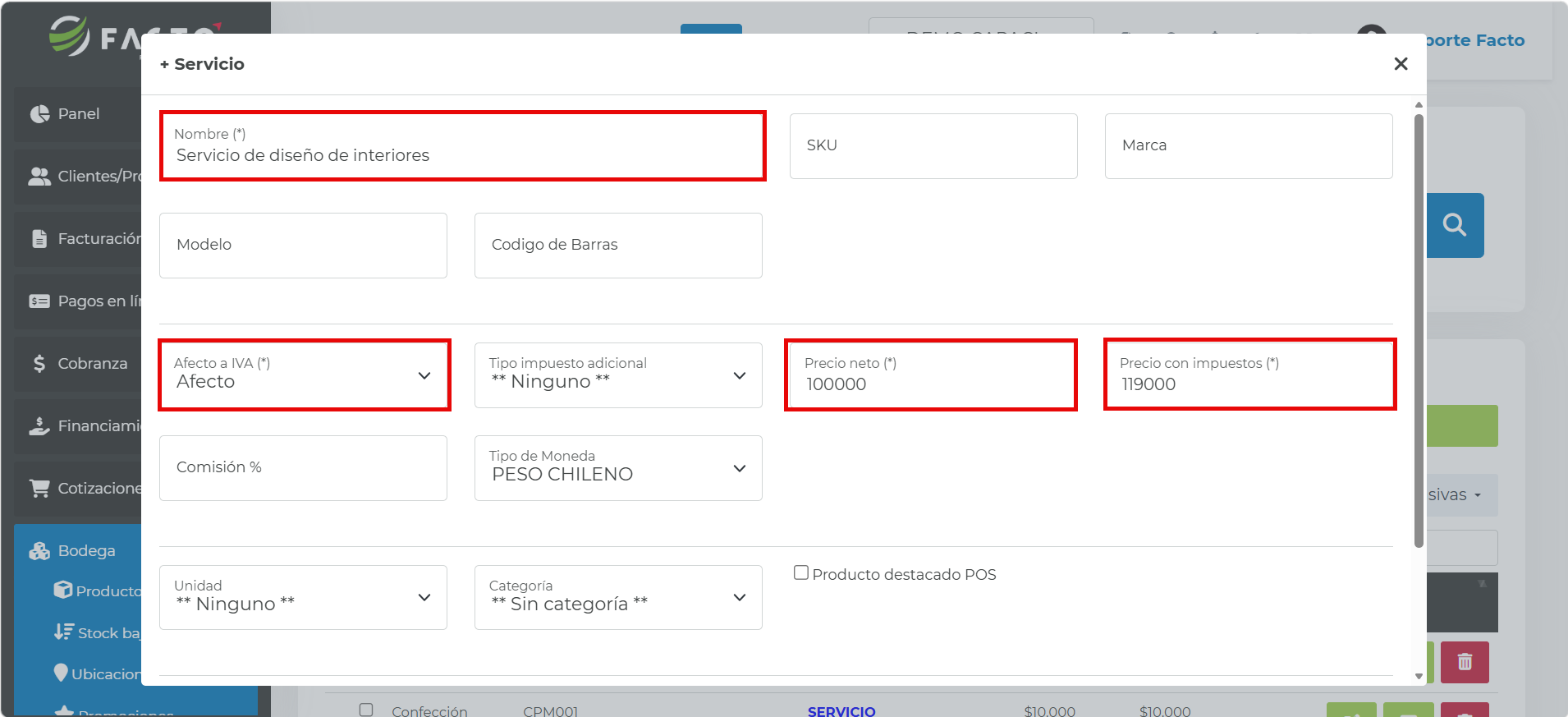
Ingresa los datos del servicio. Los únicos datos obligatorios al crear un servicio de forma individual son: nombre del servicio, si es afecto o exento de IVA, precio neto y precio con impuestos si corresponde:
-
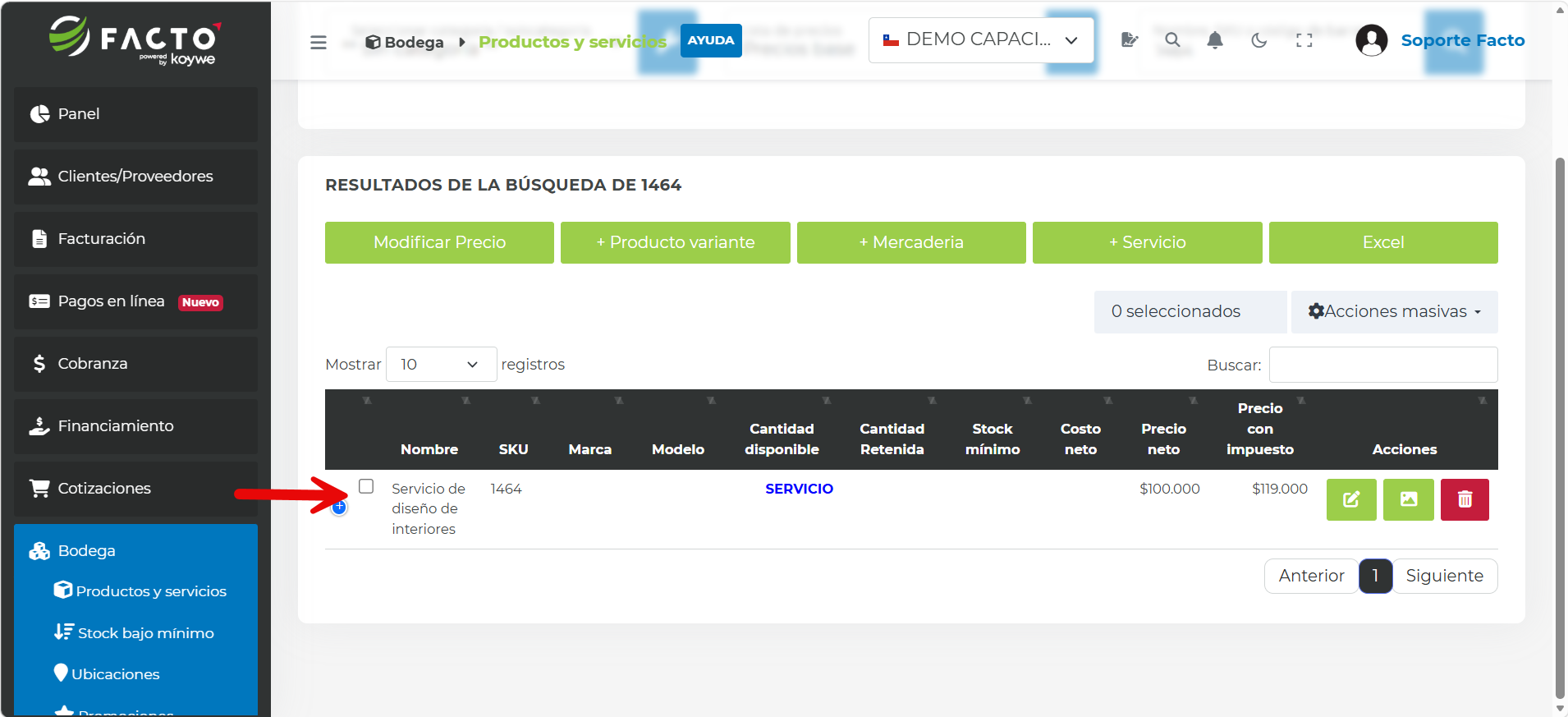
Haz clic en Guardar para crear el servicio:
¿Cómo crear productos y servicios de forma masiva?
-
Ingresa al módulo Bodega → Productos y servicios.
-
Haz clic en el botón Excel y luego en la pestaña Productos y servicios → Importar productos y servicios.
-
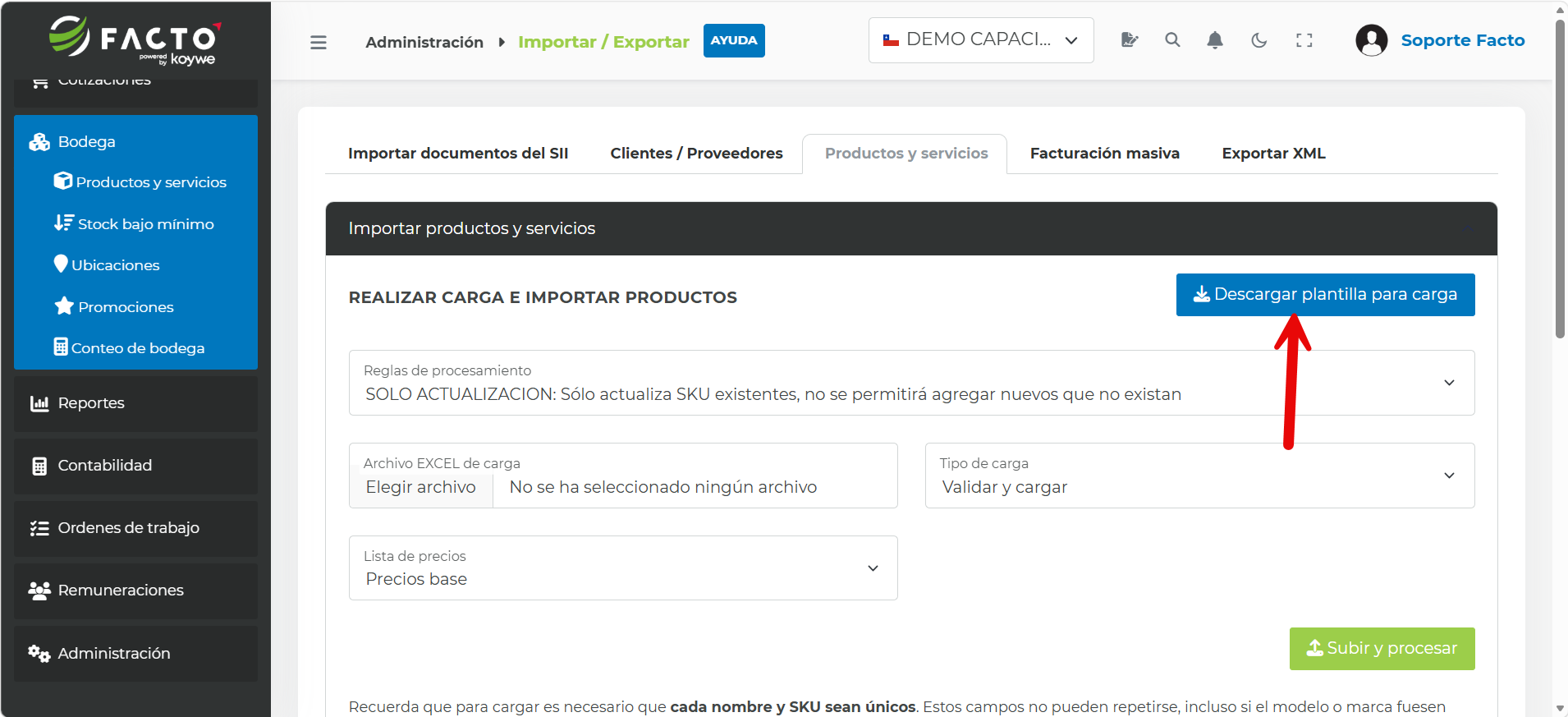
Haz clic en el botón Descargar plantilla para carga para descargar el formato Excel de productos y servicios:
-
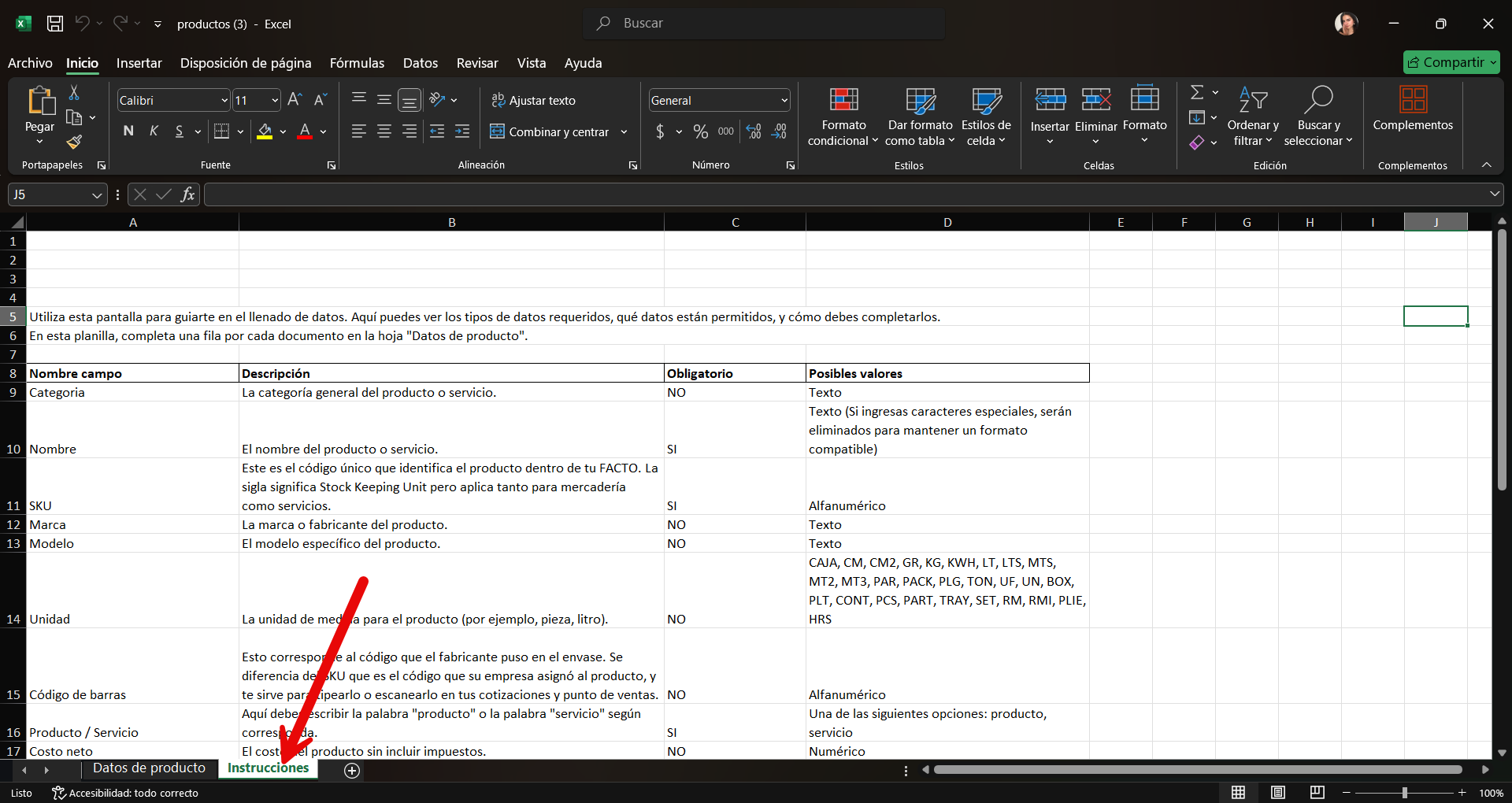
Abre el Excel y ve a la pestaña Instrucciones (esta pestaña te sirve de guía para ingresar los datos de los productos y servicios):
-
Ingresa a la pestaña Datos de producto y llena las filas con la información de los productos y servicios:
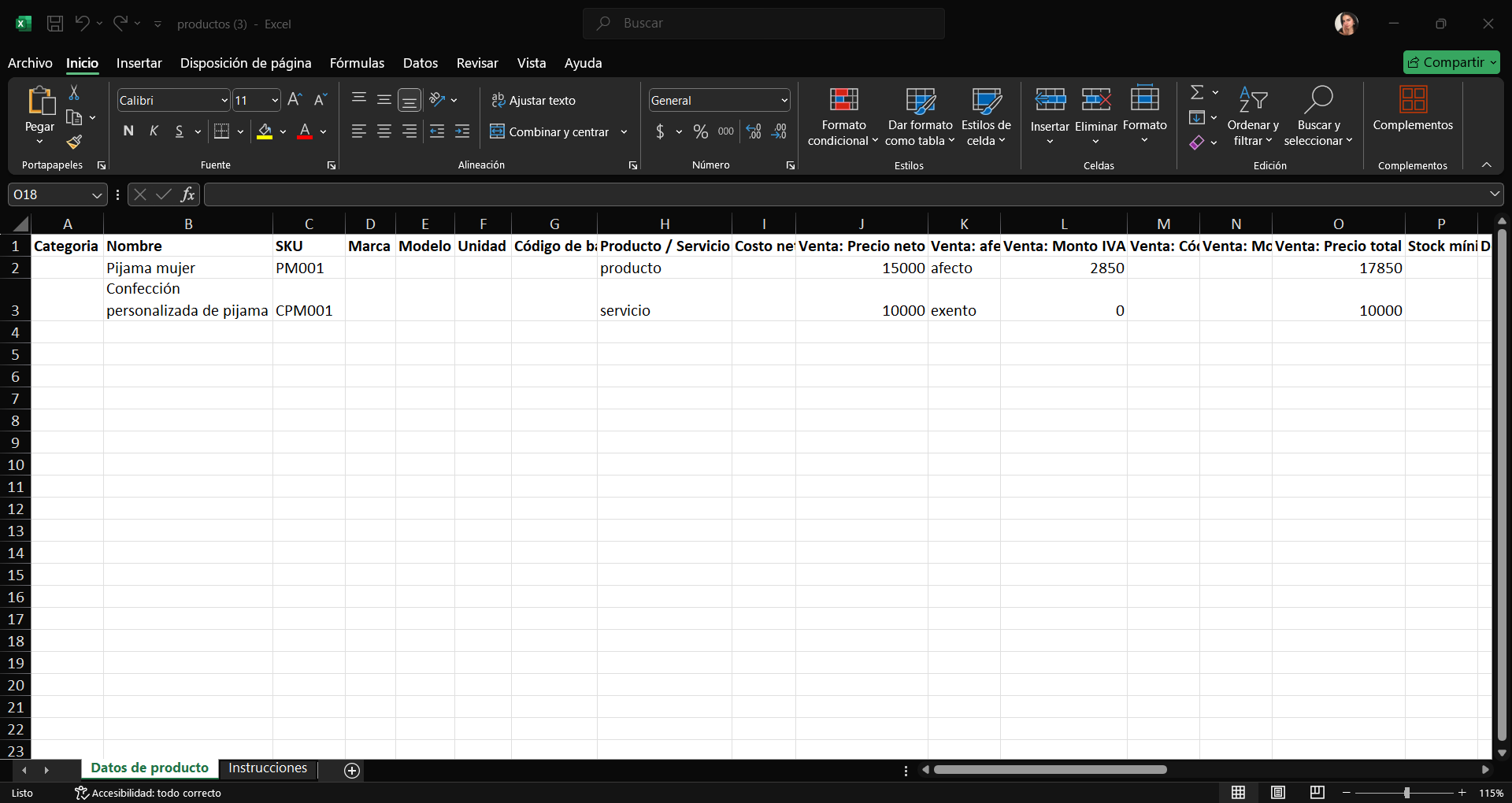
Nota: hay columnas que son obligatorias y otras que son opcionales, en las instrucciones se indica cuál es cuál.
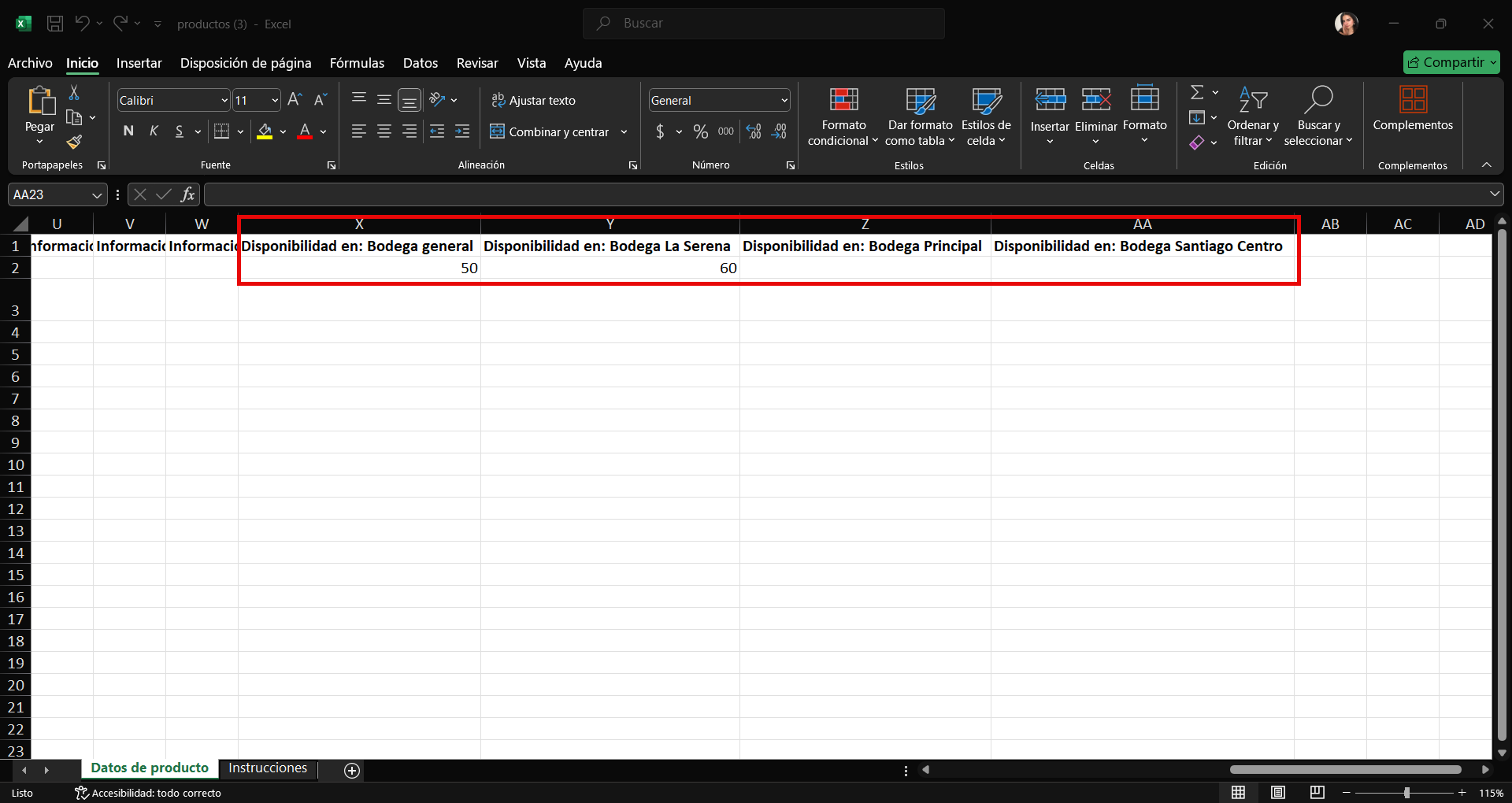
Recomendación: para crear los productos con stock asignado, ingresa el stock en las columnas Disponibilidad en: "nombre de la bodega":
-
Guarda los cambios del Excel y vuelve al módulo de Facto donde descargaste el Excel.
-
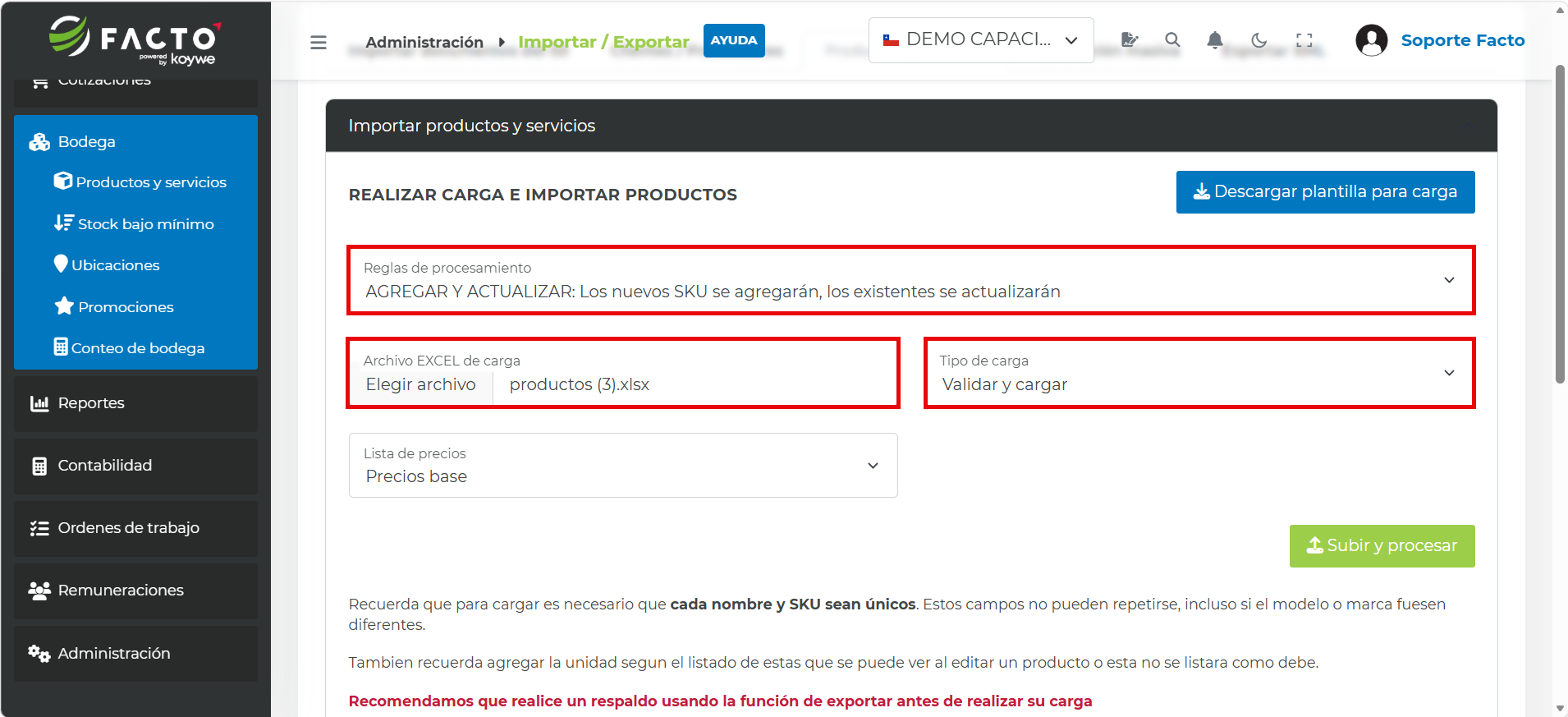
Selecciona en Reglas de procesamiento la opción AGREGAR Y ACTUALIZAR para crear nuevos productos.
-
En Tipo de carga, selecciona Validar y cargar para crear los productos al procesar el Excel.
-
Carga el Excel y haz clic en Subir y procesar:
-
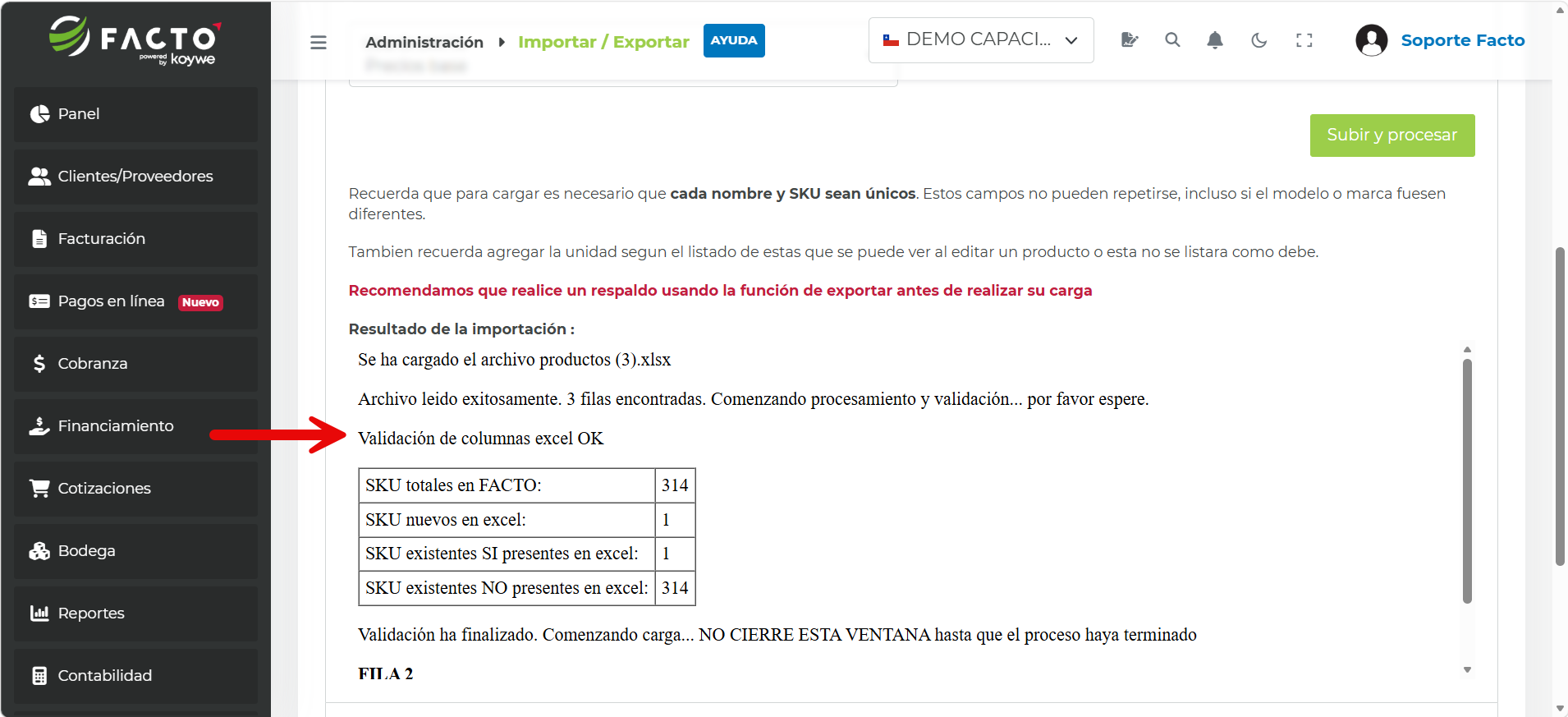
Revisa el resultado de la carga:
-
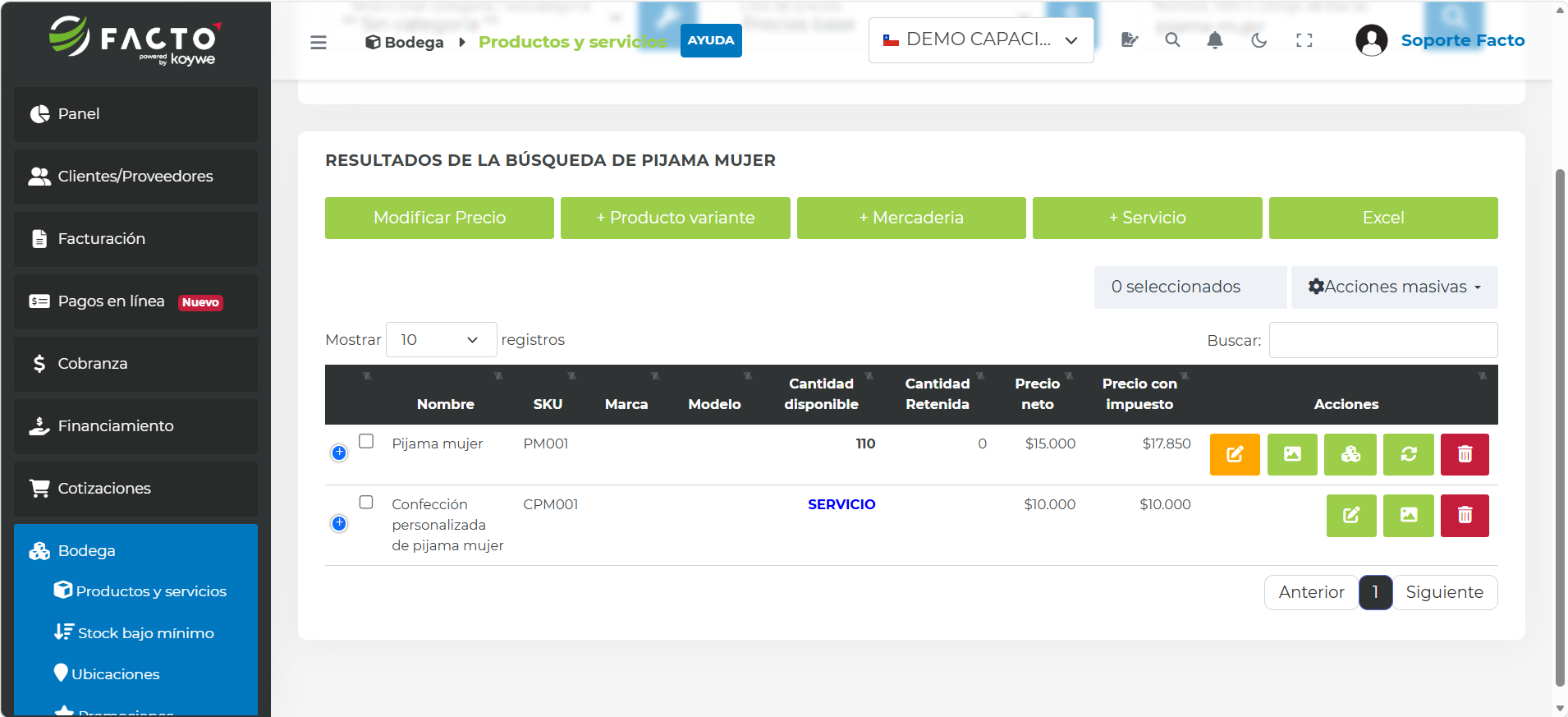
OPCIONAL: confirma la creación de los productos desde el módulo Bodega → Productos y servicios:
¿Cómo crear una categoría y subcategoría?
Las categorías y subcategorías te permiten organizar y clasificar los productos de manera ordenada dentro de la bodega.
-
Ingresa al módulo Bodega → Productos y servicios.
-
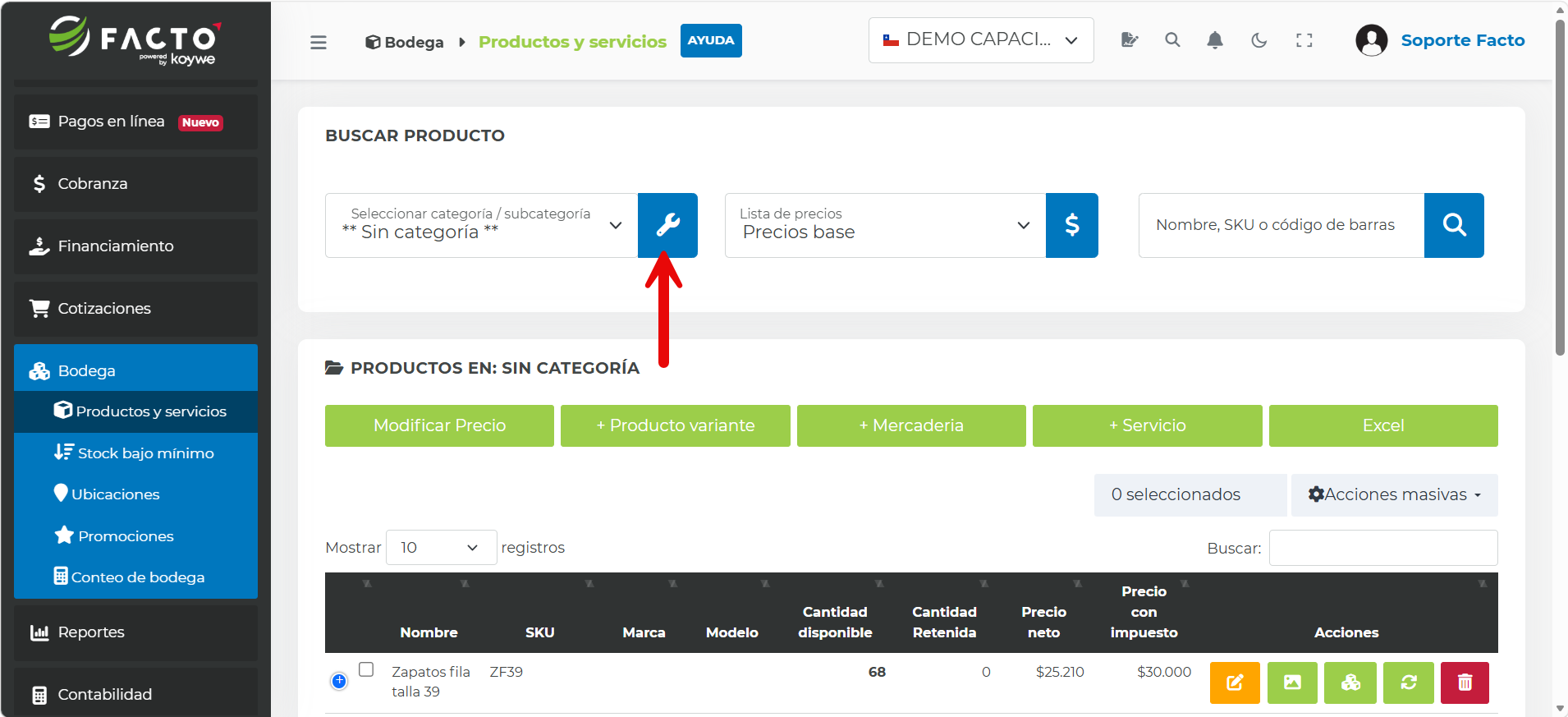
Haz clic en el botón con el símbolo de llave inglesa:
-
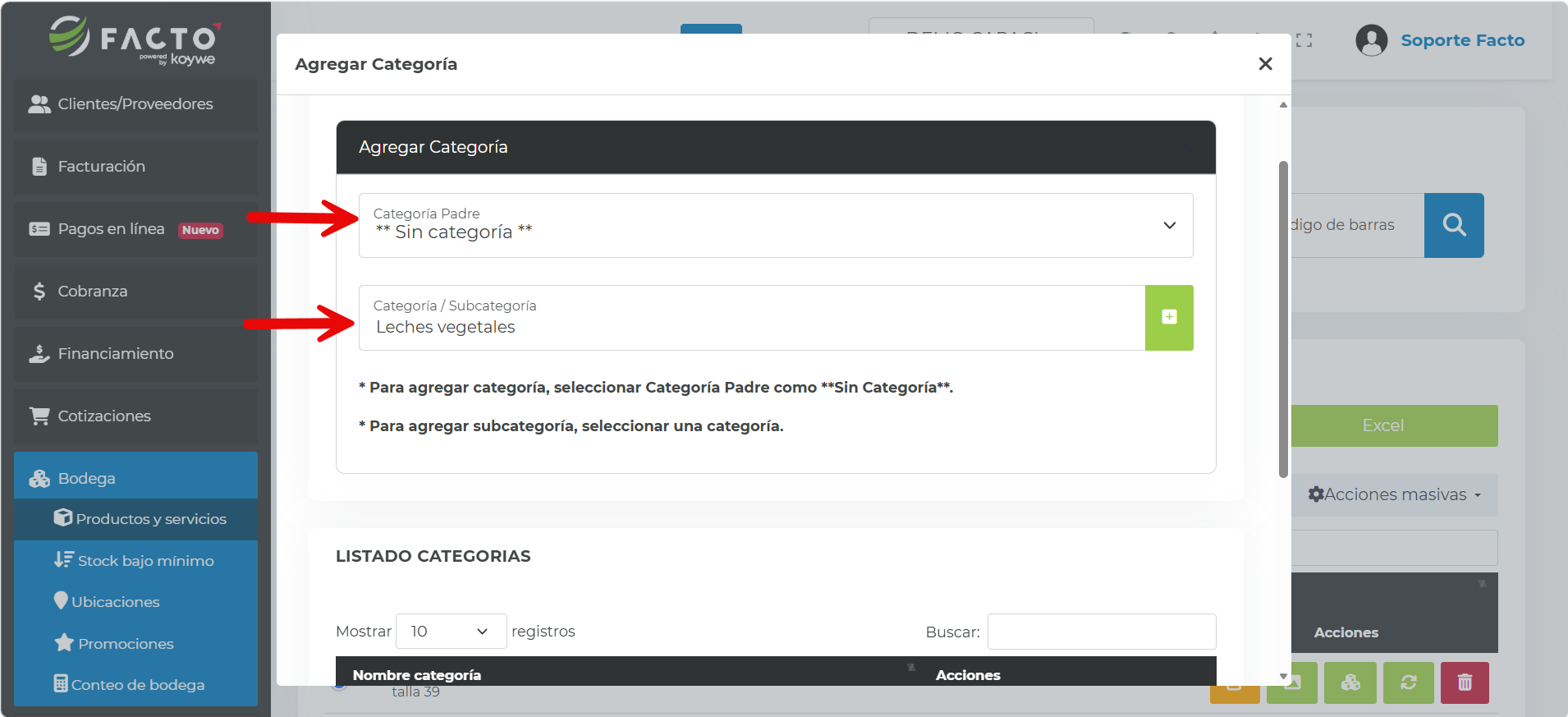
Para crear una Categoría, selecciona la opción "Sin categoría" en el campo categoría padre:
-
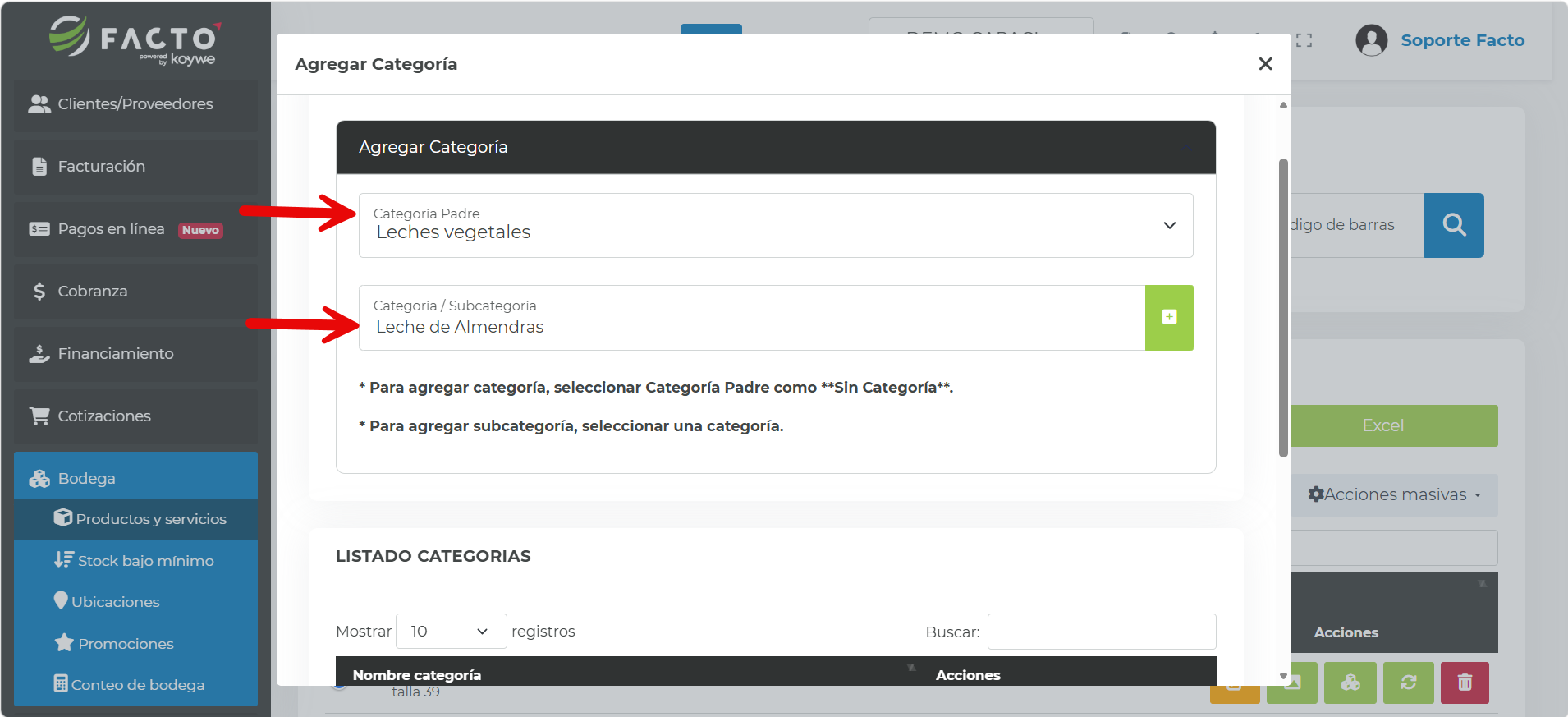
Para crear una sub-categoría, selecciona en la categoría padre una categoría ya creada:
-
Ingresa el nombre de la categoría o subcategoría y haz clic en el botón + para crearla:
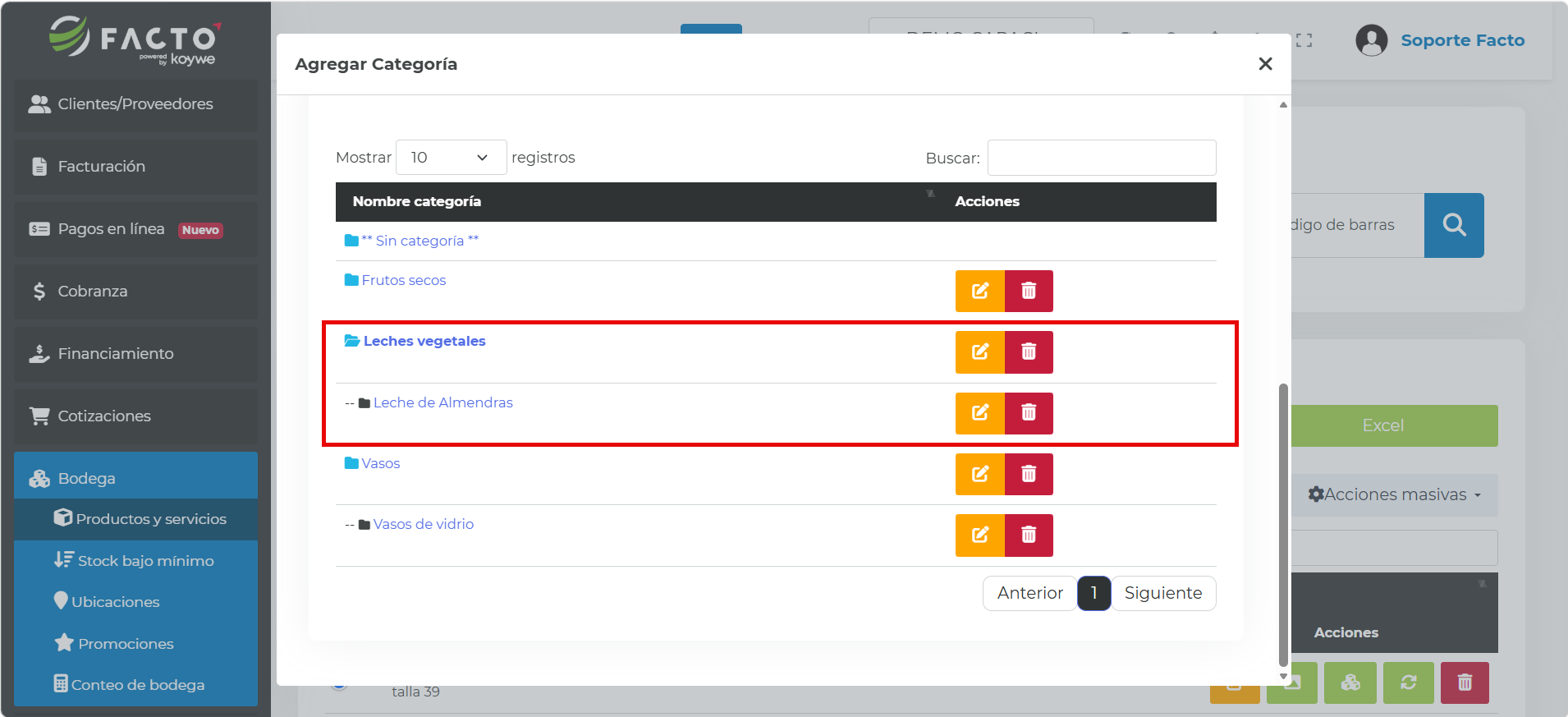
¿Cómo asignar un producto a una categoría/subcategoría desde el módulo Productos y servicios?
Puedes categorizar los productos desde el módulo Bodega → Productos y servicios (editando el producto de forma individual), o de forma masiva por medio del Excel de productos y servicios.
Asigna categoría por producto:
-
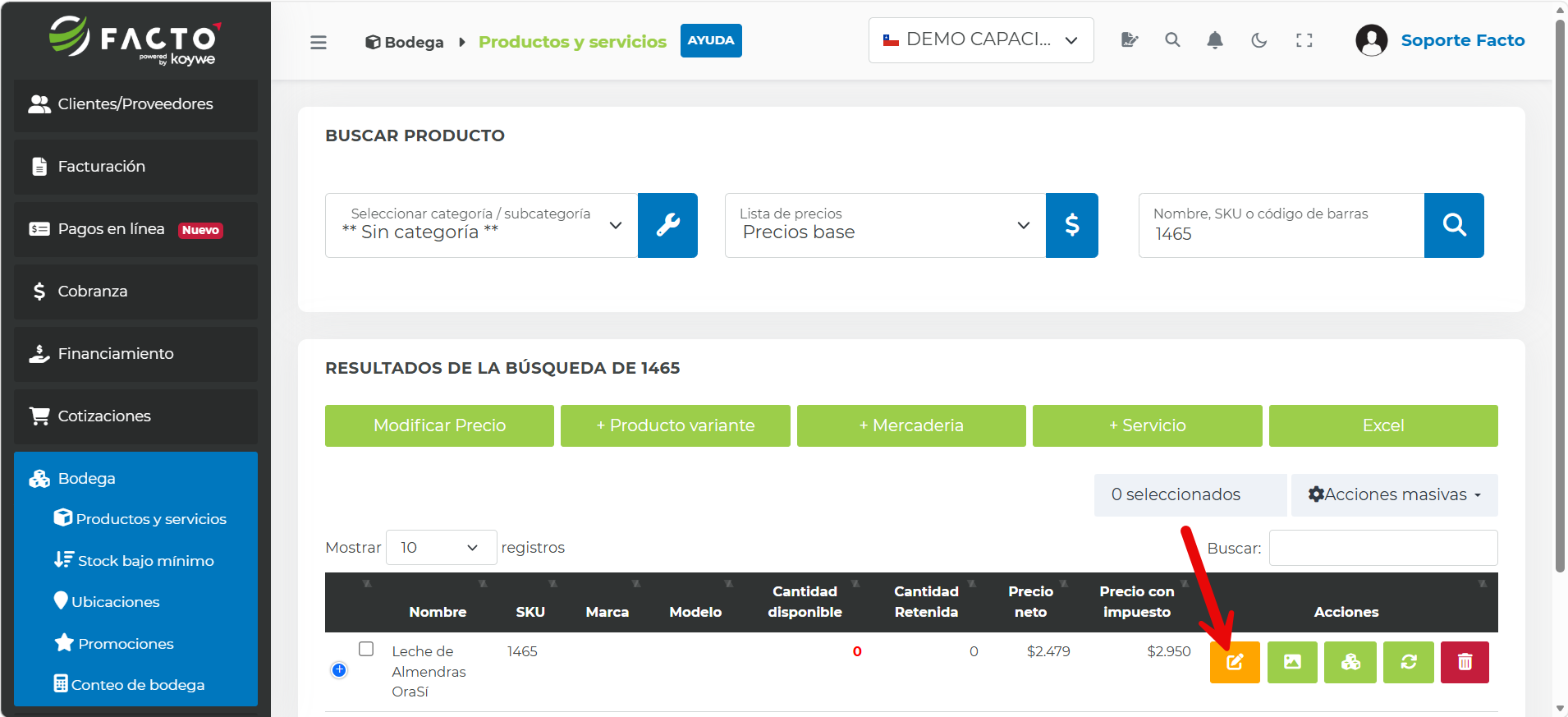
Ingresa al módulo Bodega → Productos y servicios y busca un producto.
-
Haz clic en Editar:
-
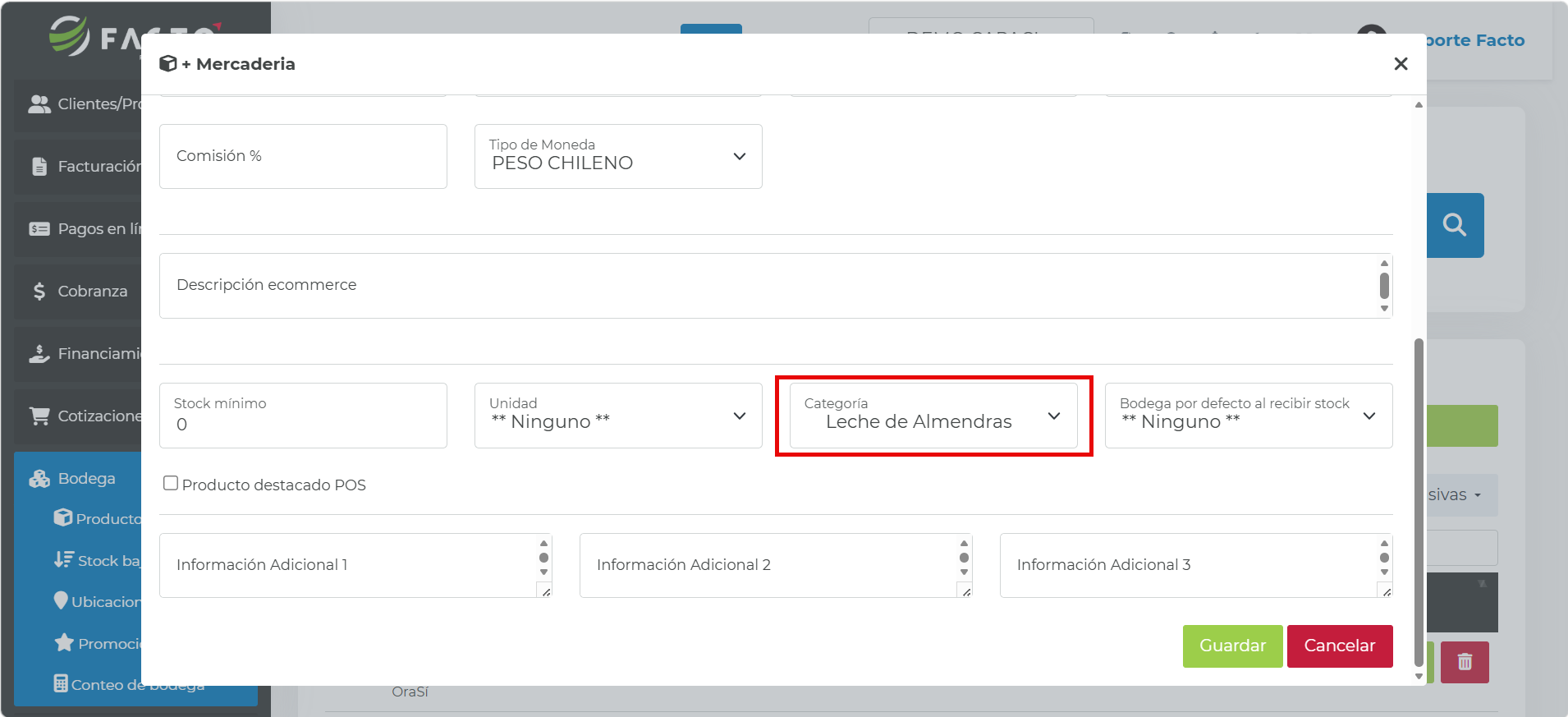
En el campo Categoría, asigna la categoría o subcategoría que corresponda:
-
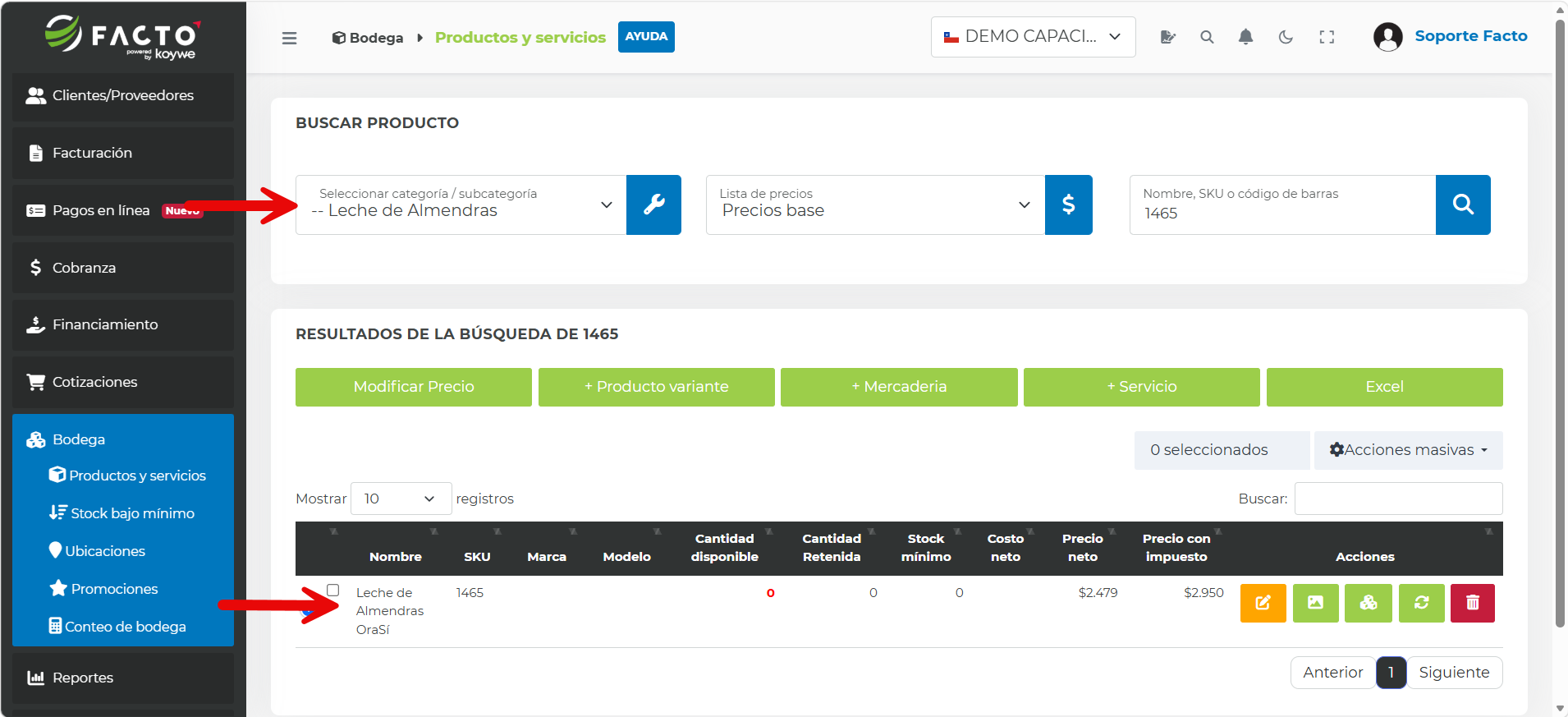
Haz clic en Guardar para guardar los cambios:
Asigna categoría de forma masiva por Excel:
-
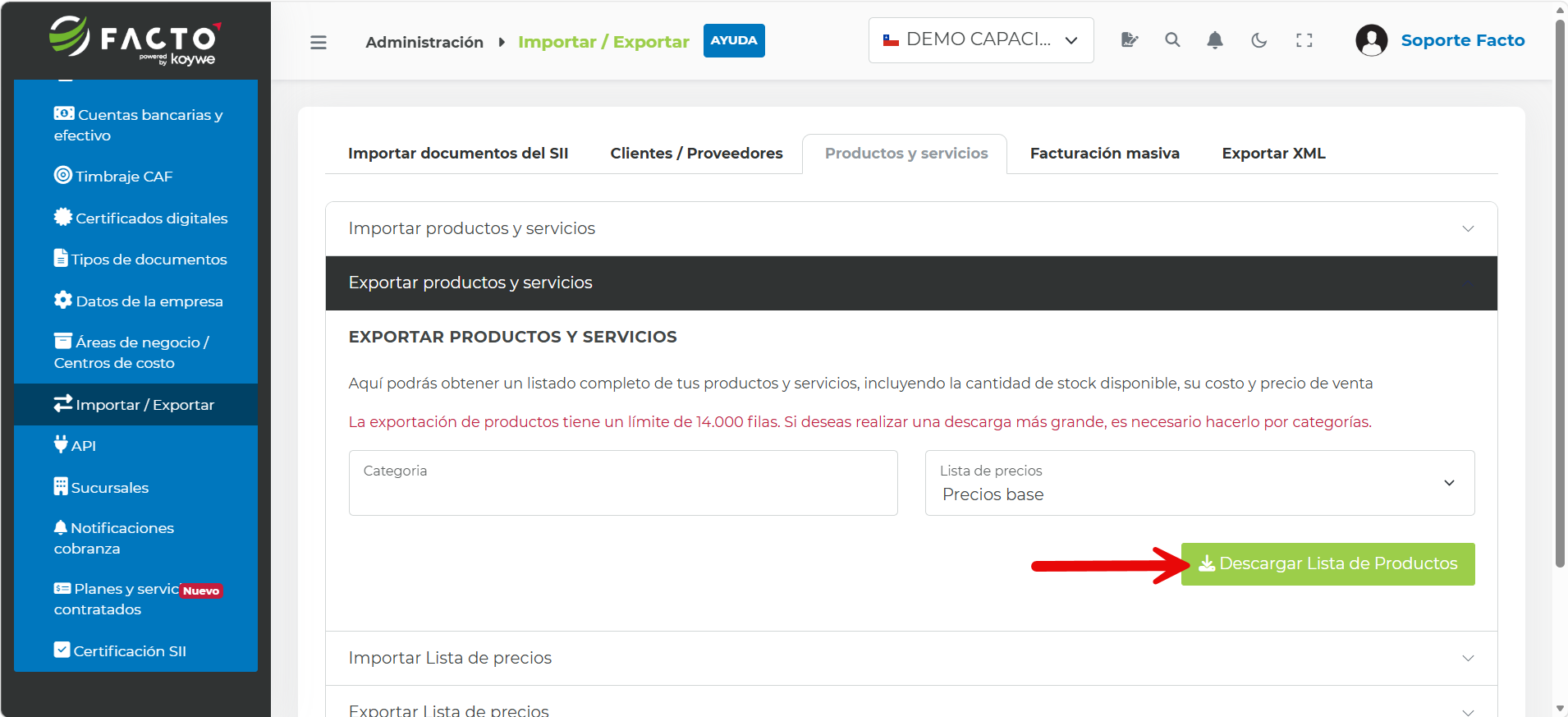
Ingresa al módulo Administración → Importar/Exportar → Productos y servicios.
-
Ingresa a la opción Exportar productos y servicios y descarga el Excel de productos/servicios:
-
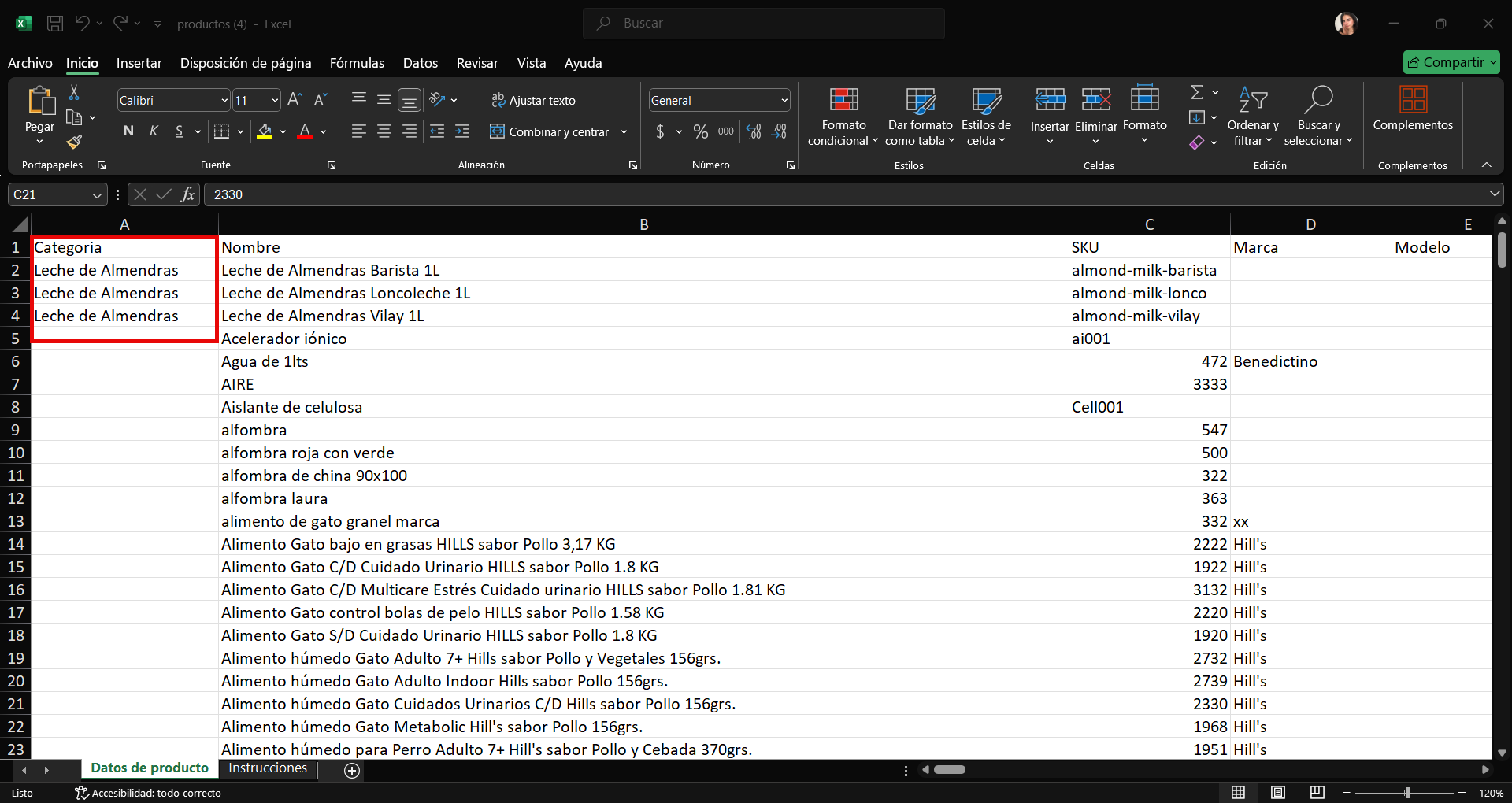
Ingresa en el Excel las categorías en la columna Categoría y guarda los cambios:
-
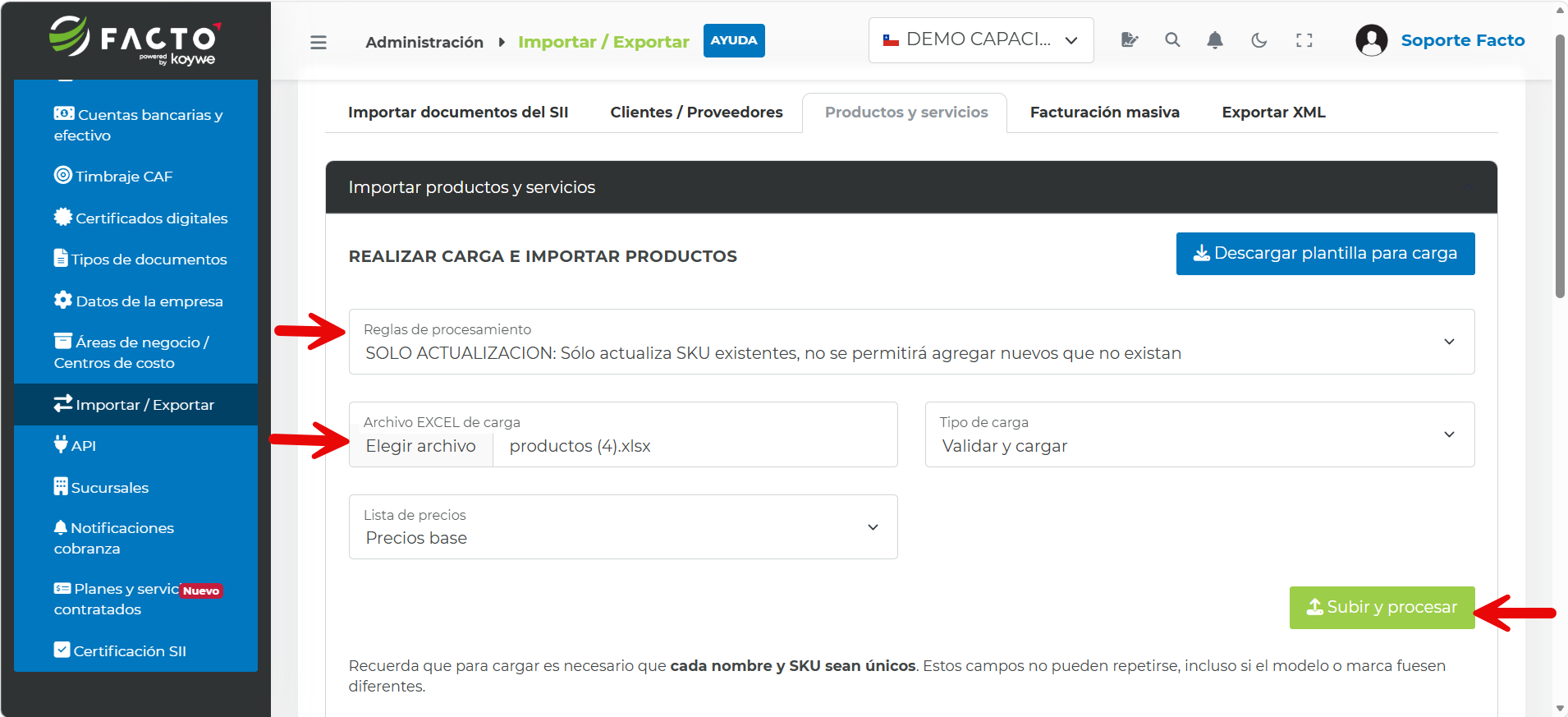
Carga el Excel en Facto. En el campo Reglas de procesamiento, selecciona SÓLO ACTUALIZACIÓN para actualizar los productos sin agregar nuevos:
¿Cómo crear una lista de precios?
-
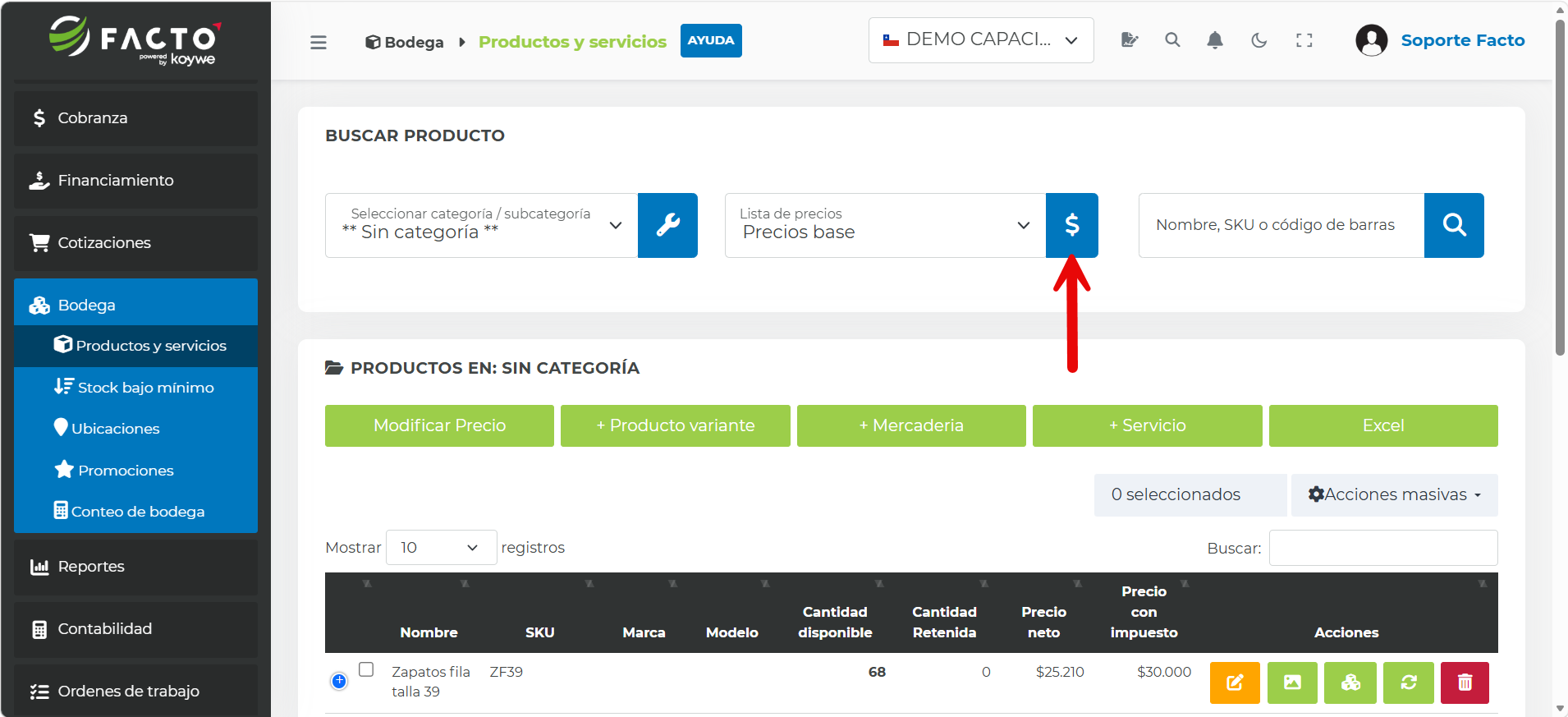
Ingresa al módulo Bodega → Productos y servicios.
-
Haz clic en el botón con el símbolo de peso ($):
-
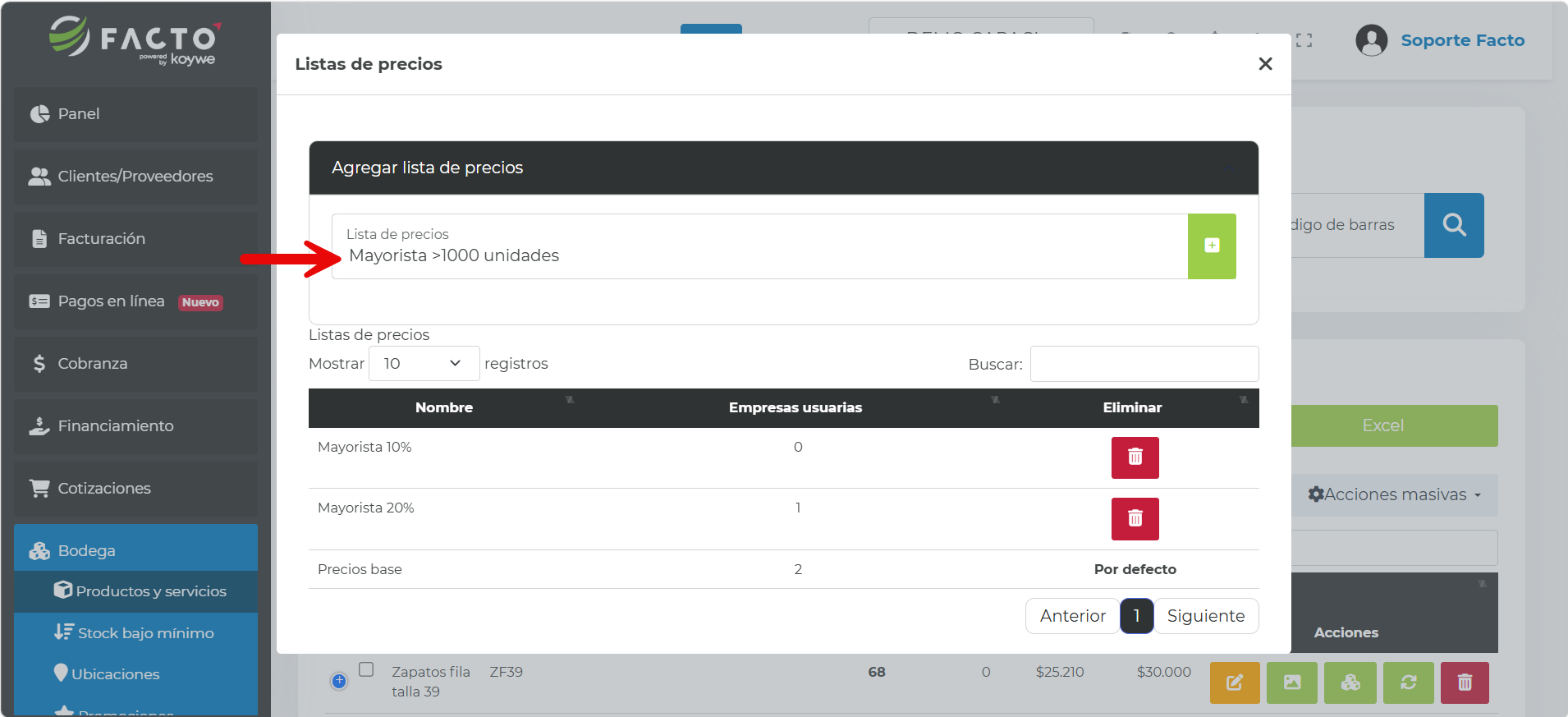
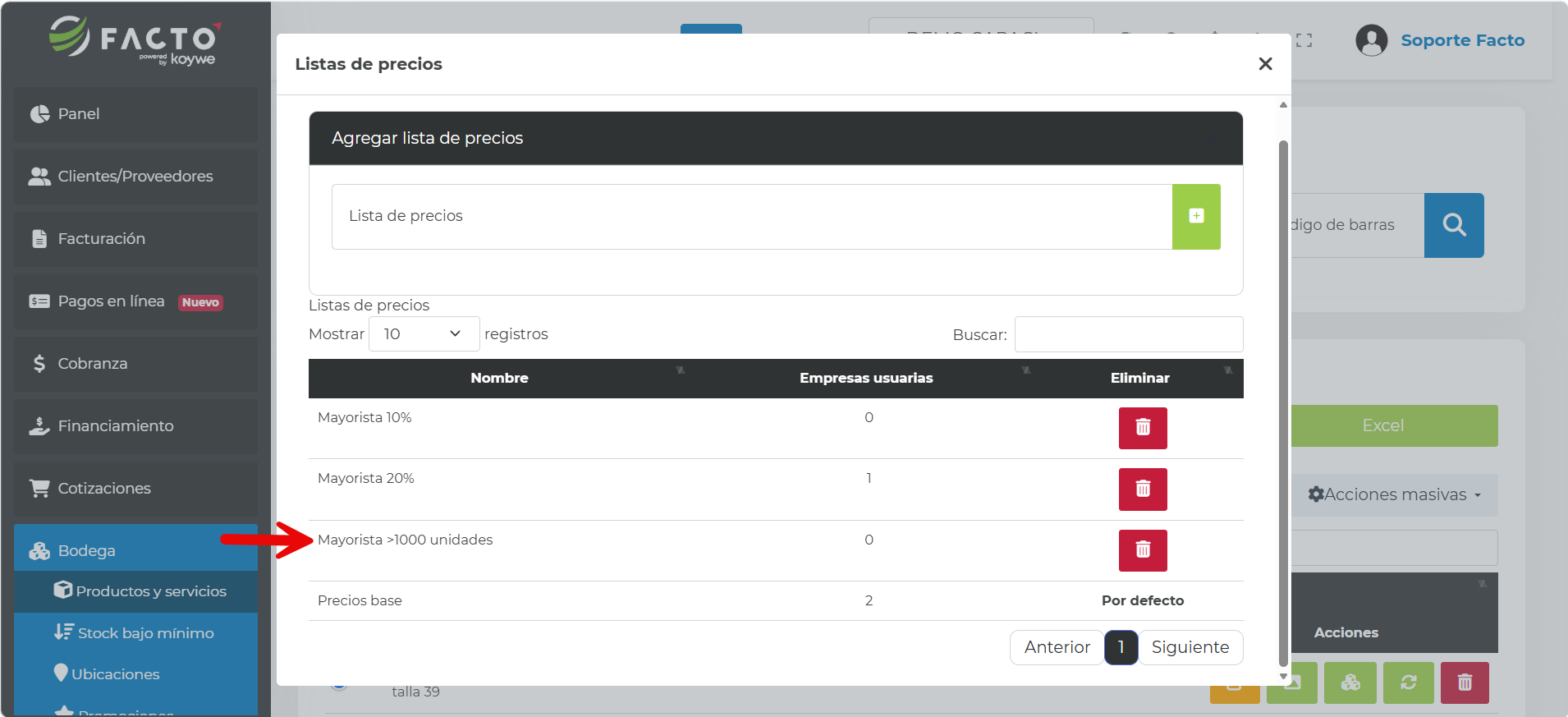
Ingresa el nombre de la Lista de Precios y haz clic en + para crearla:
¿Cómo cargar a Facto una lista de precios?
-
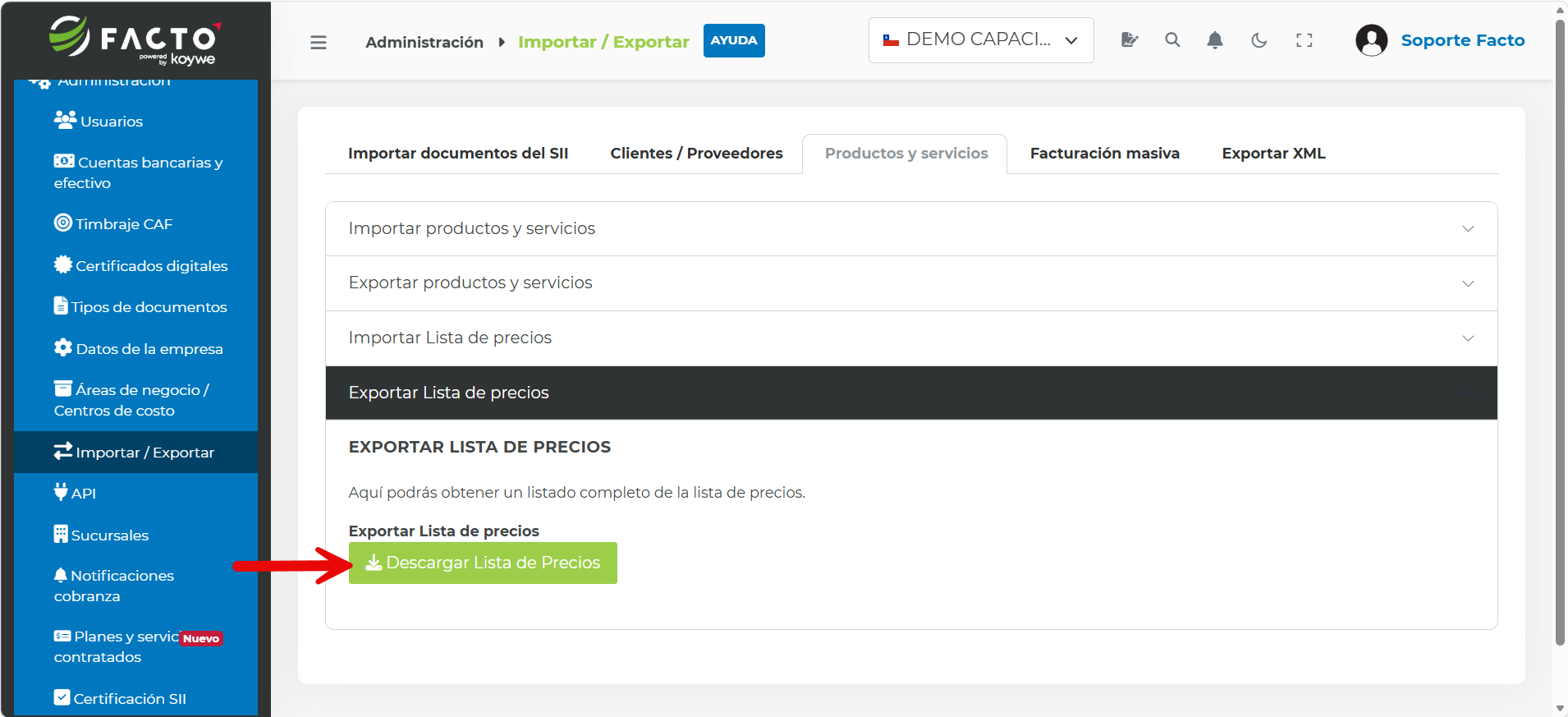
Ingresa al módulo Administración → Importar/Exportar → Productos y servicios.
-
Haz clic en Exportar Lista de Precios y luego en el botón Descargar Lista de Precios:
-
Abre el Excel descargado.
-
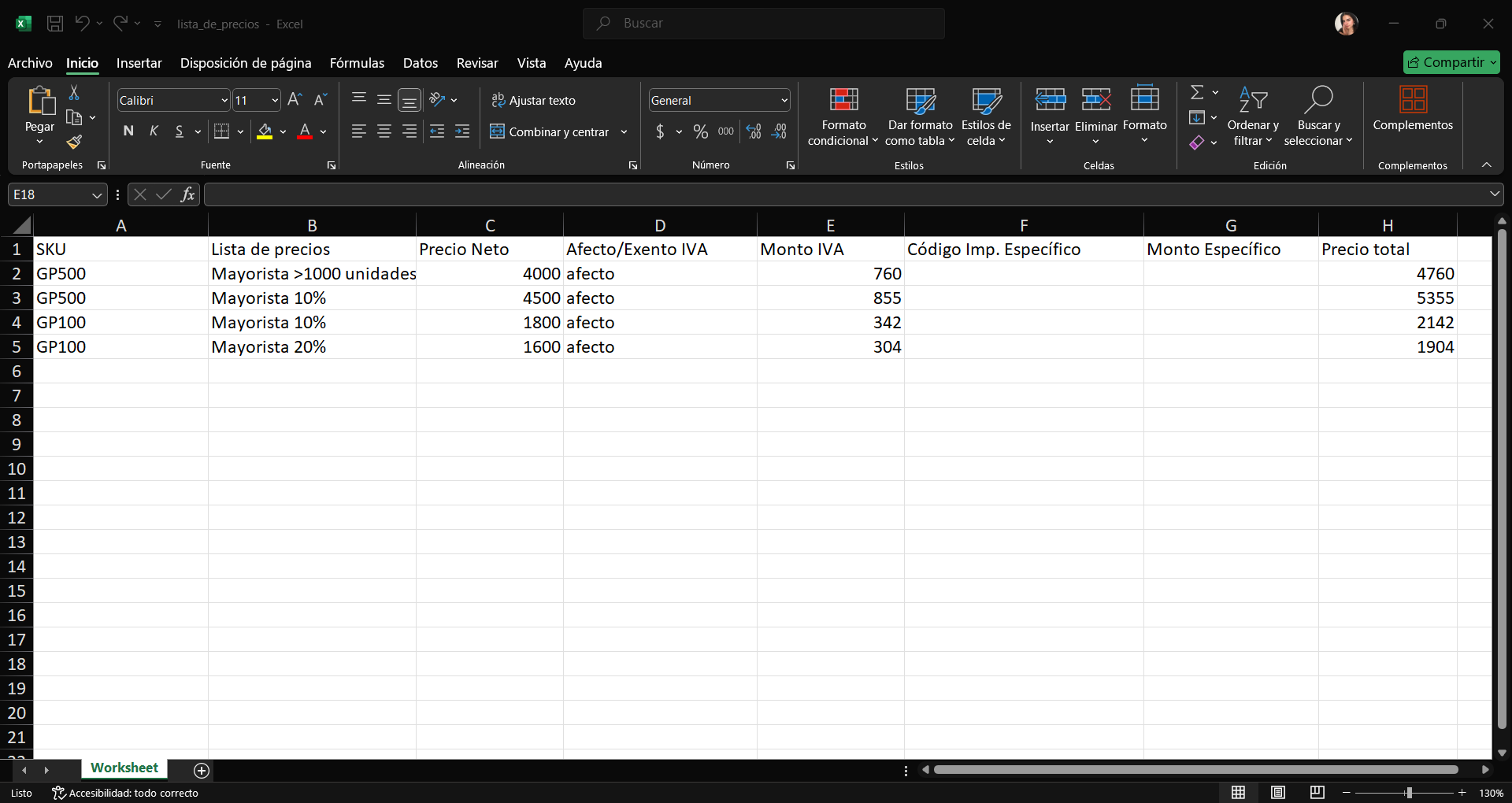
Ingresa los datos de los productos que vas a agregar a las listas de precios: el SKU del producto (puedes repetirlo si necesitas asignarlo a varias listas de precios), el nombre de la Lista de Precios donde se asignará el producto, el precio neto, el monto del IVA, el precio total, y si el producto es afecto o exento de IVA:
-
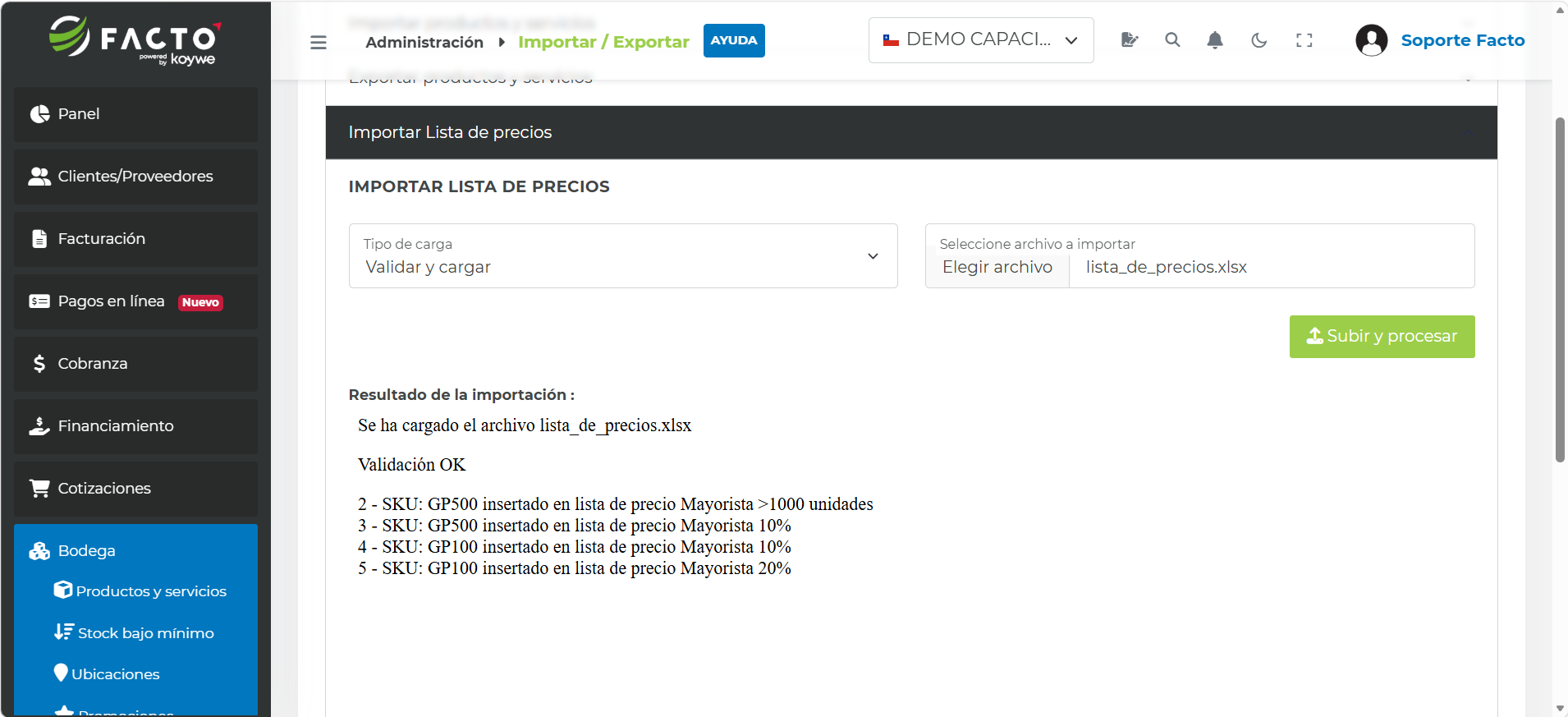
Carga el Excel a Facto en el módulo Administración → Importar/Exportar → Productos y servicios → Importar Lista de precios:
¿Qué es un producto variante?
En Facto, los productos variantes te permiten crear diferentes versiones de un producto maestro, que funciona como plantilla y no maneja stock. Configura las variantes mediante columnas variables (por ejemplo, talla o color) que te permiten diferenciarlas en los productos y documentos.
Cada variante recibe automáticamente un SKU correlativo basado en el SKU del producto maestro. Aunque las variantes están asociadas al producto maestro, funcionan como productos independientes, por lo que puedes modificar sus datos sin perder dicha asociación.
¿Cómo crear un producto variante?
-
Ingresa al módulo Bodega → Productos y servicios.
-
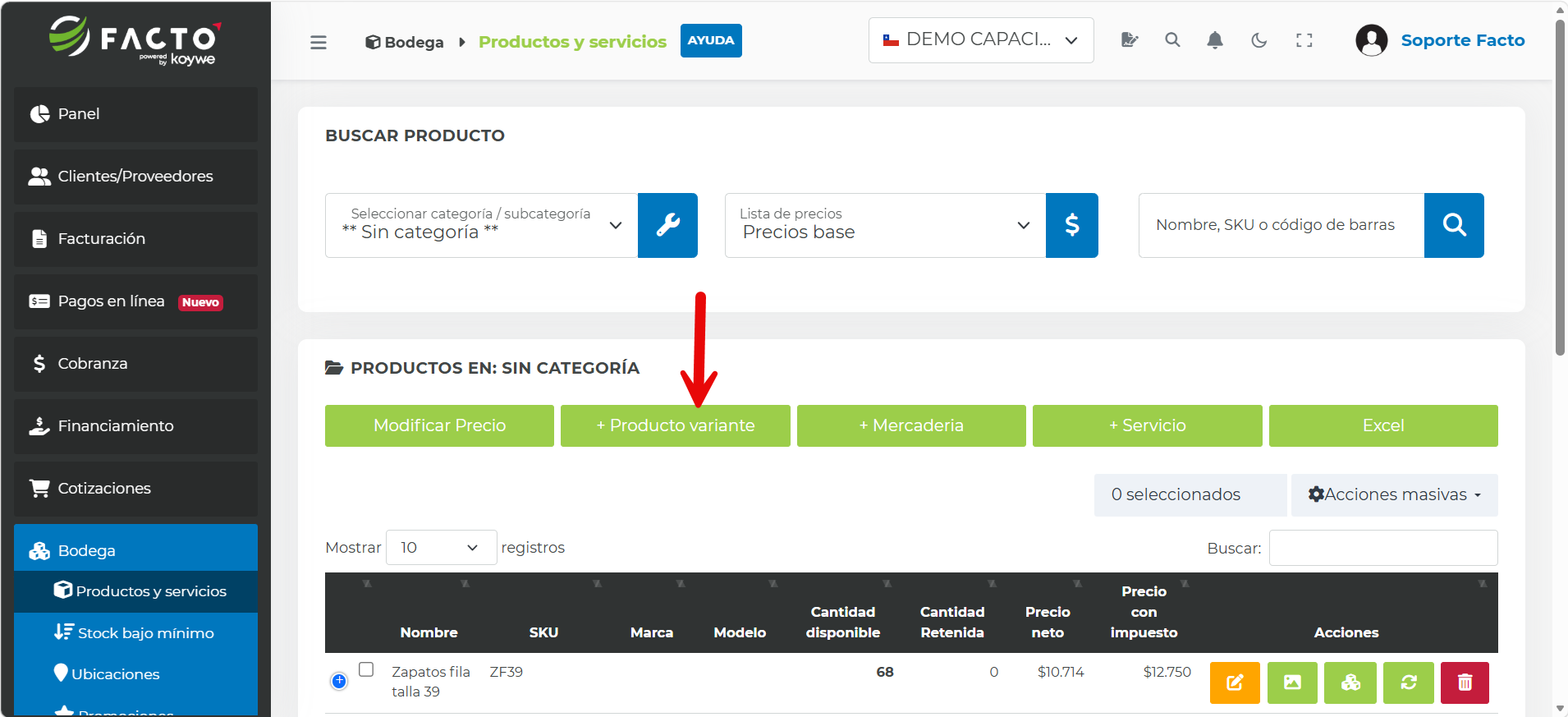
Haz clic en el botón +Producto variante y luego en +Mercadería:
-
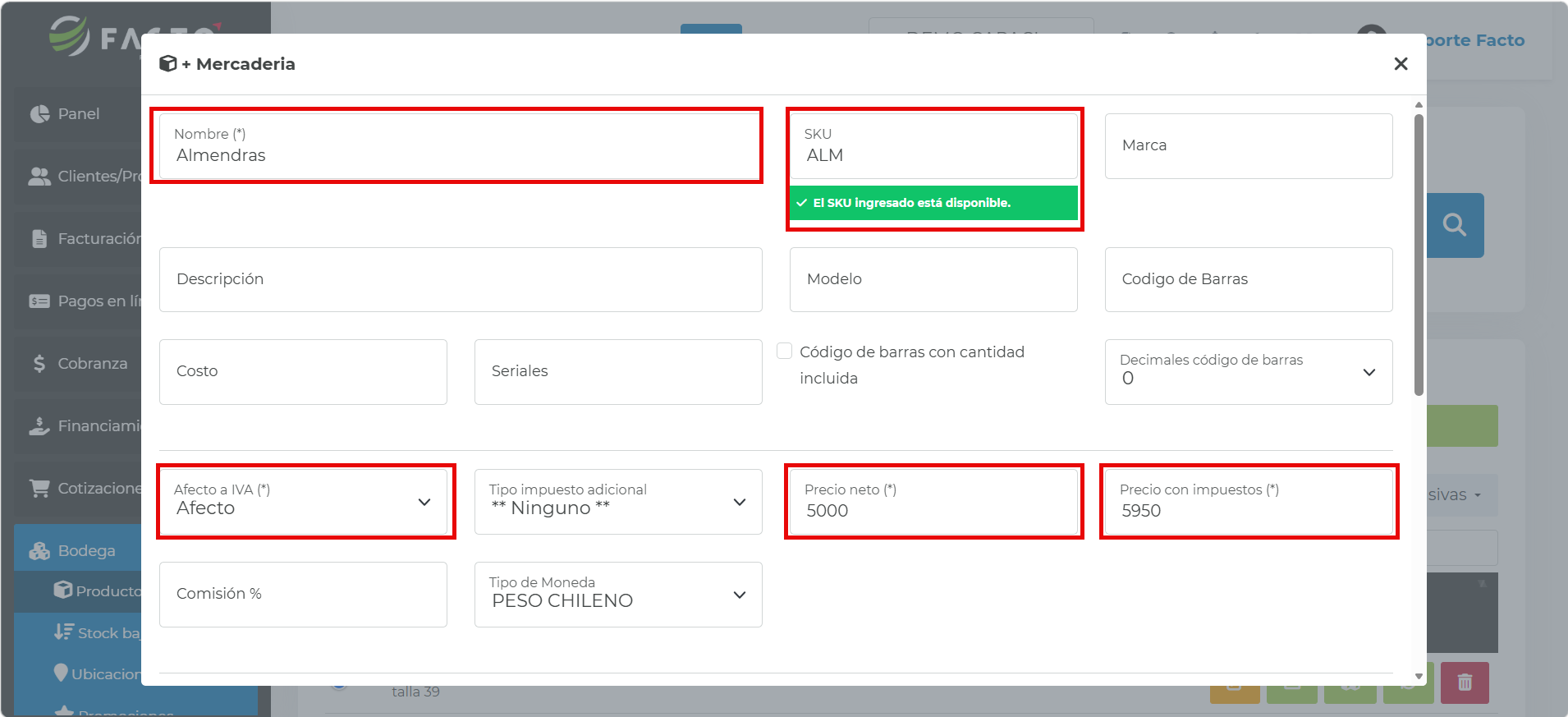
Ingresa la información del "Producto maestro" y guarda para crearlo:
-
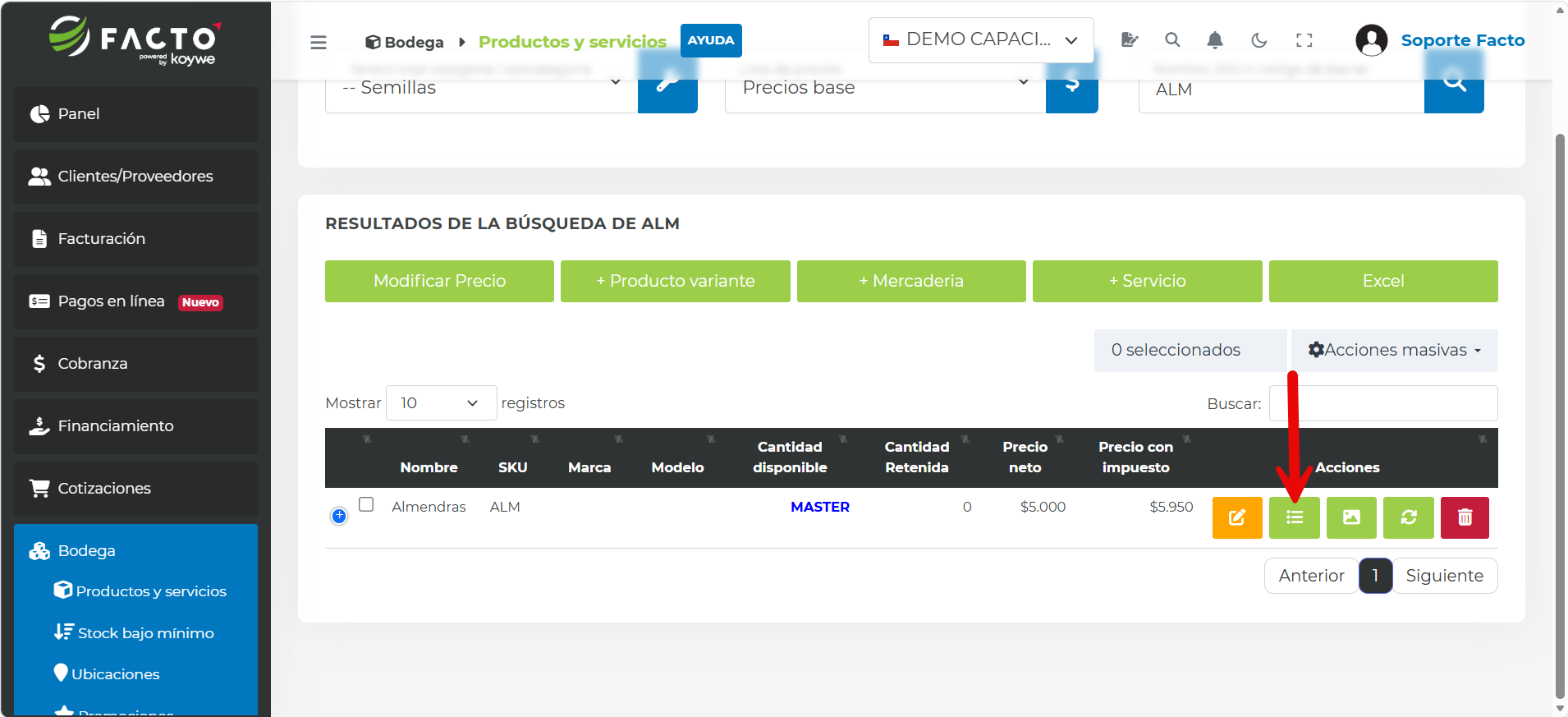
Con el producto maestro creado, haz clic sobre el botón con ícono de lista:
-
Agrega las variantes y guarda los cambios:
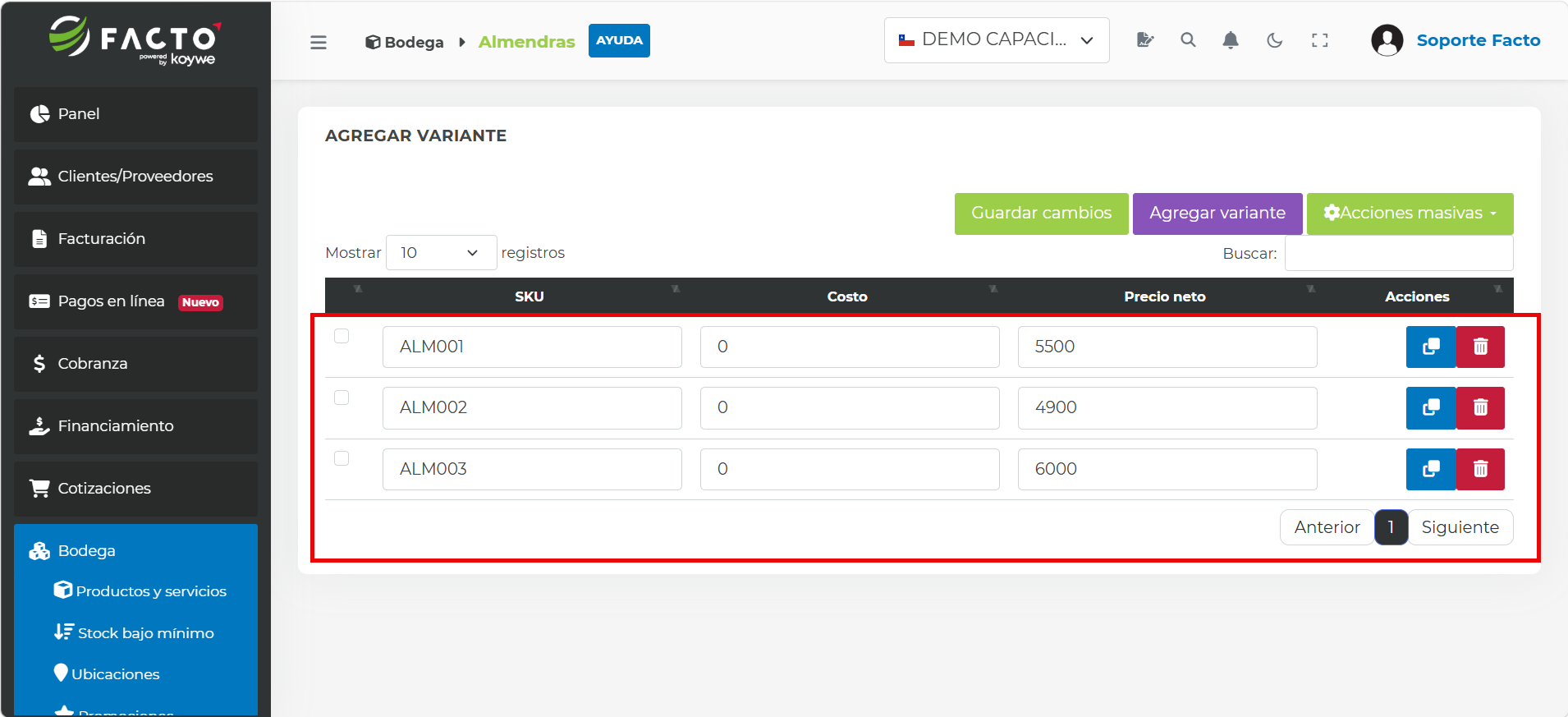
-
Desde el módulo Productos y servicios, visualiza las variantes creadas:
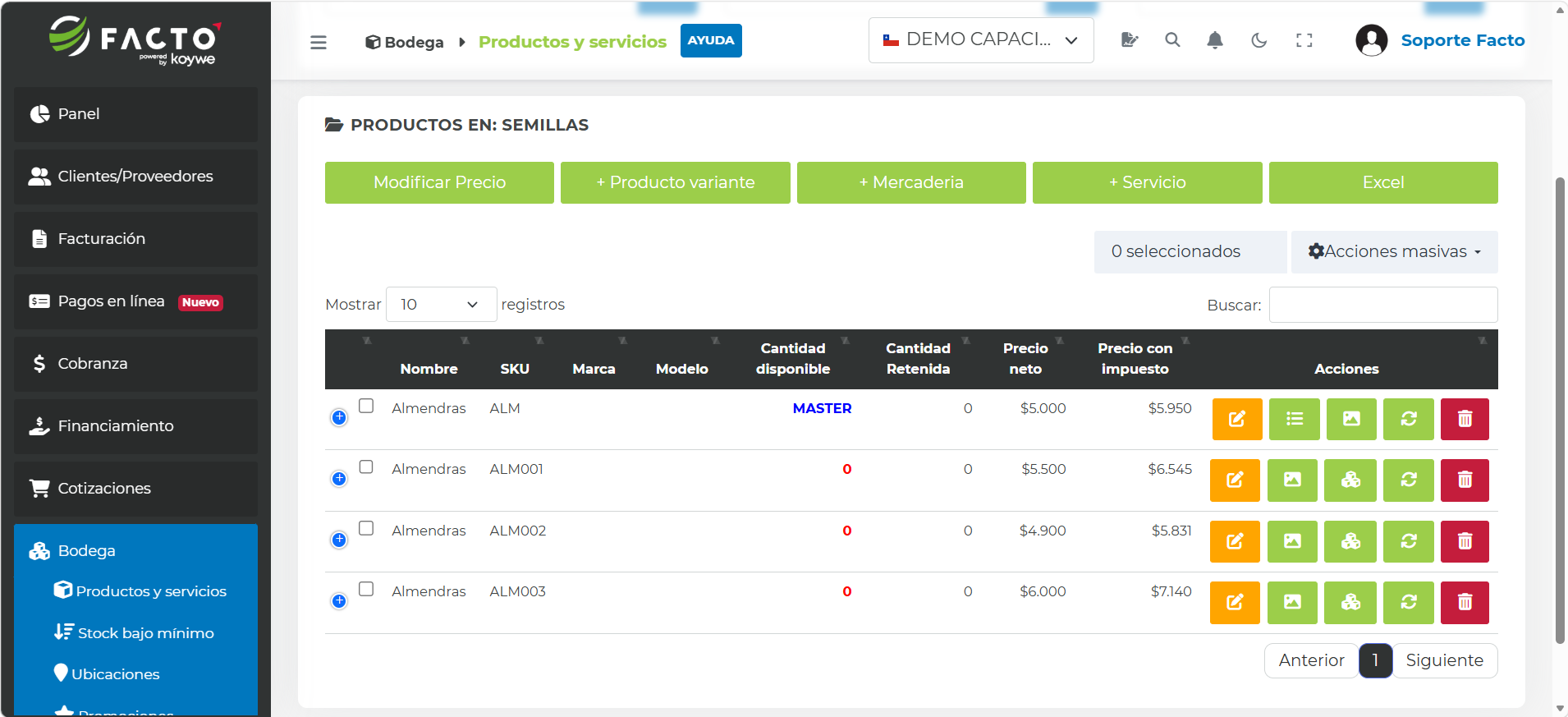
Preguntas frecuentes
- ¿En el Excel de productos y servicios es obligatorio asignar SKU? → Sí, es obligatorio.
- ¿Al crear un producto o servicio desde el módulo Productos y servicios es obligatorio asignar SKU? → No, no es obligatorio, ya que Facto asigna un SKU de forma automática.
- ¿Los servicios pueden manejar stock? → No, los servicios son intangibles, por lo cual no manejan stock.
- ¿Cómo hago si tengo servicios que manejan stock? → Debes crearlos como si fueran un producto.
- ¿Qué debo hacer si aparecen errores al cargar el Excel de productos y servicios? → Revisa el resultado de la carga: ahí se muestra el motivo del error, la fila y columna afectadas, y la información que se espera que esté.
- ¿Qué es una Lista de Precios? → Dentro de Facto, las Listas de Precios te permiten que un mismo producto tenga distintos precios de venta.
- ¿Puedo crear un servicio variante? → Sí, puedes crearlo desde el módulo Bodega → Productos y servicios, haciendo clic en el botón +Producto variante y luego en +Servicio.