Todos los Periodos
Dentro del módulo Todos los Periodos puedes acceder al histórico de todos los periodos creados en tu cuenta Facto, agregar y eliminar información dentro de estos, y entre otras acciones más.
¿Qué puedo hacer desde el módulo Todos los periodos?
- Buscar y visualizar el histórico de periodos creados.
- Crear periodos.
- Abrir y cerrar periodos.
- Editar los parámetros de los periodos.
- Modificar periodos.
- Descargar el Archivo PreviRed y el Libro de Remuneraciones DT.
- Crear liquidaciones.
- Agregar haberes/descuentos y movimientos a las liquidaciones.
¿Cómo puedo buscar uno o varios periodos?
- Ingresa al módulo Remuneraciones → Todos los periodos.
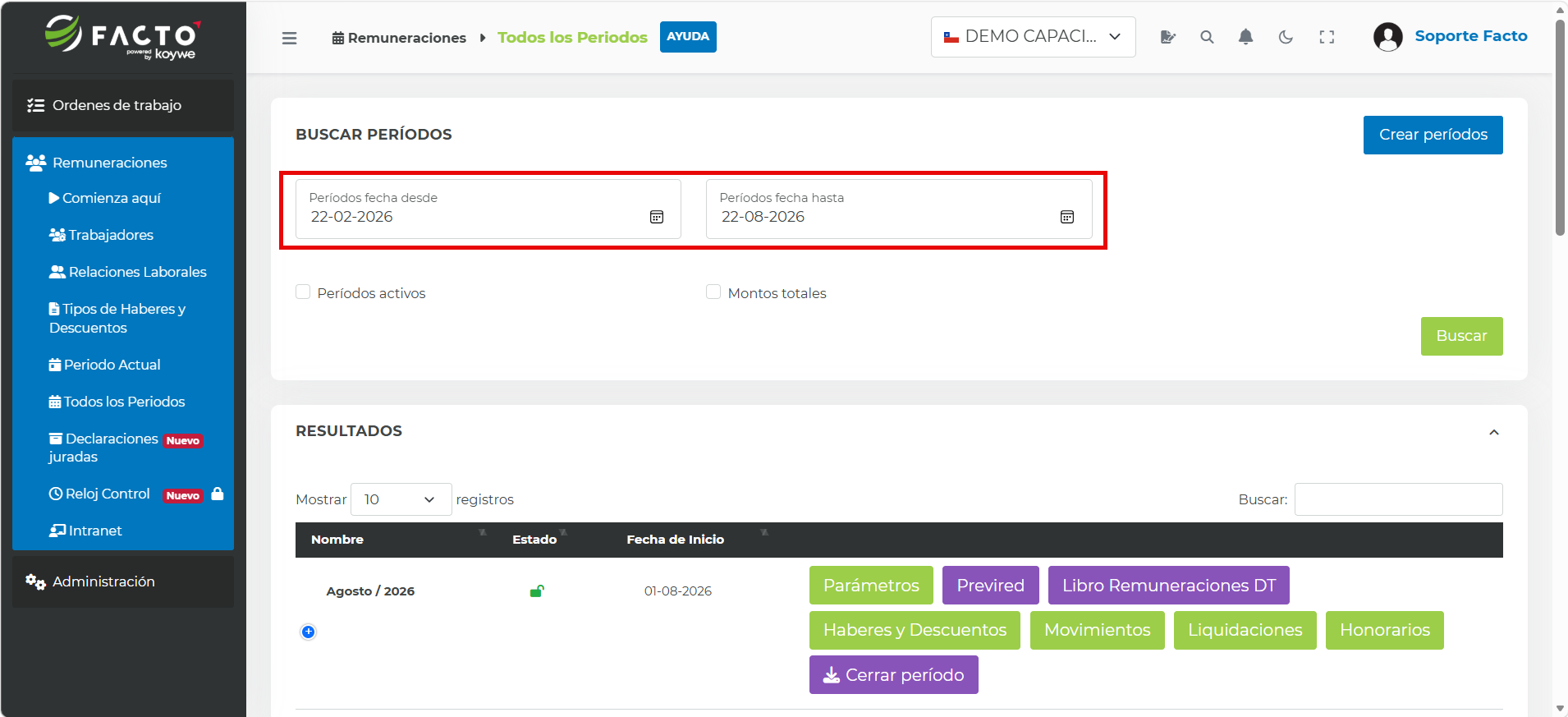
- Selecciona los periodos a buscar.
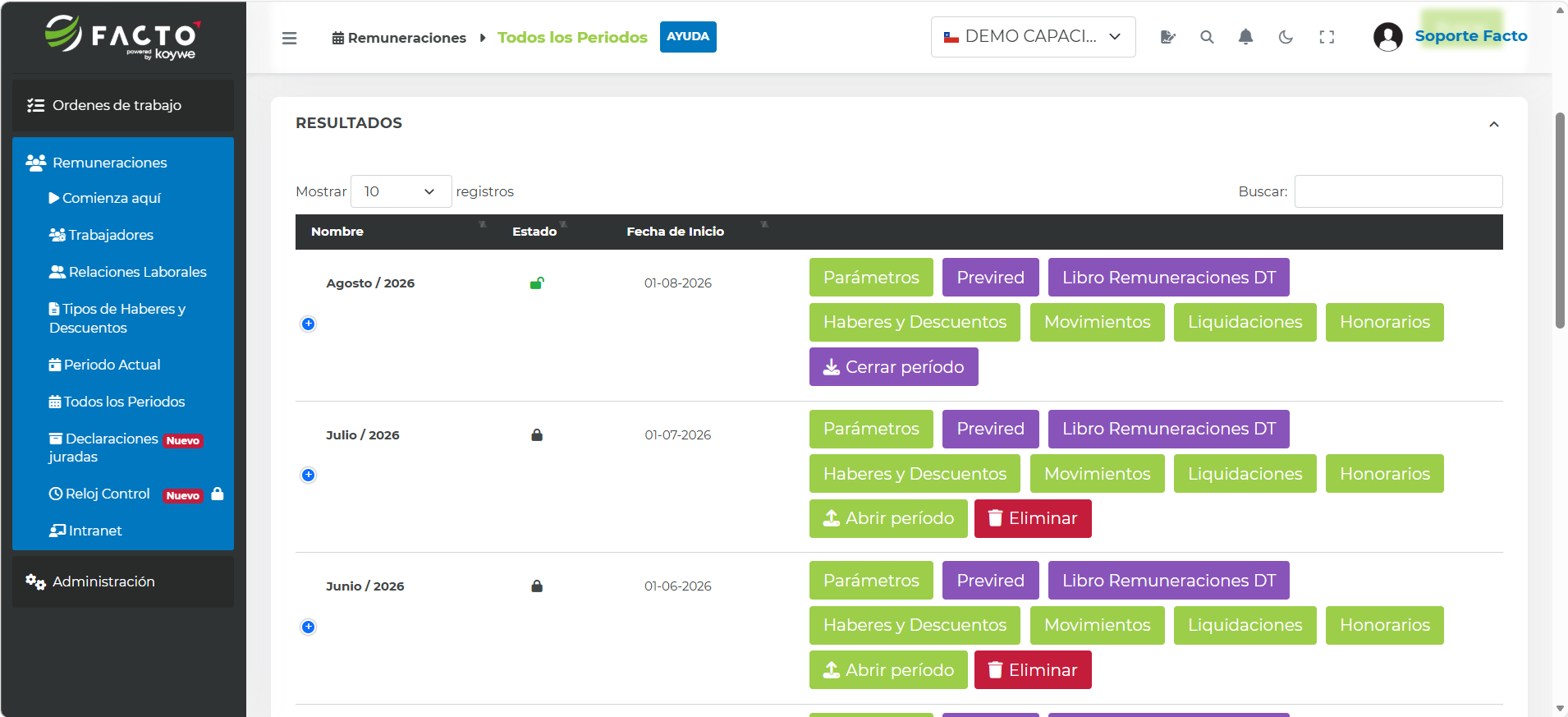
- Haz clic en Buscar para obtener el listado de periodos existentes dentro de los meses seleccionados.
¿Cómo puedo crear un periodo?
- Ingresa al módulo Remuneraciones → Todos los periodos.
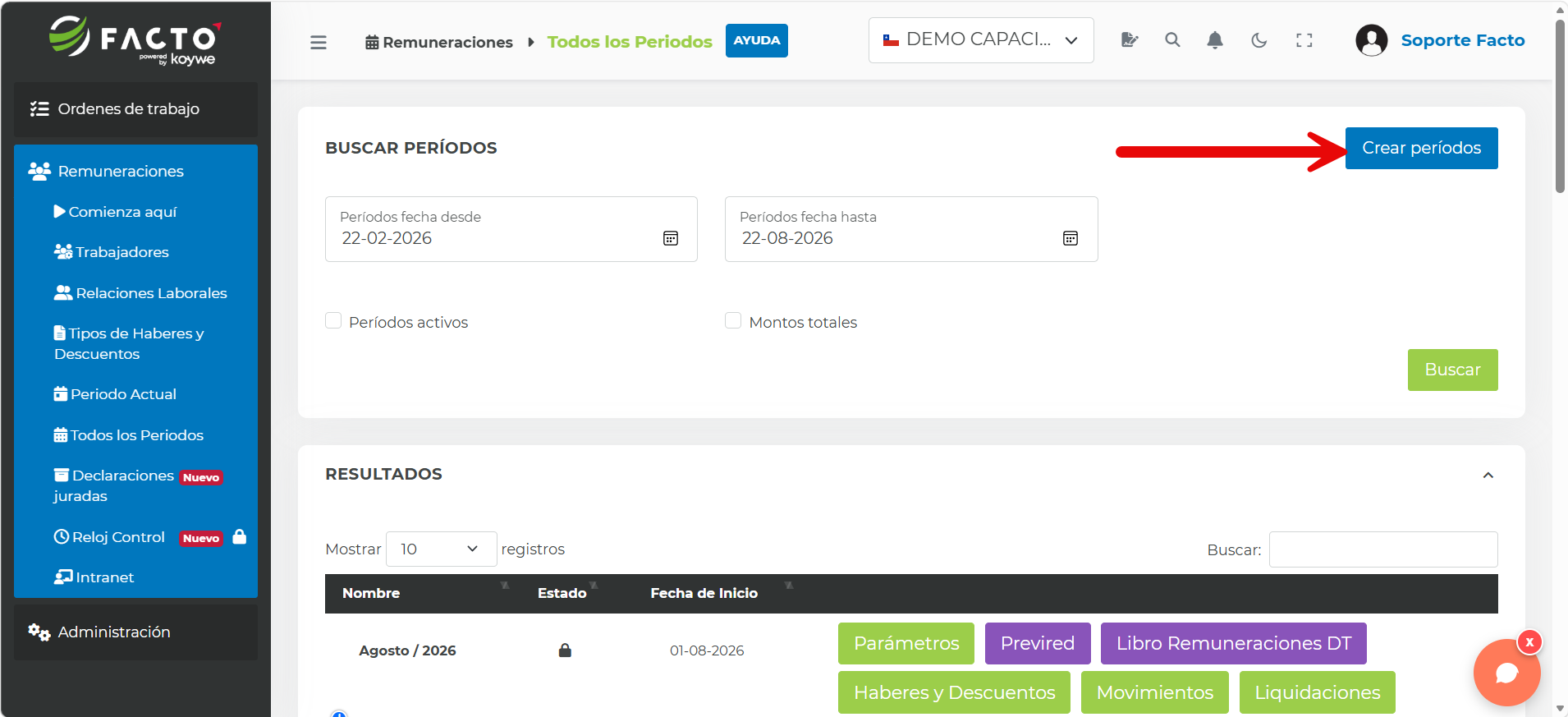
- Haz clic en el botón Crear períodos.
- Selecciona el periodo a crear (mes y año).
- Ingresa la información requerida para la creación del periodo:
- Selecciona si corresponde gratificación legal.
- Ingresa Mutual, Caja de Compensación, Tasa Adicional (solo si corresponde).
- Haz clic en Crear para completar la creación del periodo.
Importante: se crearán de forma automática las liquidaciones de los trabajadores que tengan contrato de trabajo creado.
¿Cómo puedo abrir o cerrar un periodo?
- Ingresa al módulo Remuneraciones → Todos los periodos.
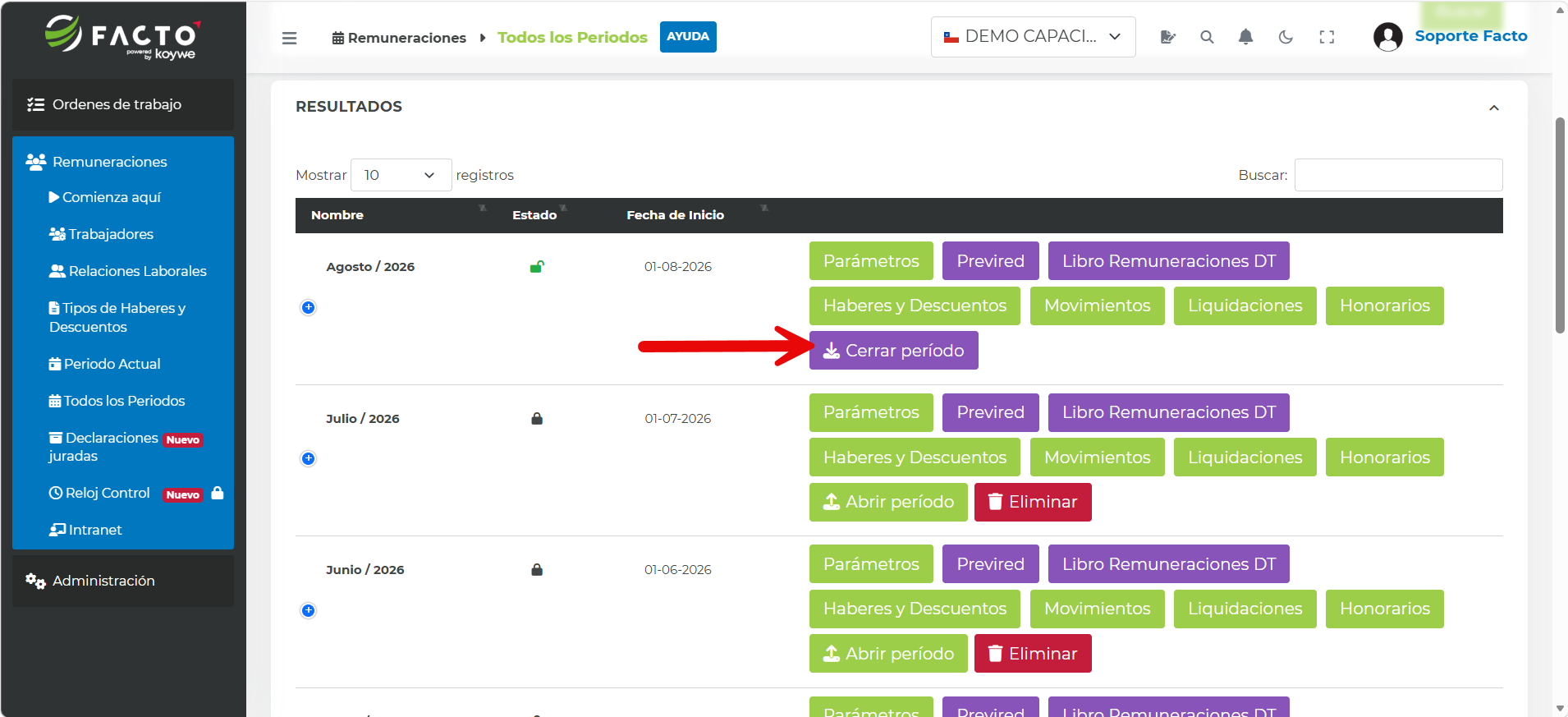
- Sobre el periodo que corresponda, haz clic en el botón Cerrar periodo / Abrir periodo.
Nota: si el periodo está abierto el botón que aparece es Cerrar período, y si el periodo está cerrado el botón que aparece es Abrir período.
¿Cómo puedo crear una liquidación?
- Ingresa al módulo Remuneraciones → Todos los Periodos.
- Haz clic en el botón Liquidaciones del periodo que corresponda.
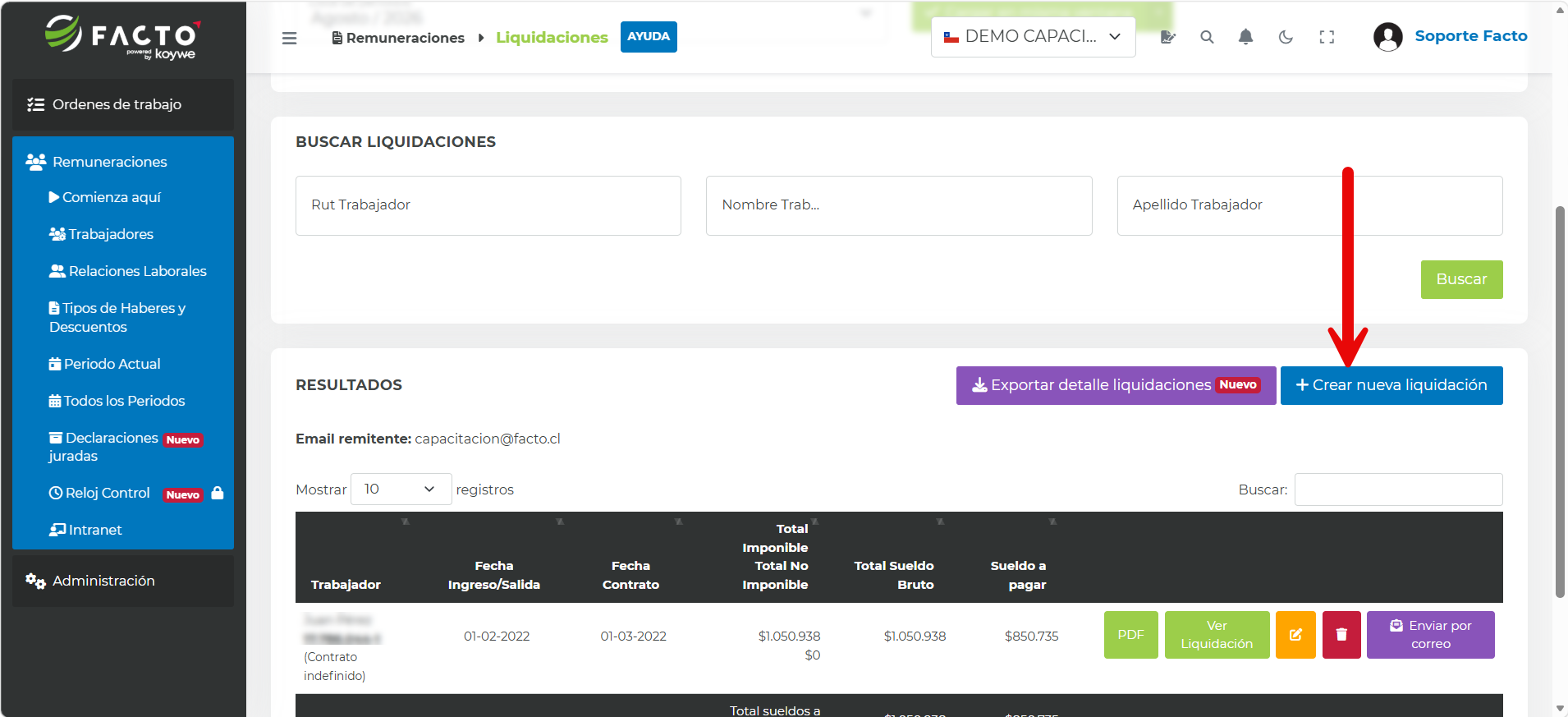
- Haz clic sobre el botón +Crear nueva liquidación.
- Dentro de los parámetros de búsqueda, ingresa el RUT, nombre o apellido del trabajador.
- Haz clic en Buscar para listar al trabajador que coincida con los parámetros ingresados.
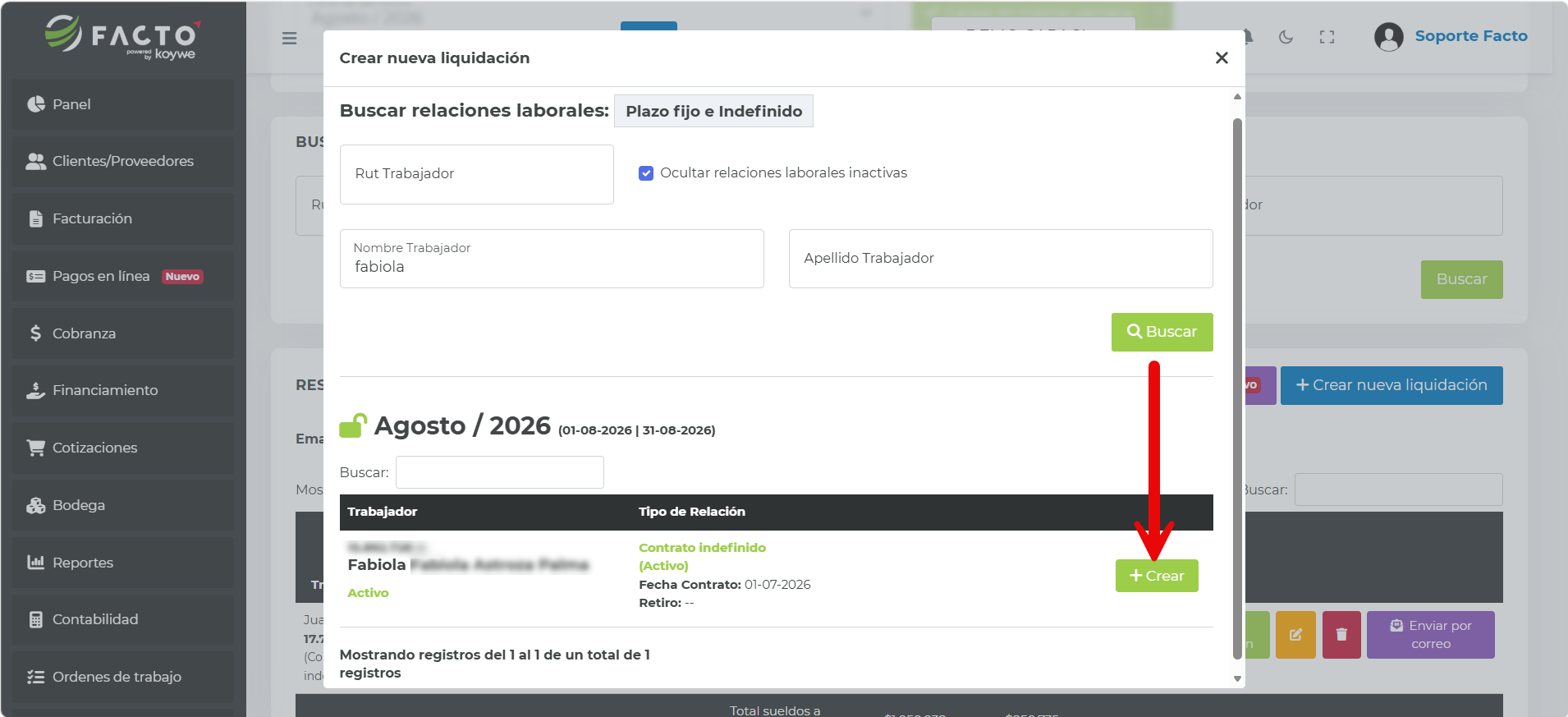
- Haz clic en el botón Crear del trabajador que corresponda.
¿Cómo puedo ver y descargar una liquidación?
- Ingresa al módulo Remuneraciones → Todos los Periodos.
- Haz clic en el botón Liquidaciones del periodo que corresponda.
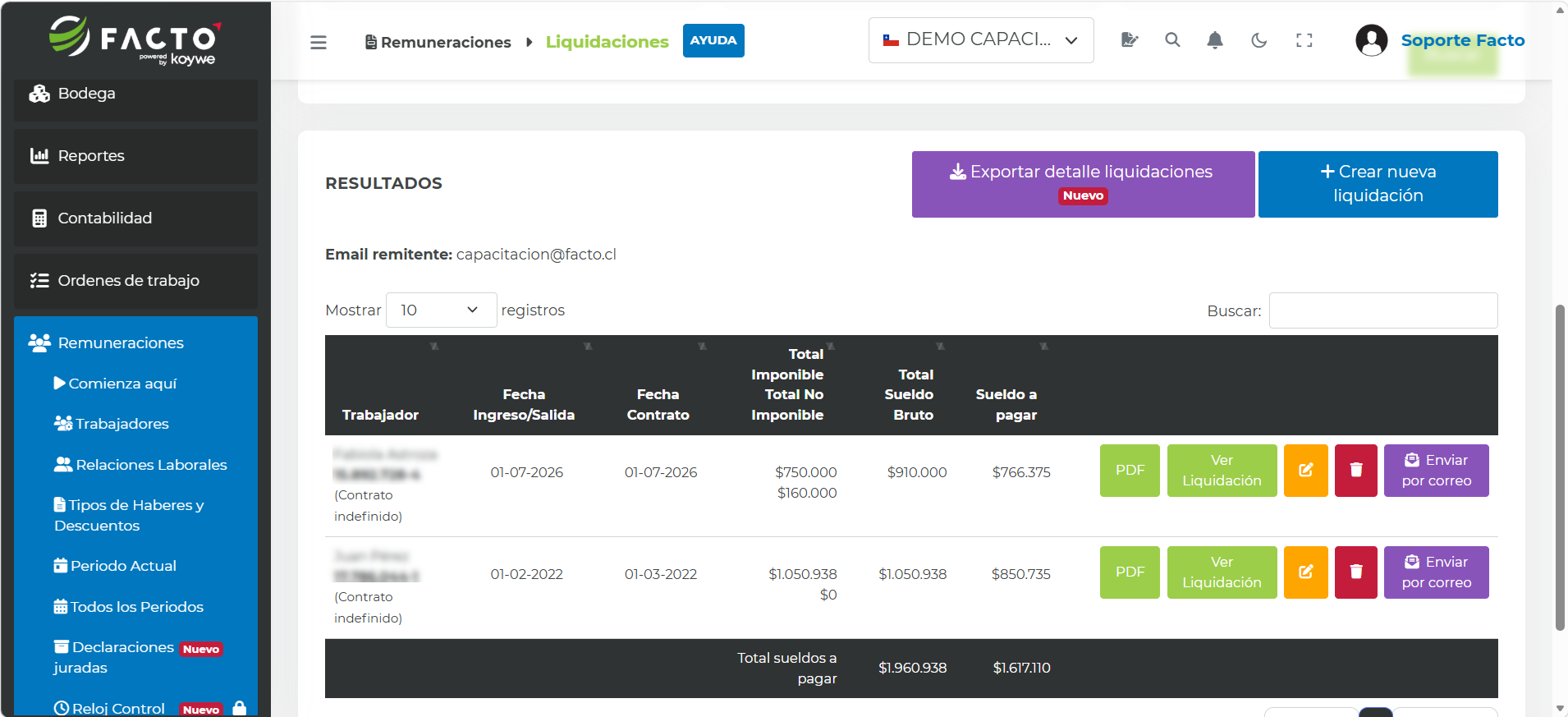
- Automáticamente aparecerán las liquidaciones creadas dentro del periodo.
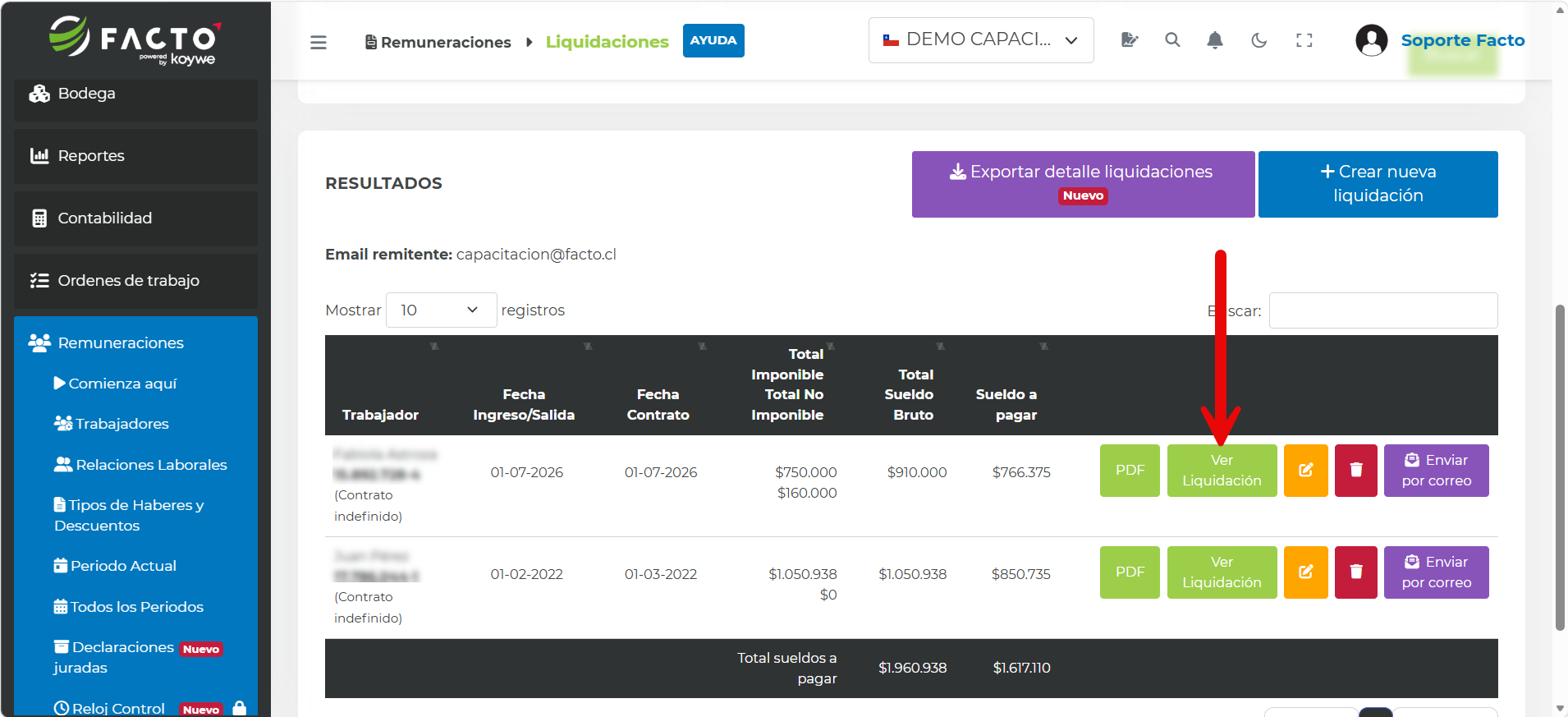
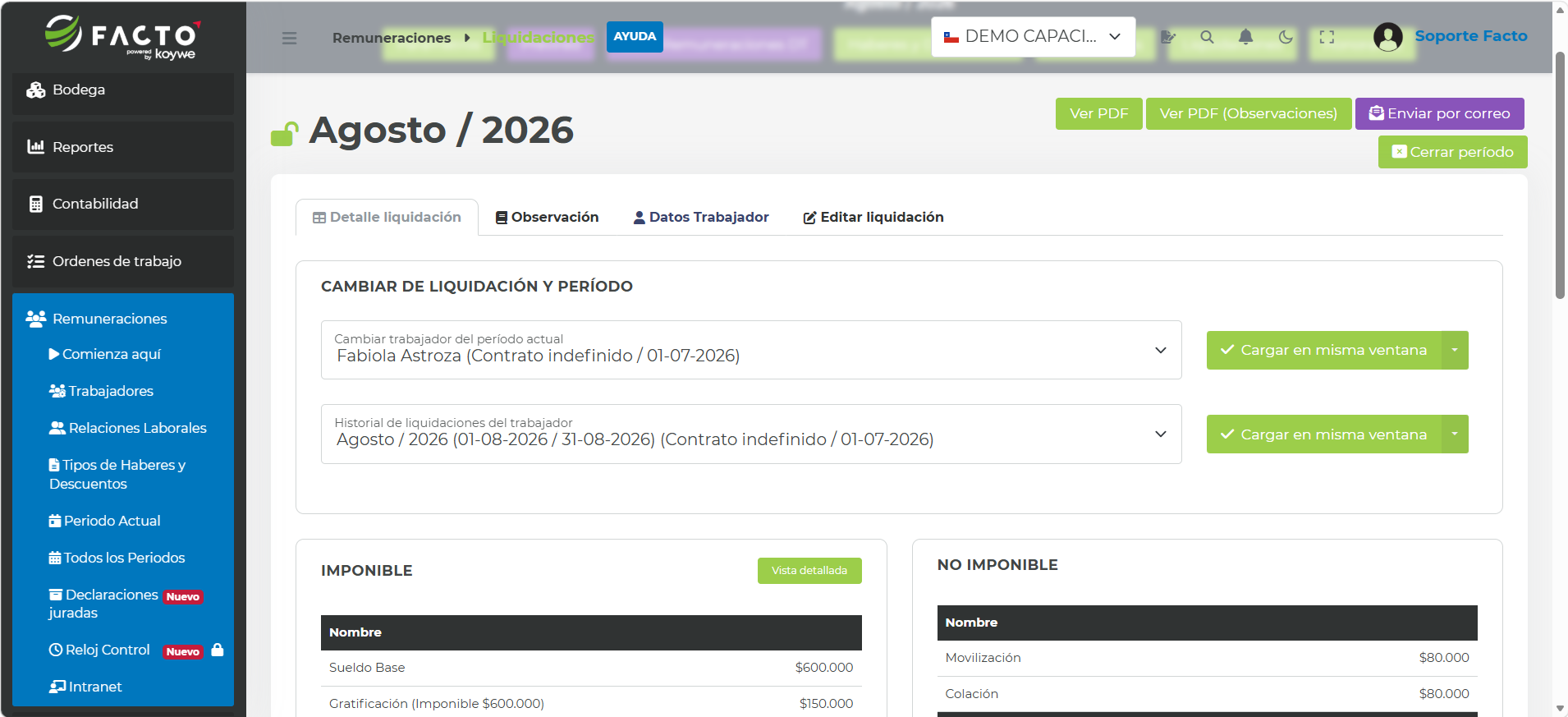
- Haz clic en el botón Ver liquidación para acceder a la información detallada de la liquidación (desde esta opción puedes modificar datos de la liquidación).
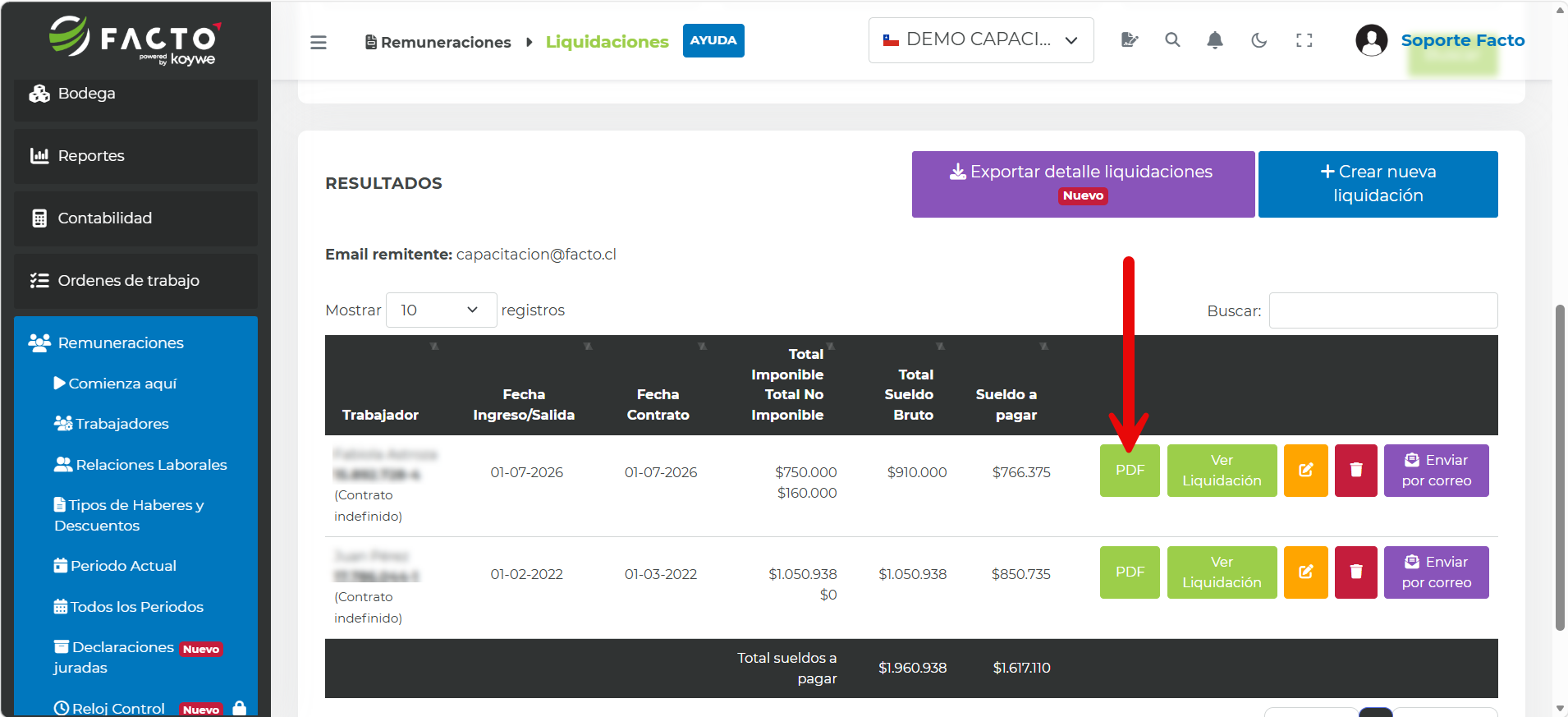
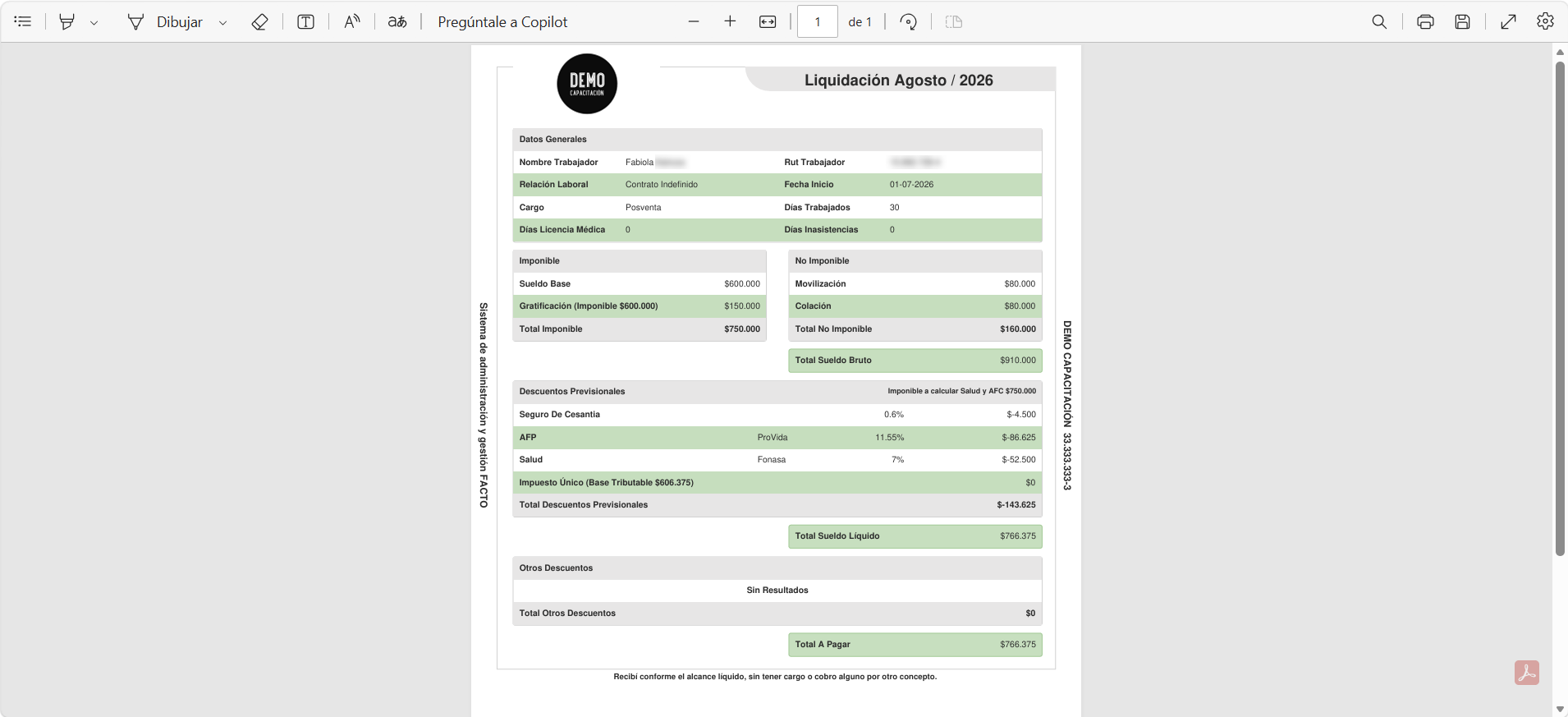
- Haz clic en el botón PDF para abrir el PDF de la liquidación.
Nota: luego de abrir el PDF de la liquidación puedes descargarlo.
¿Cómo puedo agregar un haber o descuento a una liquidación?
- Ingresa al módulo Remuneraciones → Todos los períodos.
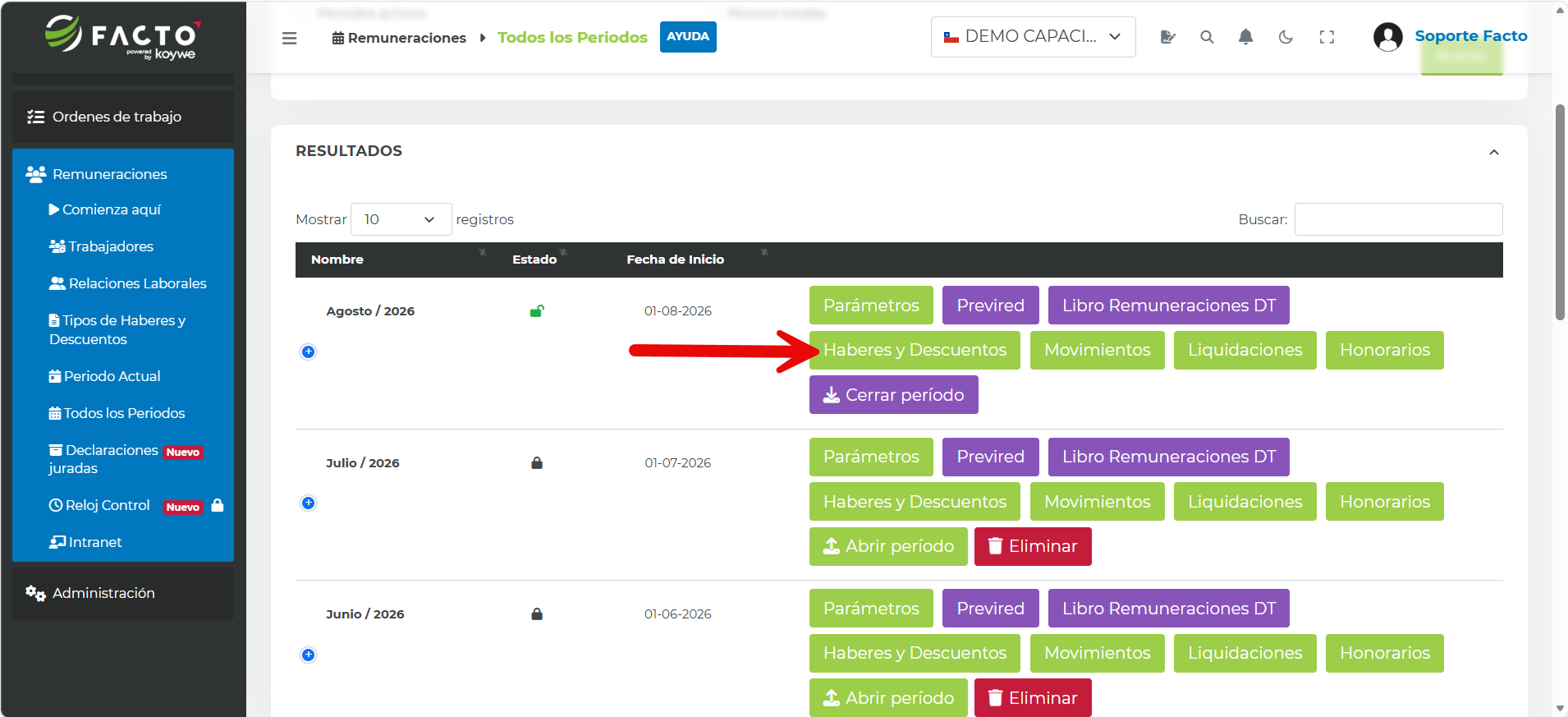
- Sobre el período abierto que corresponda, haz clic en el botón Haberes y Descuentos.
- Haz clic en el botón Crear.
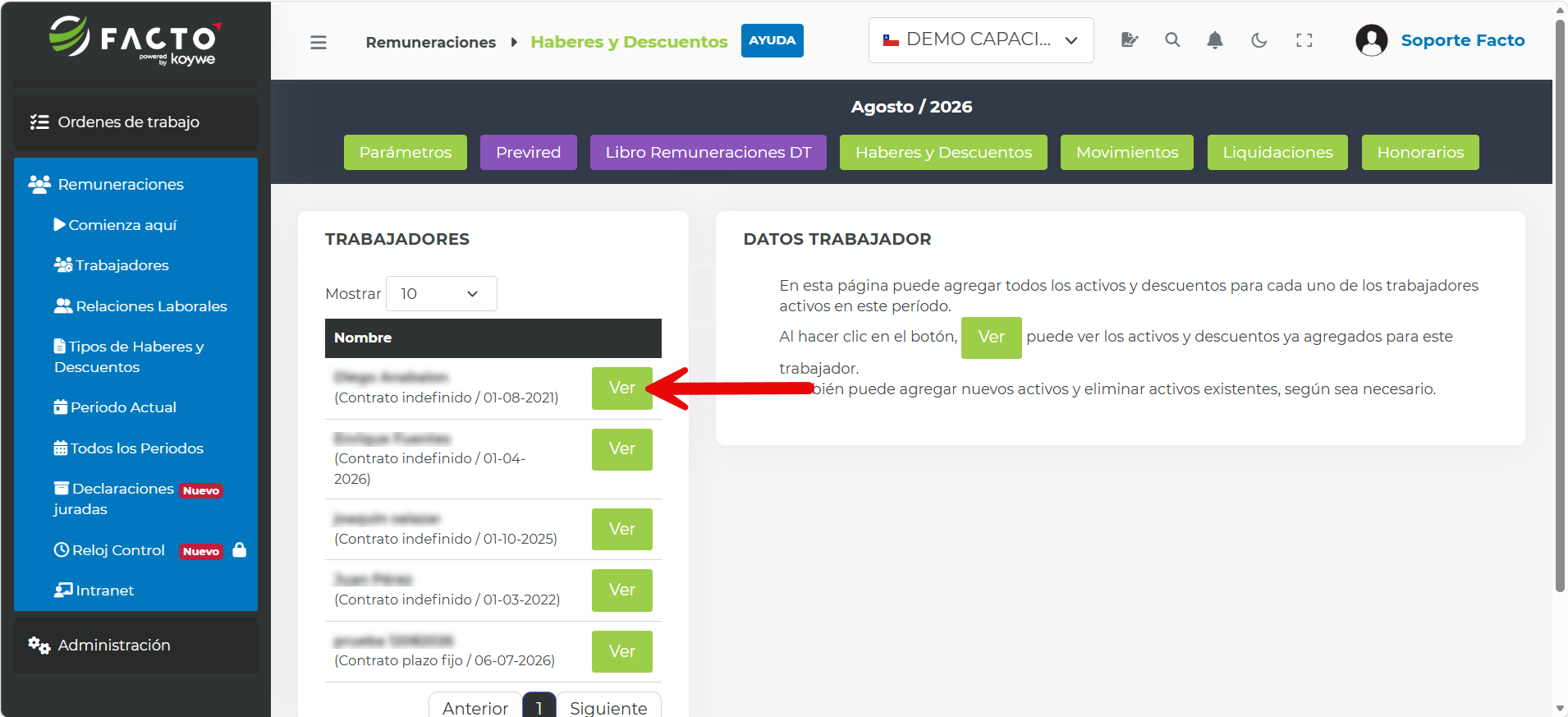
- Haz clic en el botón Ver del trabajador al que se requiera agregar un haber/descuento a su liquidación.
- En el campo "Tipo" selecciona el haber o descuento que corresponda.
- En el campo "Fecha" ingresa la fecha que corresponda.
- En el campo "Valor" ingresa el monto del haber o descuento.
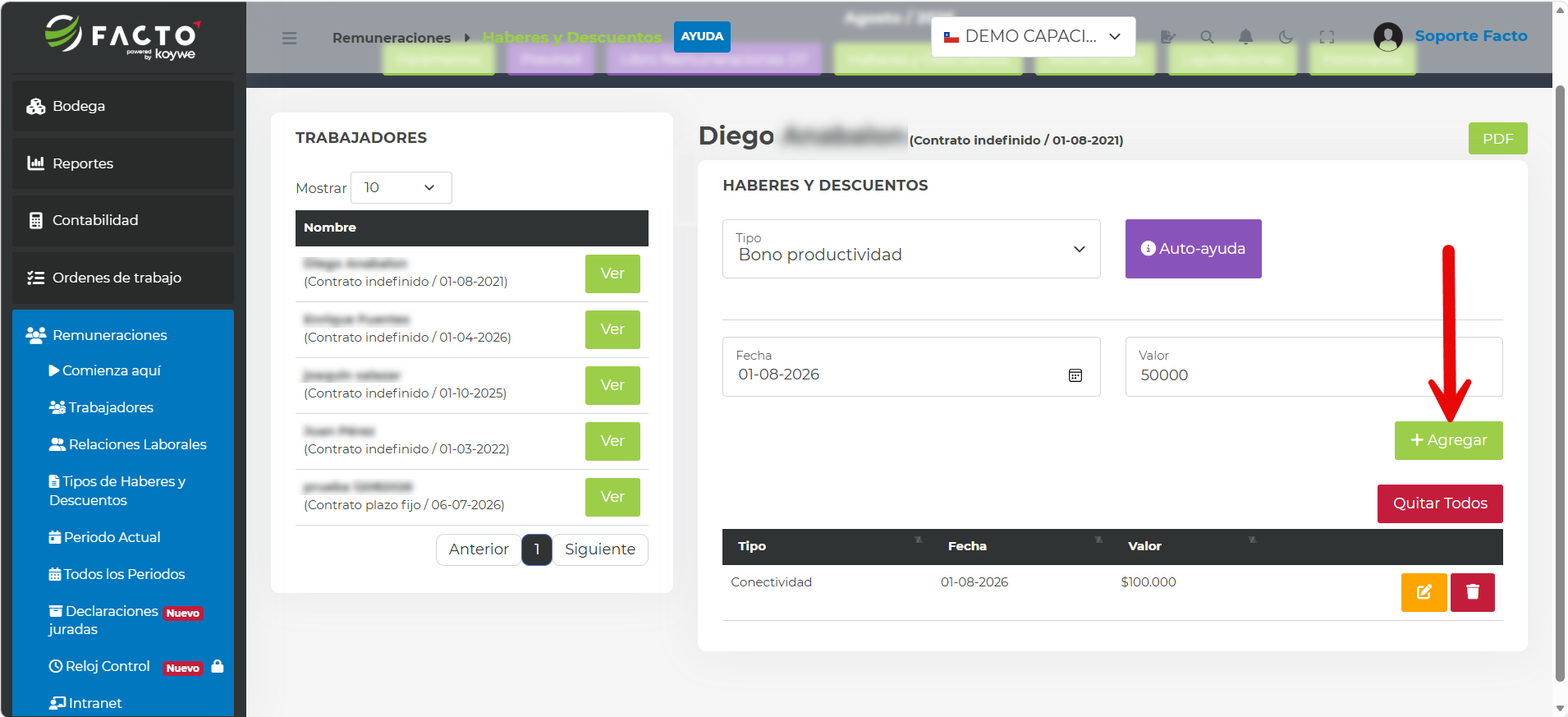
- Haz clic en Agregar para agregar el haber/descuento a la liquidación del período seleccionado.
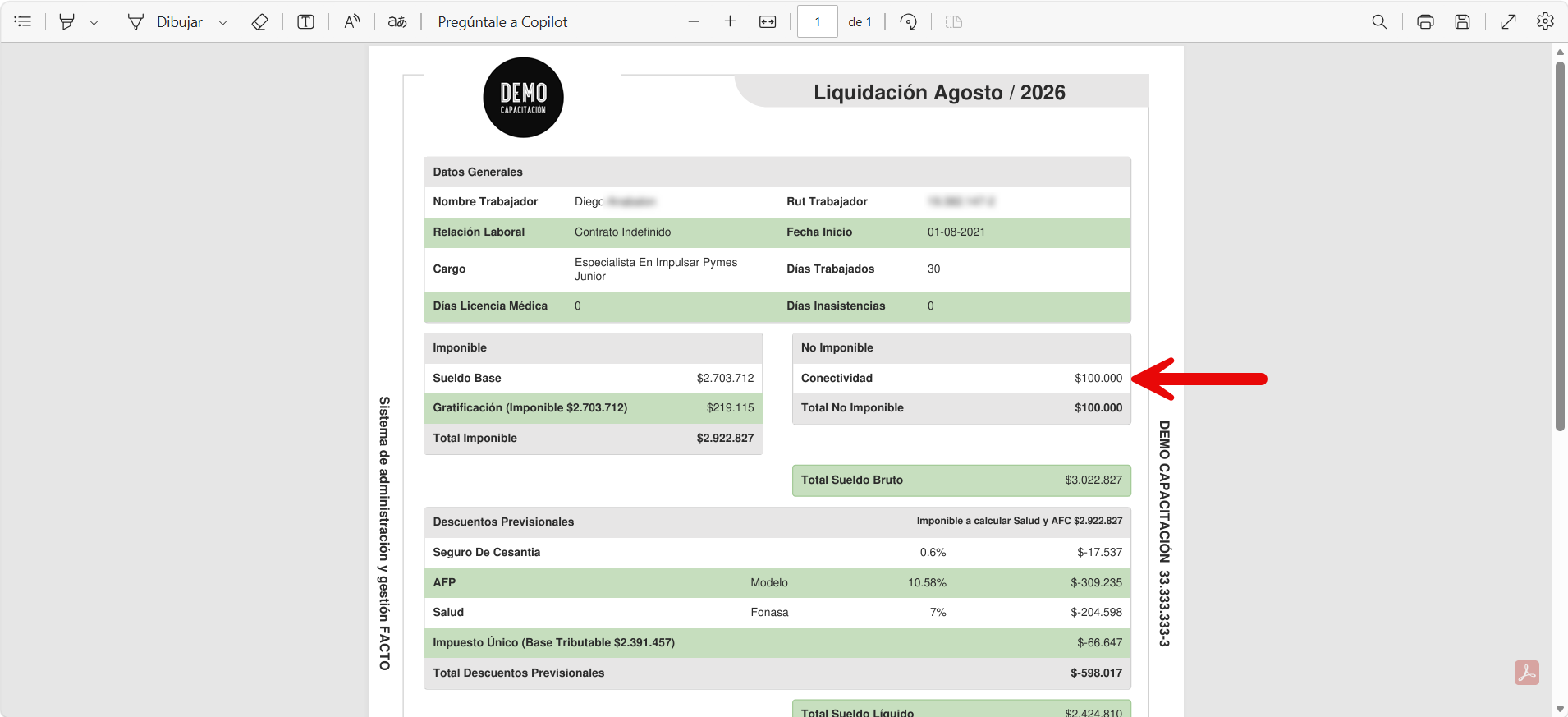
- Opcional: abre la liquidación del trabajador con el botón PDF para visualizar el haber/descuento ingresado.
¿Cómo puedo borrar/eliminar un haber o descuento de una liquidación?
- Ingresa al módulo Remuneraciones → Todos los períodos → Haberes y descuentos.
- Haz clic en el botón Crear.
- Haz clic en el botón Ver del trabajador del que se necesite eliminar el haber/descuento.
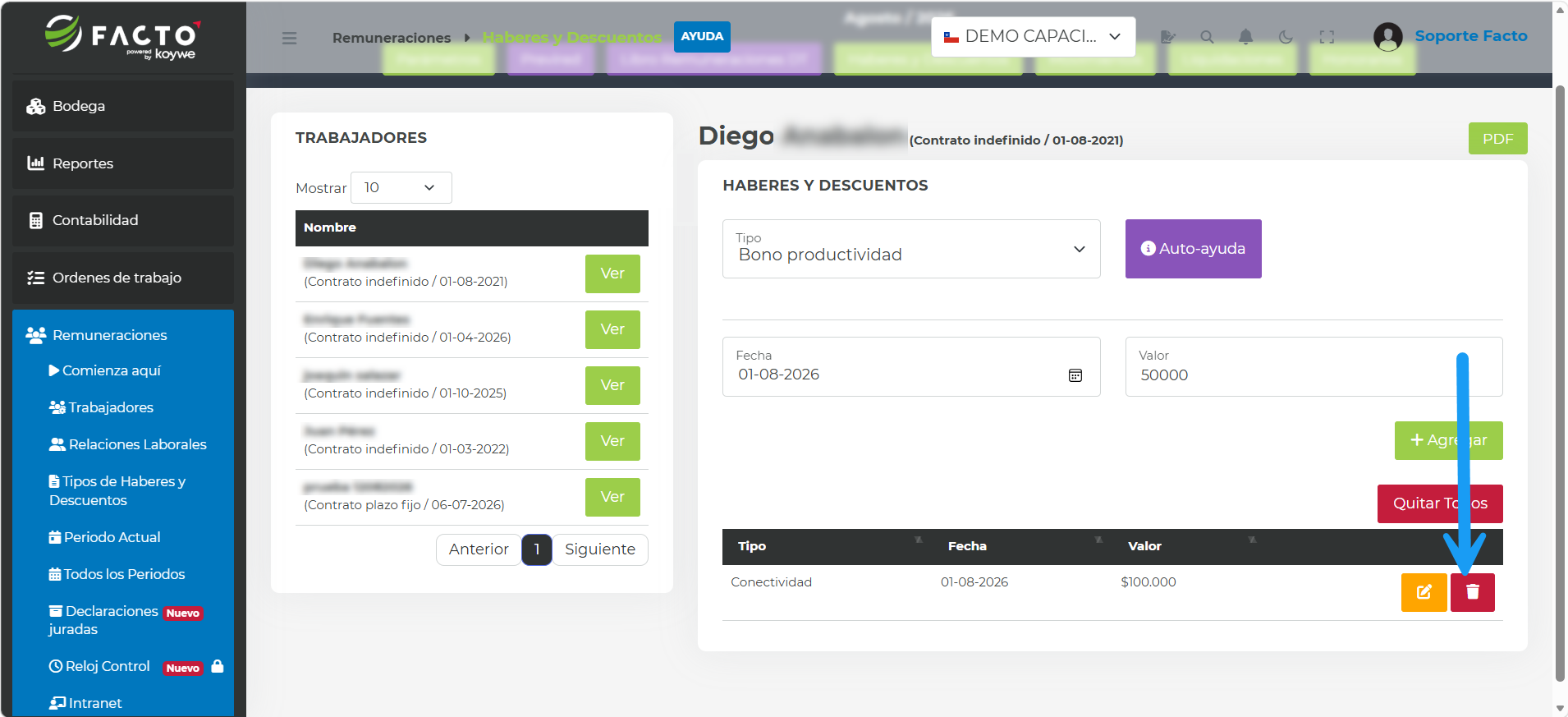
- En el haber/descuento que necesites eliminar, haz clic sobre el botón con ícono de papelera.
¿Cómo puedo agregar una licencia a la liquidación de un trabajador?
- Ingresa al módulo Remuneraciones → Todos los periodos.
- Haz clic en el botón Movimientos del periodo que corresponda.
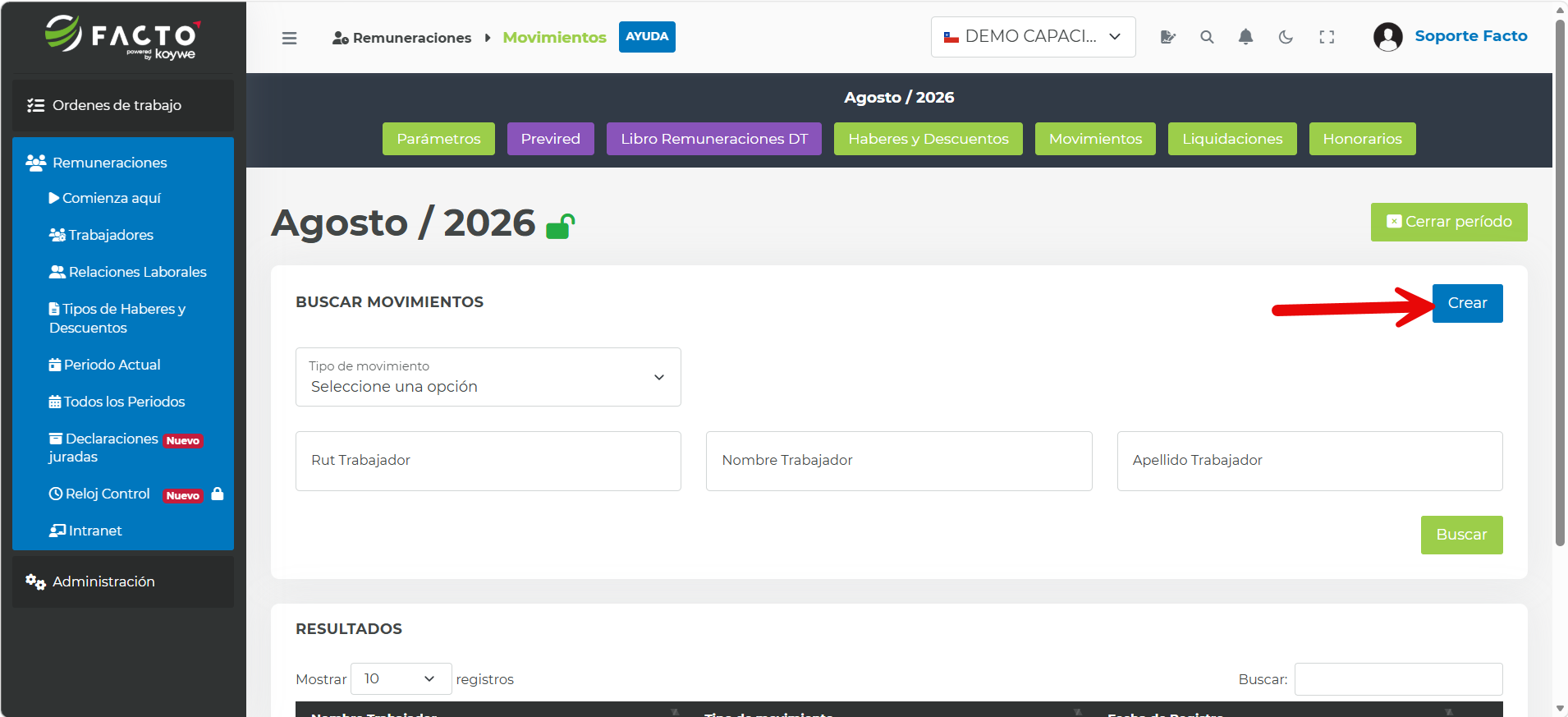
- Haz clic en el botón Crear.
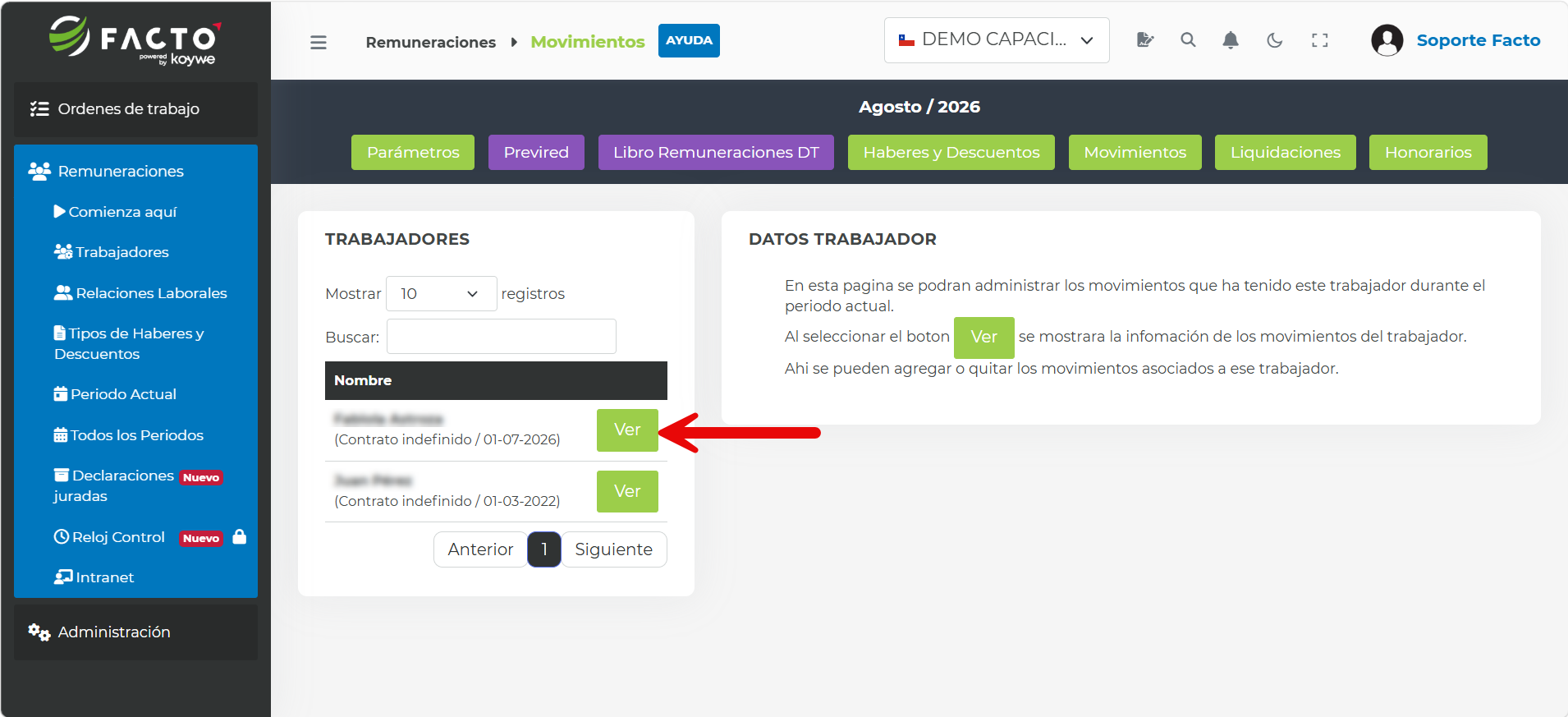
- Haz clic en el botón Ver sobre el trabajador que corresponda.
- Selecciona la opción Subsidios (Licencias) e ingresa la fecha de duración de la licencia.
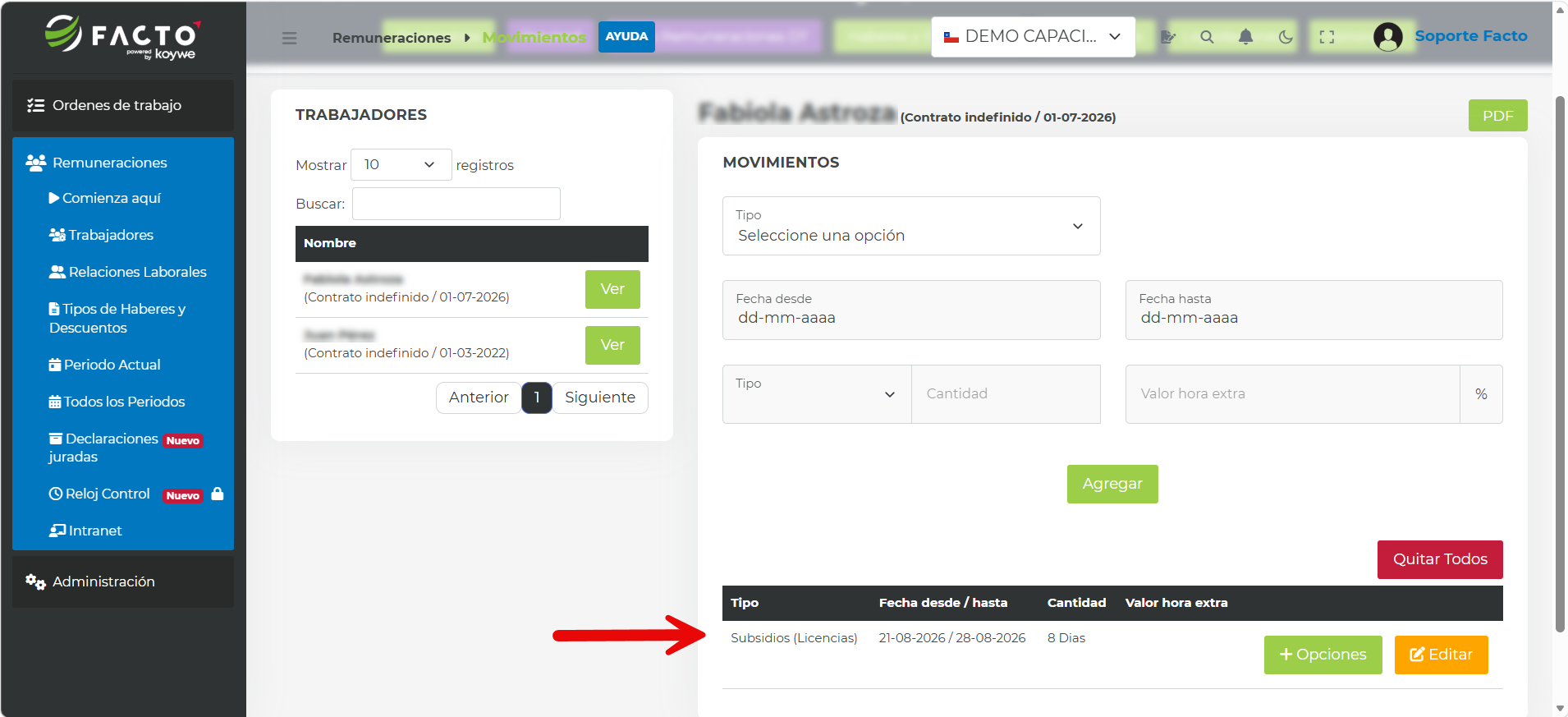
- Haz clic en Agregar para aplicar la licencia a la liquidación del trabajador.
Atención: FACTO genera los archivos y reportes, pero tú debes presentarlos o subirlos a las plataformas correspondientes (SII para la DJ AT, Previred para cotizaciones, Dirección del Trabajo para remuneraciones). FACTO no hace la presentación por ti.
Preguntas frecuentes
- En Facto aún no cargan los indicadores previsionales, ¿cuándo serán cargados? → Facto actualiza de forma automática los indicadores previsionales cuando estos son publicados por PreviRed. Si PreviRed no ha publicado los indicadores, Facto no puede actualizarlos.
- ¿Facto actualiza el sueldo base cuando aumenta el sueldo mínimo? → Facto actualiza el sueldo base dentro de los parámetros de los periodos, pero no dentro de las liquidaciones. Para que las liquidaciones tengan el sueldo base actualizado, primero debes modificar el sueldo base dentro del contrato de los trabajadores.
- ¿Cómo puedo asignar una Mutual al periodo? → Desde el módulo Remuneraciones → Todos los Periodos → Parámetros.
- ¿Cómo puedo asignar una Caja de Compensación a un periodo? → Desde el módulo Remuneraciones → Todos los Periodos → Parámetros.
- ¿Dónde puedo modificar la "Tasa adicional" en un periodo? → Desde el módulo Remuneraciones → Todos los Periodos → Parámetros.
- ¿Cómo puedo modificar la gratificación de un periodo? → Desde el módulo Remuneraciones → Todos los Periodos → Parámetros.
- ¿Cómo puedo descargar el archivo PreviRed? → Desde el módulo Remuneraciones → Todos los Periodos → Previred usando el botón "Descargar archivo de carga masiva PREVIRED (formato txt)".
- ¿En qué formato se descarga el archivo PreviRed? → El archivo PreviRed se descarga en formato TXT.
- ¿Cómo puedo descargar el Libro de Remuneraciones DT? → Desde el módulo Remuneraciones → Todos los Periodos → Libro Remuneraciones DT usando el botón "Descarga archivo de carga LIBRO REMUNERACIONES (formato csv)".
- ¿En qué formato se descarga el archivo Libro Remuneraciones DT? → El Libro de Remuneraciones DT se descarga en formato CSV.
- ¿Qué significa "DT"? → DT es la abreviación de Dirección del Trabajo.
- ¿Puedo eliminar un periodo? → Sí, desde el módulo Remuneraciones → Todos los Periodos puedes eliminar un periodo con el botón Eliminar del periodo que corresponda.
- ¿Cómo puedo agregar inasistencias, atrasos, permisos, vacaciones, entre otros movimientos, a las liquidaciones? → Desde el módulo Remuneraciones → Todos los Periodos, haz clic en el botón Movimientos del periodo que corresponda. Desde allí, puedes crear las inasistencias, atrasos, permisos, vacaciones y otros movimientos de las liquidaciones de los trabajadores.
- ¿Qué movimientos puedo agregar a las liquidaciones? → Puedes agregar inasistencias, atrasos, vacaciones, permisos con goce de sueldo, permisos sin goce de sueldo, licencias, horas extra, retiros, accidentes del trabajo, contratación plazo fijo, contratación plazo fijo a plazo indefinido e incorporación en el lugar de trabajo.
- ¿Qué pasa si el período de remuneraciones no está cerrado cuando genero el export de Previred? → FACTO puede generar un borrador, pero se recomienda hacerlo solo con períodos cerrados para asegurar que los montos son definitivos.
- ¿El libro de remuneraciones está firmado digitalmente? → FACTO lo genera como documento oficial. Consulta con tu contador si requiere firma adicional para tu caso particular.