Panel
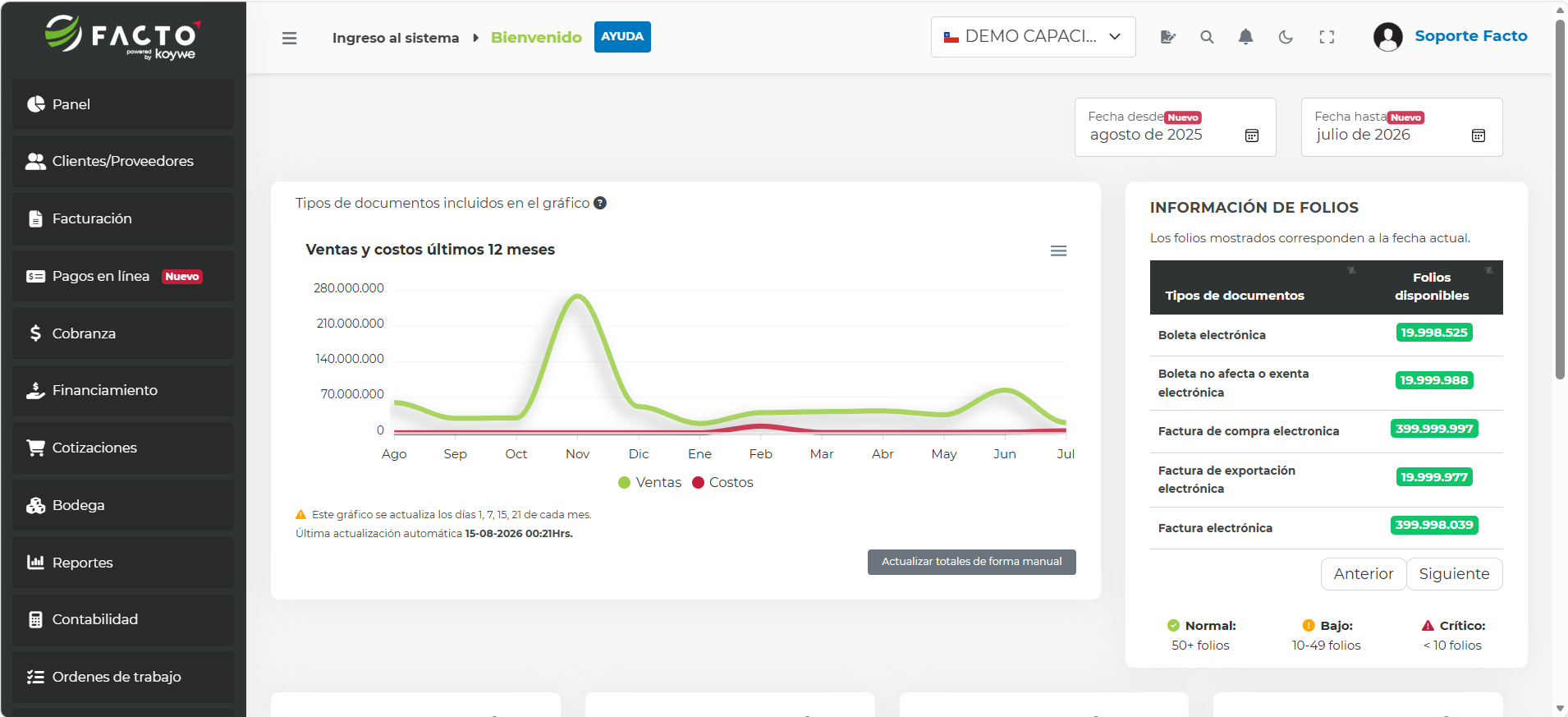
El panel de inicio es la primera pantalla que ves al ingresar a FACTO. Muestra un resumen visual del estado actual de tu empresa: ventas, costos, documentos pendientes y alertas de folios.
¿Qué muestra el panel?
Gráfico de ingresos y costos
El gráfico principal muestra la evolución mensual de ingresos y costos durante los últimos 12 meses. Cada barra representa un mes; las dos series permiten comparar si tu margen se está ampliando o reduciendo.
Tarjetas KPI
Cuatro tarjetas resumen los indicadores clave del período seleccionado:
| Tarjeta | Qué muestra |
|---|---|
| Ventas | Total facturado en el período |
| Costos | Total de documentos recibidos (compras) |
| Pedidos | Número de documentos emitidos |
| Ticket promedio | Ventas ÷ Pedidos del período |
Gráfico de sueldos
Muestra el costo total de remuneraciones mes a mes durante los últimos períodos. Útil para visualizar la evolución del gasto en personal.
Tabla de resultados de la empresa
Tabla de resumen con: Ventas, Costos, Remuneraciones y Ganancia (Ventas − Costos − Remuneraciones) del período actual vs el período anterior.
Semáforo de folios
Indica cuántos folios te quedan disponibles para cada tipo de documento tributario:
| Color | Significado | Acción recomendada |
|---|---|---|
| Verde | 50 o más folios disponibles | Sin acción requerida |
| Amarillo | Entre 10 y 49 folios disponibles | Solicitar nuevos folios pronto |
| Rojo | Menos de 10 folios disponibles | Solicitar folios de inmediato |
¿Cuáles son los ingresos?
- Corresponde a la suma (sin contar IVA ni impuestos adicionales) de facturas y boletas emitidas, menos las notas de crédito emitidas. Se consideran los documentos pagados e impagos.
¿Cuáles son los costos?
- Corresponde a la suma (sin contar IVA ni impuestos adicionales) de facturas y boletas recibidas y facturas de compra emitidas, menos las notas de crédito recibidas y aprobadas. Se consideran documentos pagados e impagos.
Tipos de documentos incluidos en el gráfico de ingresos y costos
- Documentos de ingresos:
- Boleta electrónica emitida.
- Boleta no afecta o exenta electrónica emitida.
- Comprobante de pago electrónico emitido.
- Factura de compra electrónica recibida.
- Factura electrónica emitida.
- Factura no afecta o exenta electrónica emitida.
- Nota de crédito electrónica emitida.
- Nota de débito electrónica emitida.
- Factura de exportación electrónica emitida.
- Nota de débito/crédito de exportación electrónica emitida.
- Documentos de costos:
- Boleta electrónica recibida.
- Boleta no afecta o exenta electrónica recibida.
- Factura de compra electrónica emitida.
- Factura electrónica recibida.
- Factura no afecta o exenta electrónica recibida.
- Invoice extranjera.
- Nota de crédito electrónica recibida.
- Nota de débito electrónica recibida.
¿Cómo puedo ver el gráfico de ingresos y costos?
-
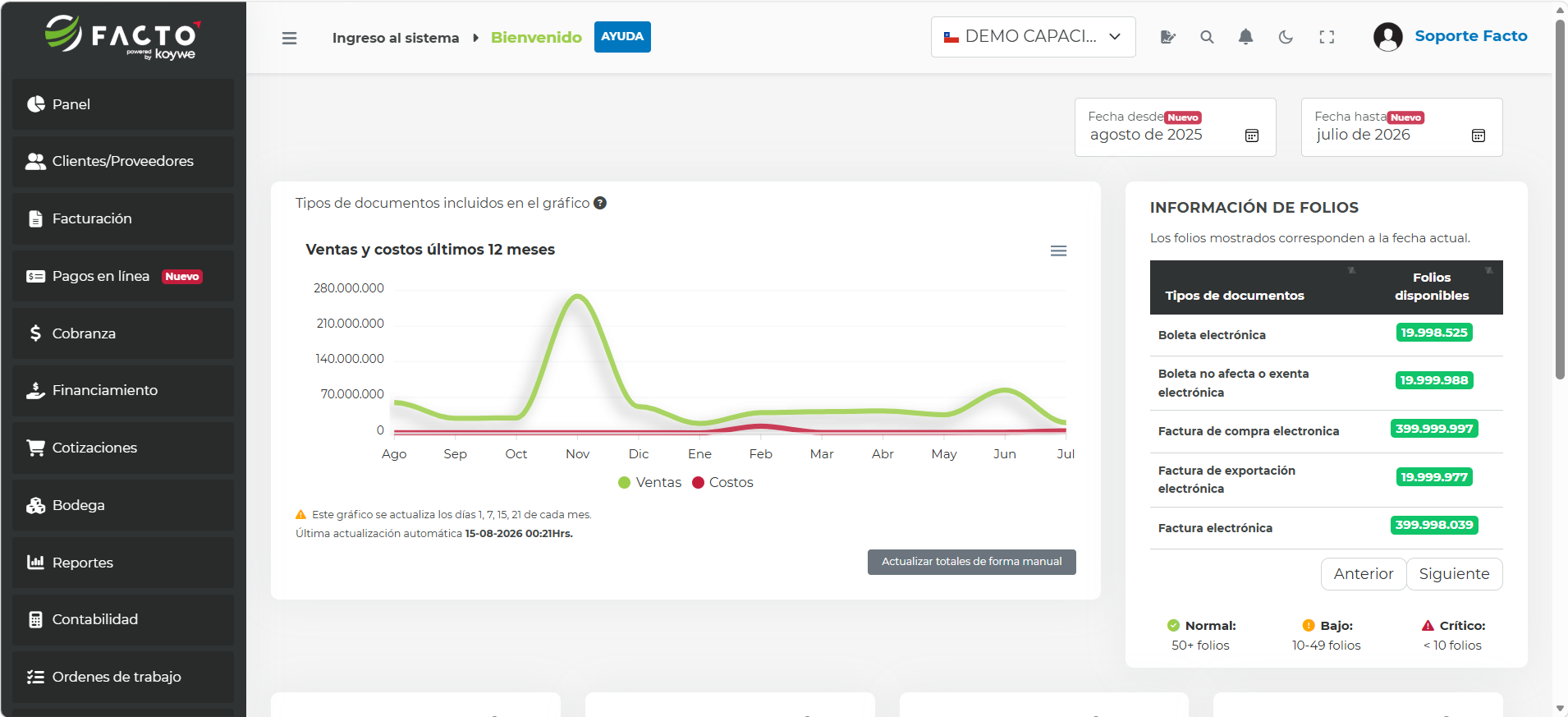
Ingresa al módulo Panel.
-
A primera vista obtendrás el gráfico de ingresos y egresos de los últimos 12 meses.
¿Cómo puedo actualizar un periodo del gráfico de ingresos y costos?
-
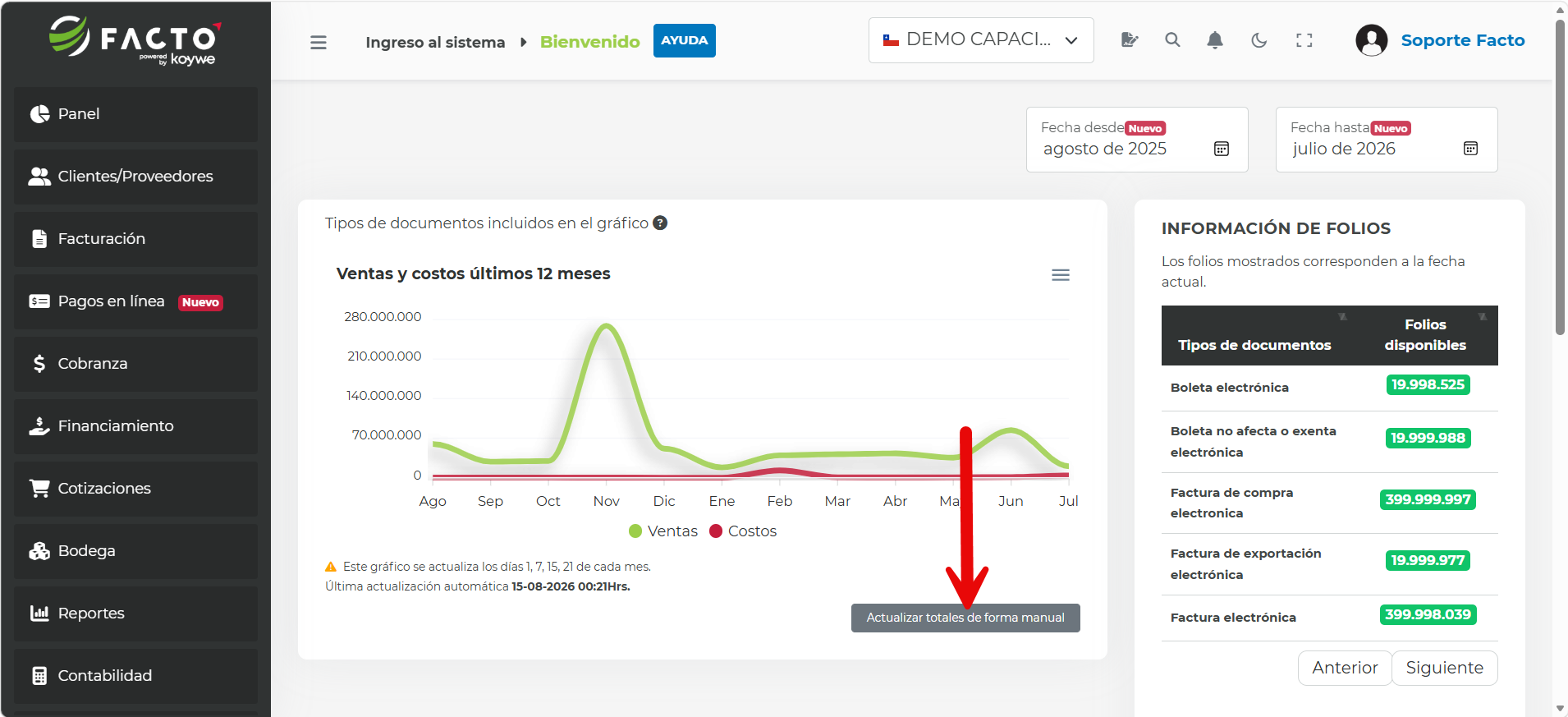
Ingresa al módulo Panel.
-
Haz clic en Actualizar totales de forma manual.
-
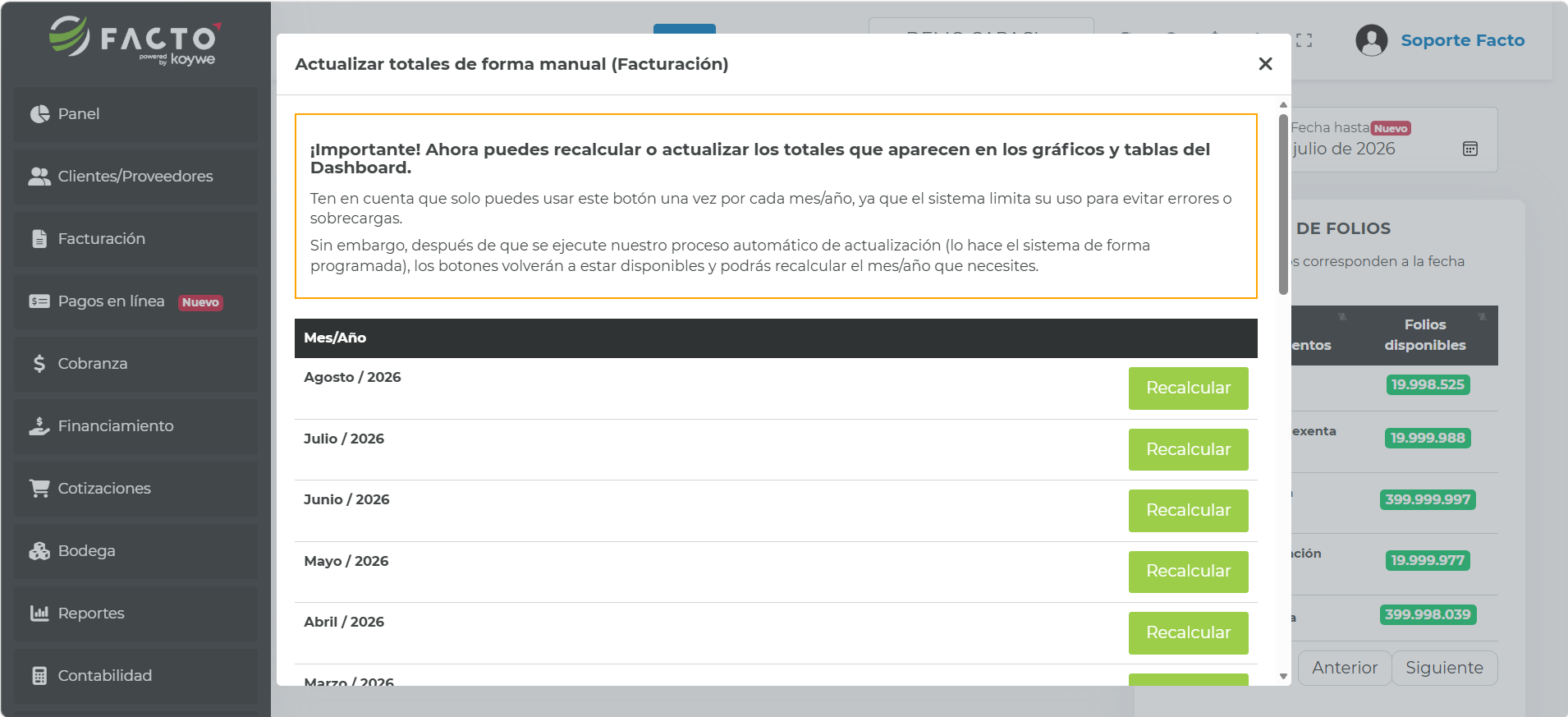
Haz clic en el botón Recalcular del periodo que se requiera actualizar.
Preguntas frecuentes
- ¿Cuándo se actualiza el gráfico de ingresos y costos? → Se actualiza los días 1, 7, 15, 21 de cada mes.
- ¿Qué hago si tengo un periodo desactualizado en el gráfico de ingresos y costos? → Actualiza el periodo de forma manual usando el botón Actualizar totales de forma manual.